
Créer une page de créateur
Créez une page de créateur où vos fans rejoignent des niveaux gratuits ou payants, lisent vos publications réservées aux membres et vous paient chaque mois ou chaque année via votre propre compte PayPal ou Stripe.
Une page de créateur est une page d’adhésion pour votre travail. Les visiteurs voient une carte pour chacun de vos niveaux, et les membres se connectent pour lire les publications que vous leur réservez. Vous pouvez en lancer une en quelques minutes, et rien n’est public tant que vous ne l’avez pas publiée.
Avant de commencer
- Vous avez besoin d’un compte Payly. Voir Créer votre compte Payly.
- Vous n’avez pas encore besoin de Cloudflare, de Stripe ni de PayPal. Vous les connecterez plus tard, quand vous voudrez publier et encaisser des paiements.
Créer la page
- Connectez-vous à Payly. Vous arrivez sur l’écran Vos sites. Cliquez sur Nouveau. Si vous n’avez encore aucun site, cliquez plutôt sur la carte Nouveau site.
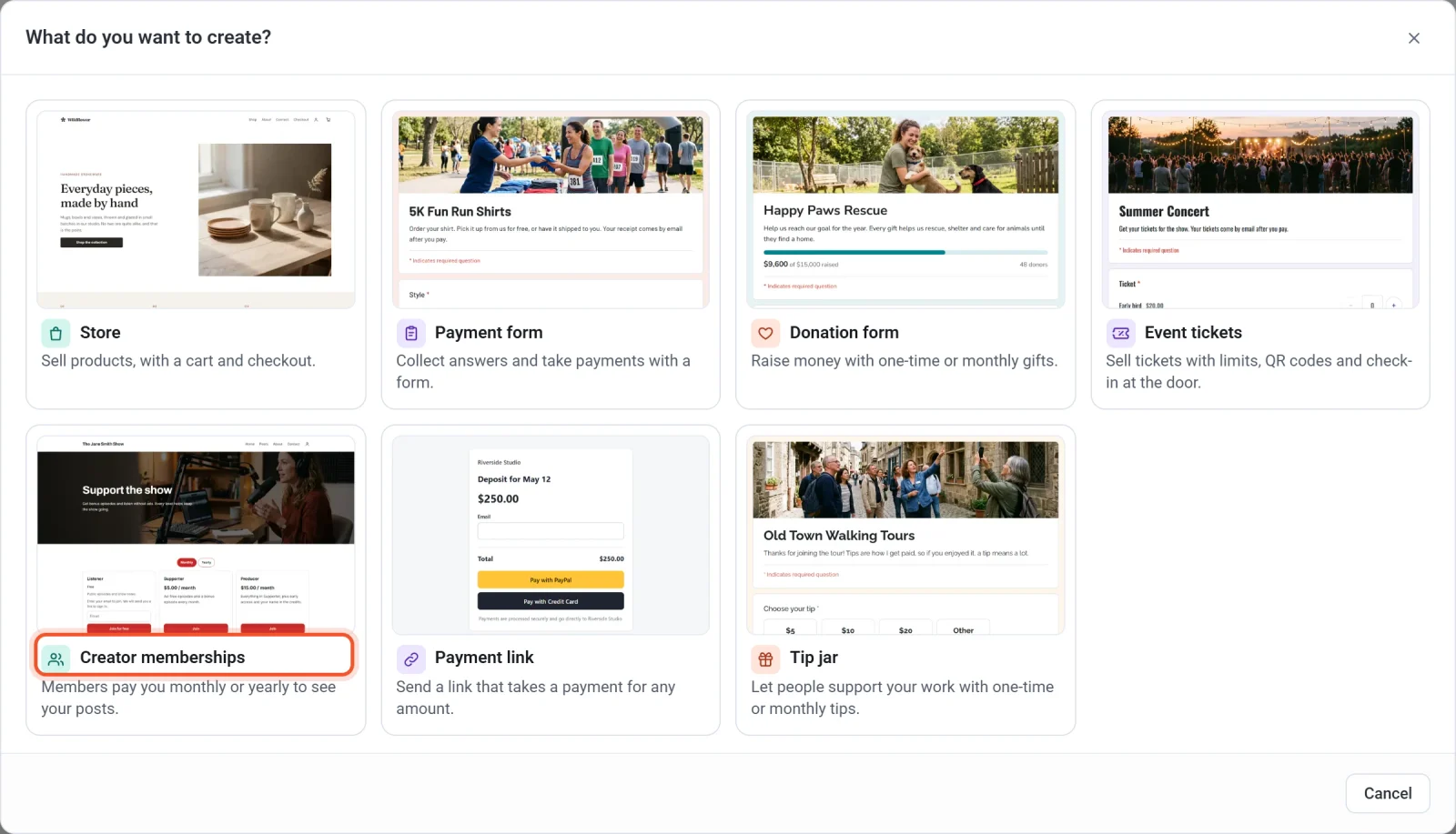
- Dans la fenêtre Que voulez-vous créer ?, cliquez sur Creator memberships.
- Cliquez sur le modèle le plus proche de la page que vous avez en tête. Une coche indique votre choix. Les boutons au-dessus des modèles, comme Podcasts ou Art, réduisent la liste. Vous pourrez modifier plus tard chaque mot, chaque couleur et chaque photo.
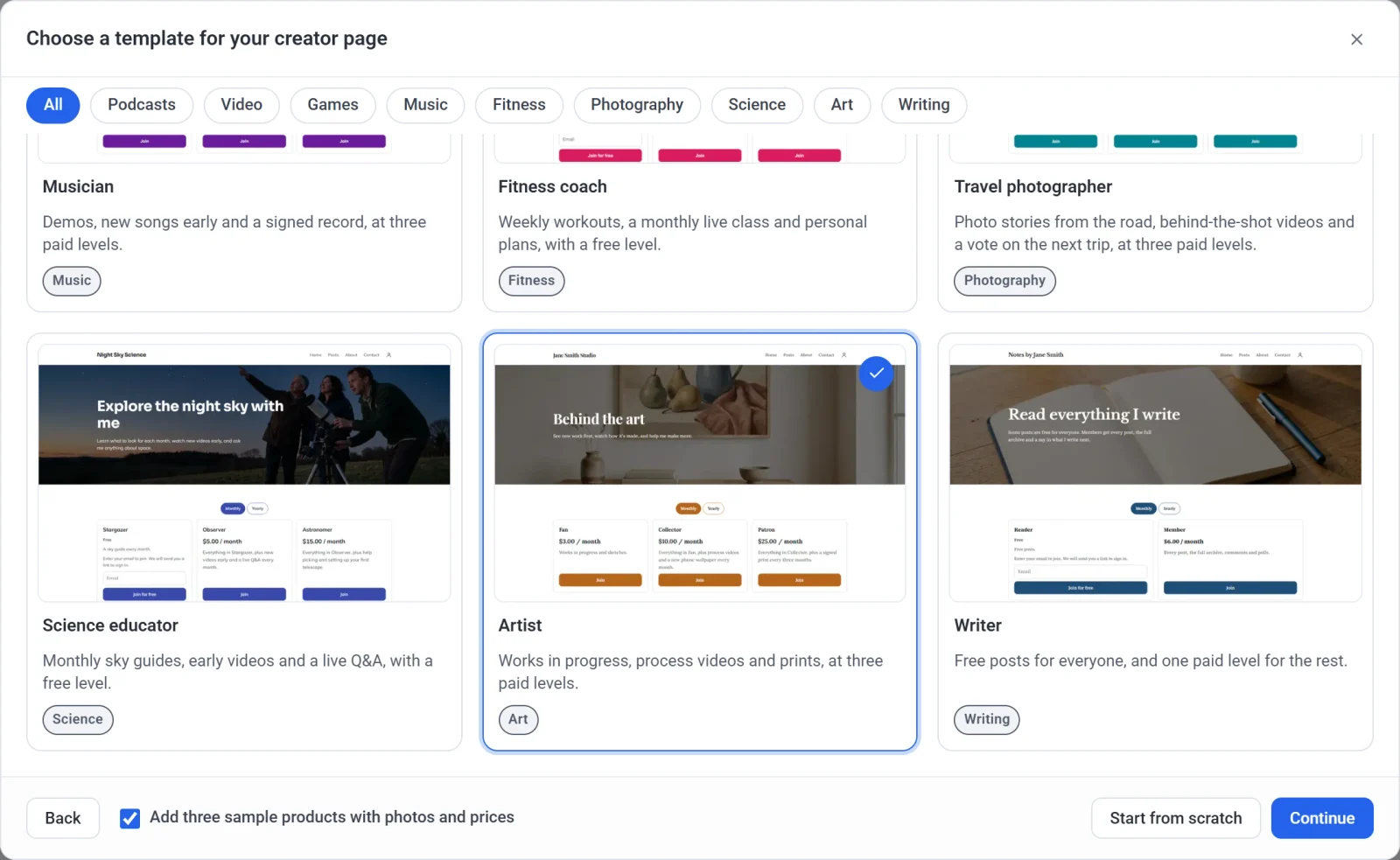
- Décidez ce que vous faites des produits d’exemple. Laissez Ajouter trois produits d’exemple avec photos et prix cochée pour placer sous vos niveaux une section Boutique avec trois produits d’exemple. Décochez la case si vous ne voulez que des adhésions.
- Cliquez sur Continuer.
- Saisissez un Page name. Il apparaît en haut de votre page et désigne votre adhésion au moment du paiement.
- Regardez le Page handle. Payly en propose un à partir du nom de votre page, et un message vert confirme qu’il est disponible. Vous pouvez le modifier, mais lisez d’abord la remarque ci-dessous.
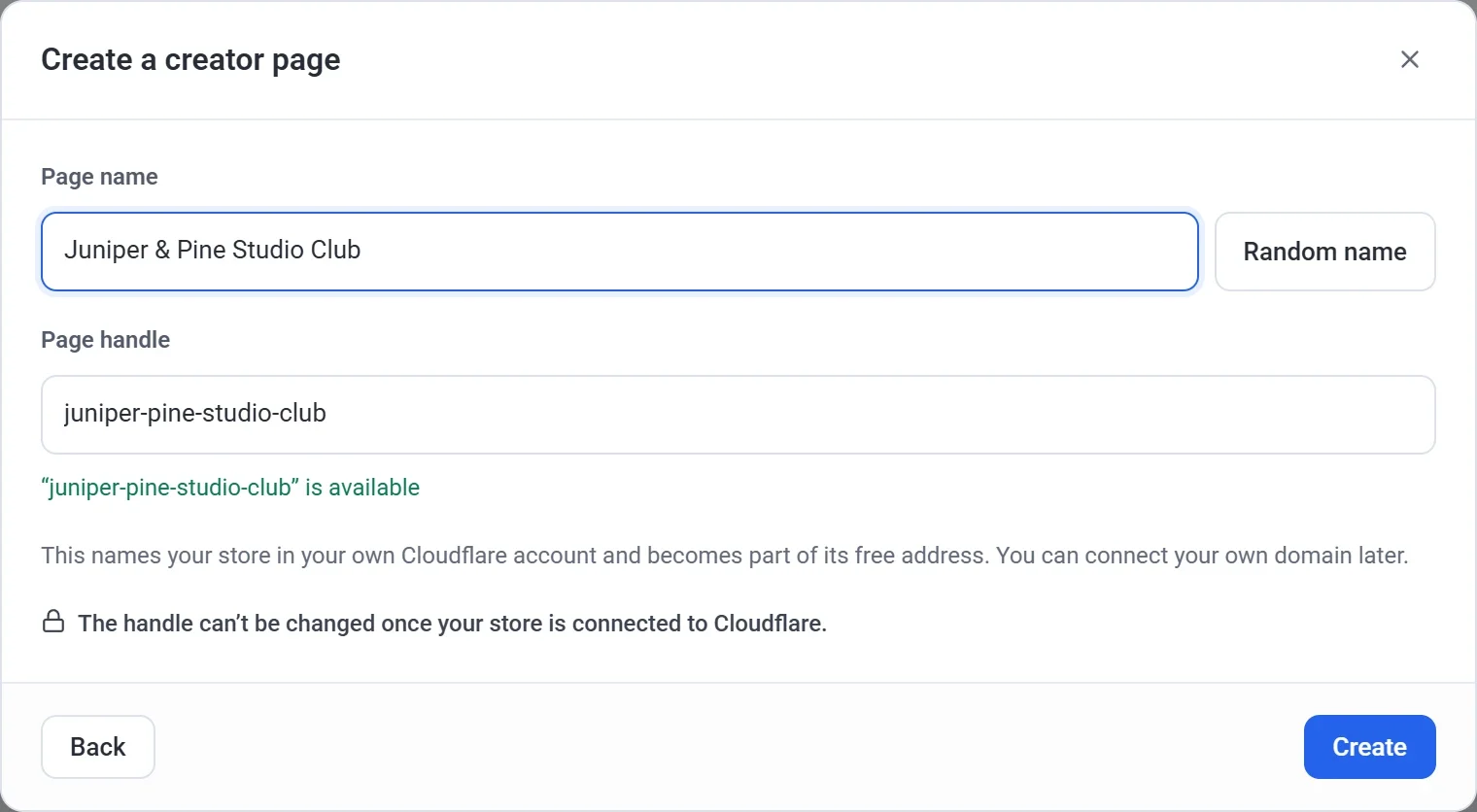
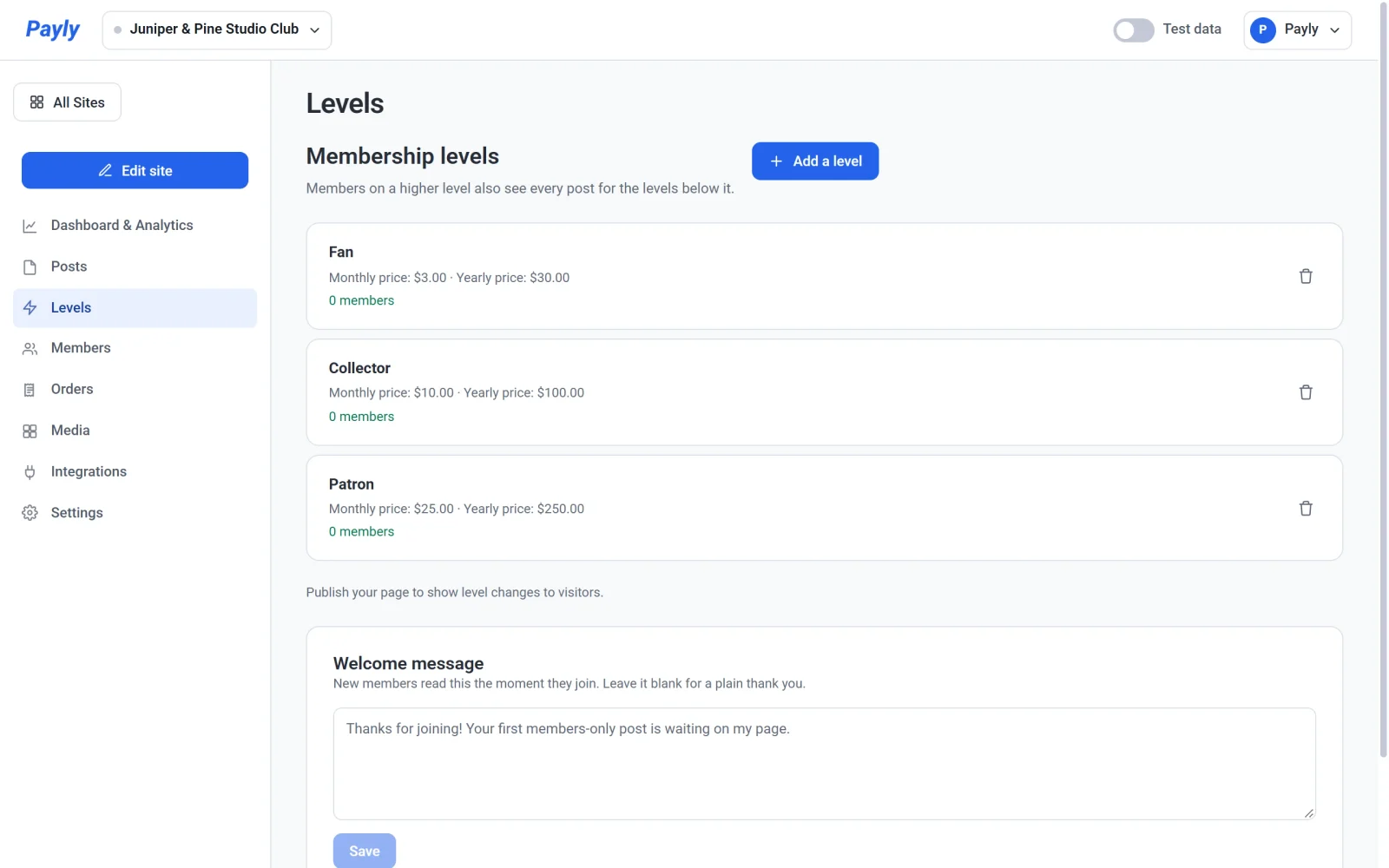
- Cliquez sur Créer. Payly crée votre page et ouvre son tableau de bord sur l’écran Levels.
Payly propose neuf modèles : Podcast, Video creator, Game developer, Musician, Fitness coach, Travel photographer, Science educator, Artist et Writer. Chacun est fourni avec une photo, des couleurs, des polices, un titre et des niveaux prêts à l’emploi. Pour créer la page vous-même, cliquez plutôt sur Partir de zéro. Vous obtenez une page simple, et vous ajoutez vos niveaux dans l’écran Levels.
Important : choisissez soigneusement l’identifiant de votre page. Il désigne votre page dans votre propre compte Cloudflare et fait partie de son adresse web gratuite. Une fois Cloudflare connecté, l’identifiant est verrouillé. Jusque-là, vous pouvez le modifier dans Paramètres > Général.
Ce que contient votre nouvelle page
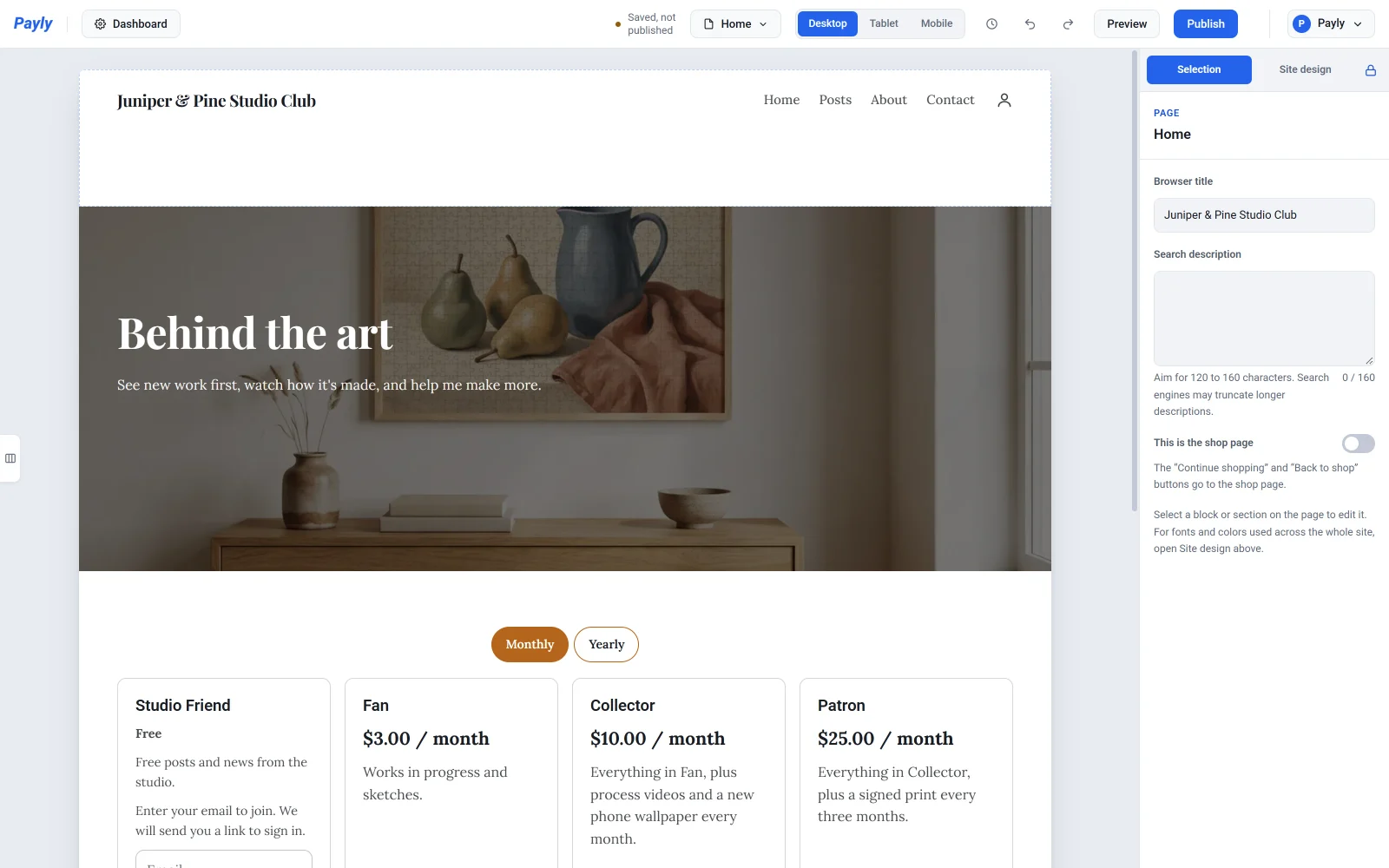
Votre page d’accueil s’ouvre sur un titre et une courte introduction placés sur la photo du modèle. En dessous se trouve une carte pour chaque niveau, avec son prix, ce que les membres obtiennent et un bouton Rejoindre. Le menu du haut affiche Accueil, Publications, À propos et Contact. Votre page comprend aussi des pages Politique de confidentialité et Conditions d’utilisation.
Cliquez sur Modifier le site dans le tableau de bord pour modifier la page dans l’éditeur. Si vous avez gardé les produits d’exemple, vous pouvez retirer leur section Boutique de la page en la supprimant dans l’éditeur. Voir Travailler avec les sections.
Votre tableau de bord
| Élément du menu | À quoi il sert |
|---|---|
| Tableau de bord et statistiques | Les revenus, les commandes et les visites, ainsi que la liste Mise en route. |
| Posts | Rédigez des publications pour vos membres. Voir Publier du contenu réservé aux membres. |
| Levels | Vos niveaux gratuits et payants et votre message de bienvenue. Voir Configurer des niveaux d’adhésion. |
| Members | Toutes les personnes inscrites à un niveau, et la date de renouvellement des membres payants. Voir et gérer vos membres. |
| Commandes | Chaque paiement, y compris chaque renouvellement. Voir Consulter et gérer les commandes. |
| Médias | Les images que vous avez importées. Voir Ajouter des images et utiliser la médiathèque. |
| Intégrations | Statistiques, publicités, chat en direct et outils similaires. |
| Paramètres | Paiements, hébergement, domaine, fonctionnalités, e-mails et équipe. |
Et ensuite ?
- Configurez vos niveaux : modifiez les noms et les prix du modèle, ou ajoutez un niveau gratuit. Voir Configurer des niveaux d’adhésion.
- Connectez Stripe, PayPal ou les deux, afin que les membres payants puissent vous payer. Voir Connecter Stripe et Connecter PayPal. Vous pouvez d’abord essayer toute l’inscription avec le mode test.
- Connectez Cloudflare et publiez votre page. Voir Connecter votre compte Cloudflare et Publier votre premier site. Vous devez publier votre page une fois avant de pouvoir publier votre première publication.
- Rédigez votre première publication. Voir Publier du contenu réservé aux membres.
Si vous voulez votre propre adresse web plutôt que l’adresse gratuite, voir Connecter un domaine personnalisé. Les membres paient via votre propre compte PayPal ou Stripe. Payly ne prélève aucun frais sur les adhésions, et Stripe et PayPal prélèvent leurs frais de traitement habituels. Voir Combien coûte Payly ?