
Crea una página de creador
Crea una página de creador donde tus seguidores se unen a niveles gratuitos o de pago, leen tus publicaciones solo para miembros y te pagan cada mes o cada año a través de tu propia cuenta de PayPal o Stripe.
Una página de creador es una página de membresía para tu trabajo. Los visitantes ven una tarjeta por cada uno de tus niveles, y los miembros inician sesión para leer las publicaciones que reservas para ellos. Puedes crear una en unos minutos, y nada es público hasta que la publiques.
Antes de empezar
- Necesitas una cuenta de Payly. Consulta Crea tu cuenta de Payly.
- Todavía no necesitas Cloudflare, Stripe ni PayPal. Los conectas más tarde, cuando estés listo para publicar y aceptar pagos.
Crea la página
- Inicia sesión en Payly. Llegas a la pantalla Tus sitios. Haz clic en Nuevo. Si todavía no tienes ningún sitio, haz clic en su lugar en la tarjeta Nuevo sitio.
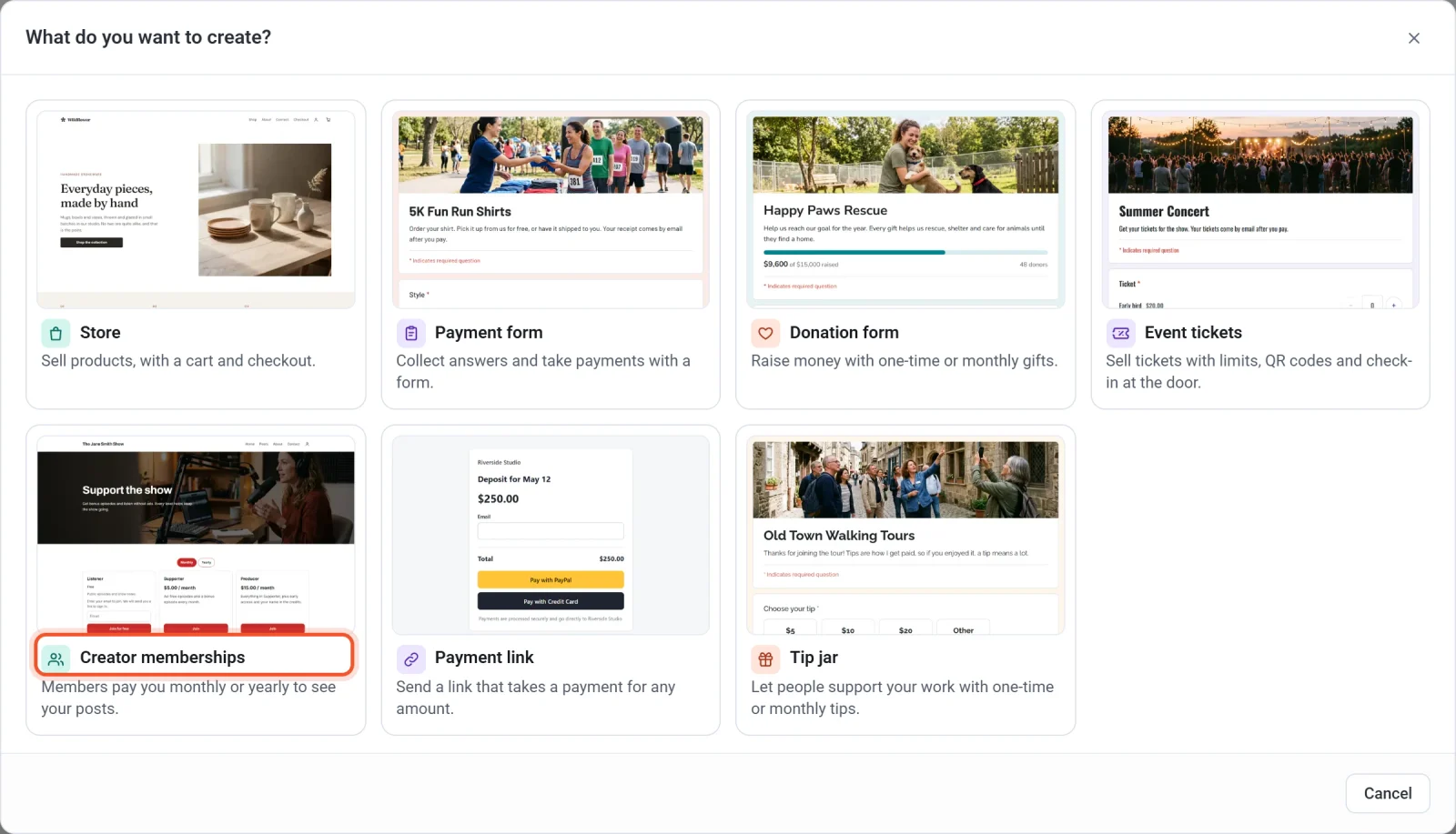
- En la ventana ¿Qué quieres crear?, haz clic en Creator memberships.
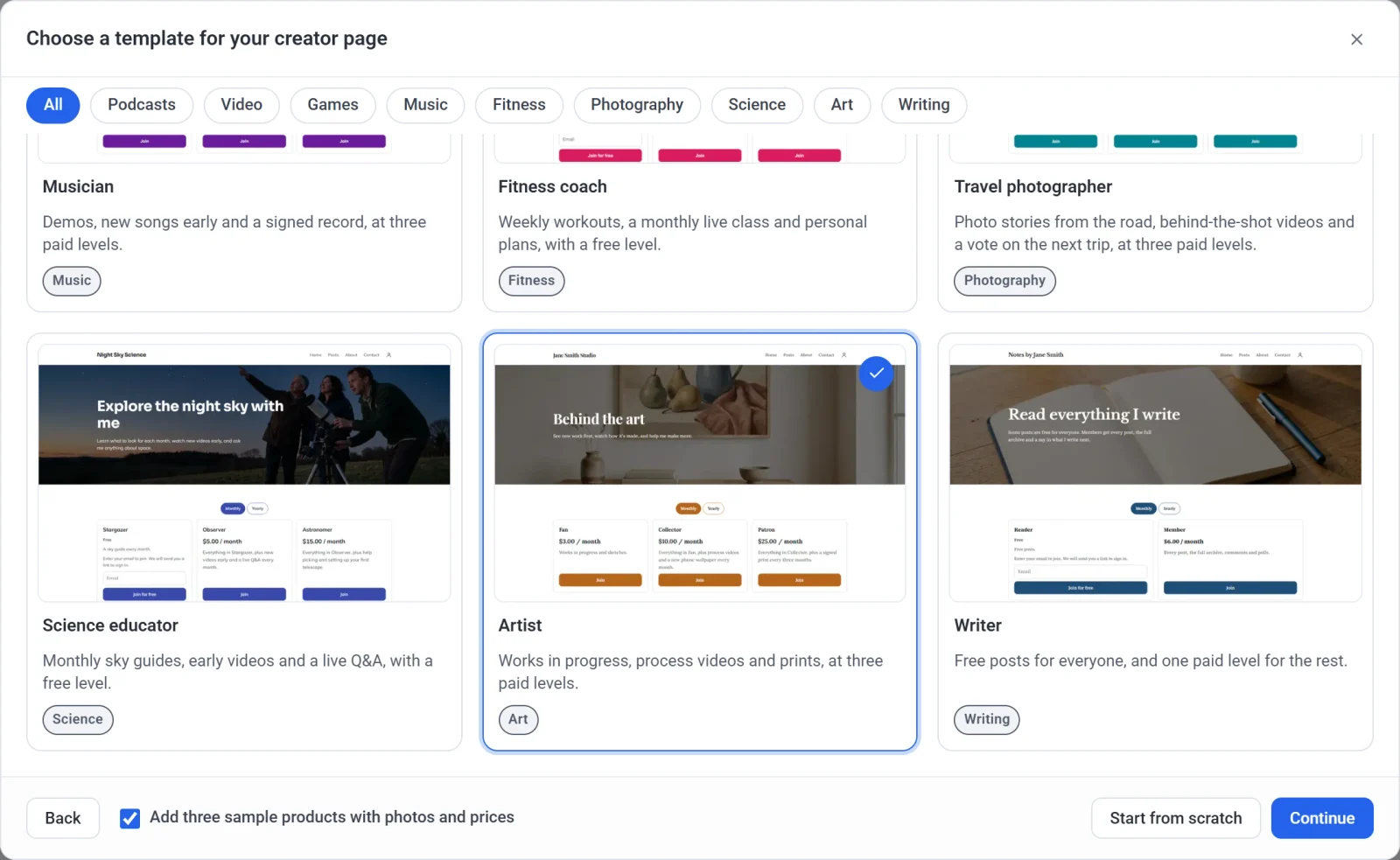
- Haz clic en la plantilla más parecida a la página que tienes en mente. Una marca de verificación muestra tu elección. Los botones que hay encima de las plantillas, como Podcasts o Art, filtran la lista. Más adelante puedes cambiar cada palabra, color y foto.
- Decide qué hacer con los productos de ejemplo. Deja marcada la casilla Añadir tres productos de ejemplo con fotos y precios para poner una sección de Tienda con tres productos de ejemplo debajo de tus niveles. Desmarca la casilla si solo quieres membresías.
- Haz clic en Continuar.
- Escribe un Page name. Aparece en la parte superior de tu página y da nombre a tu membresía al finalizar la compra.
- Mira el Page handle. Payly sugiere uno a partir del nombre de tu página, y un mensaje verde confirma que está disponible. Puedes editarlo, pero antes lee la nota de más abajo.
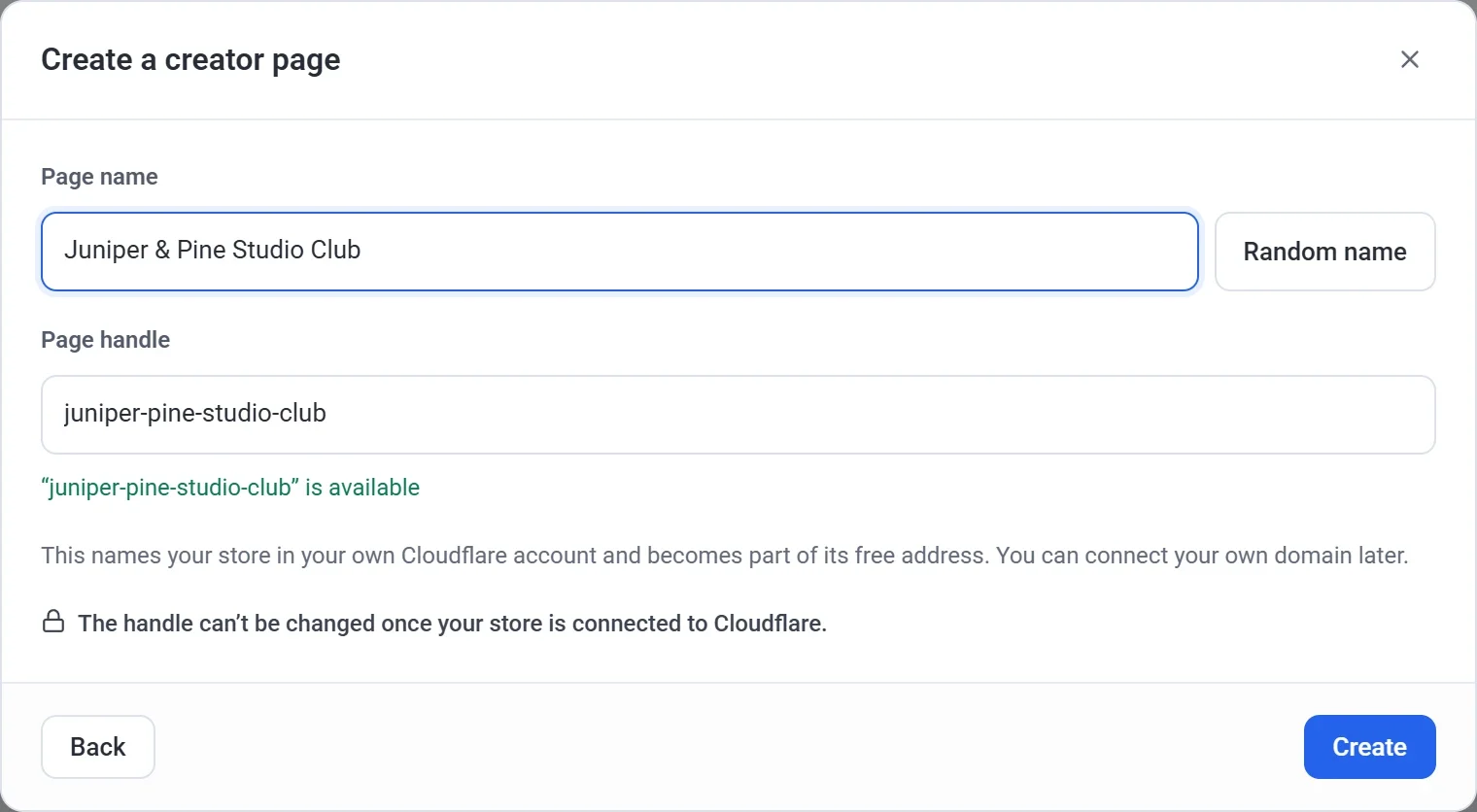
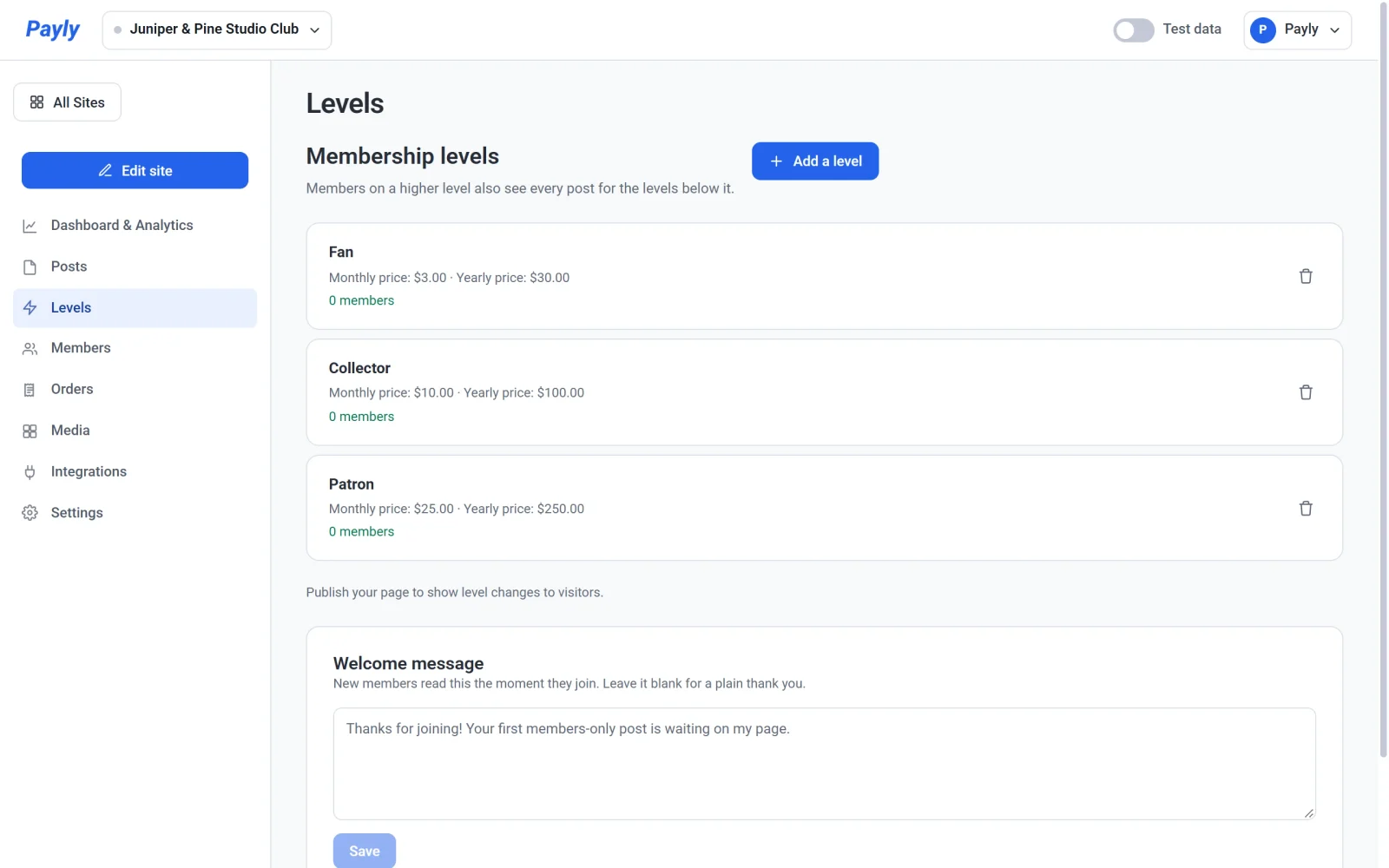
- Haz clic en Crear. Payly crea tu página y abre su panel en la pantalla Levels.
Payly ofrece nueve plantillas: Podcast, Video creator, Game developer, Musician, Fitness coach, Travel photographer, Science educator, Artist y Writer. Cada una viene con una foto, colores, tipos de letra, un encabezado y niveles ya preparados. Para crear la página tú mismo, haz clic en su lugar en Empezar desde cero. Obtienes una página sencilla y añades tus niveles en la pantalla Levels.
Importante: elige con cuidado el identificador de tu página. Da nombre a tu página en tu propia cuenta de Cloudflare y pasa a formar parte de su dirección web gratuita. Cuando conectas Cloudflare, el identificador queda bloqueado. Hasta entonces, puedes cambiarlo en Ajustes > General.
Qué contiene tu página nueva
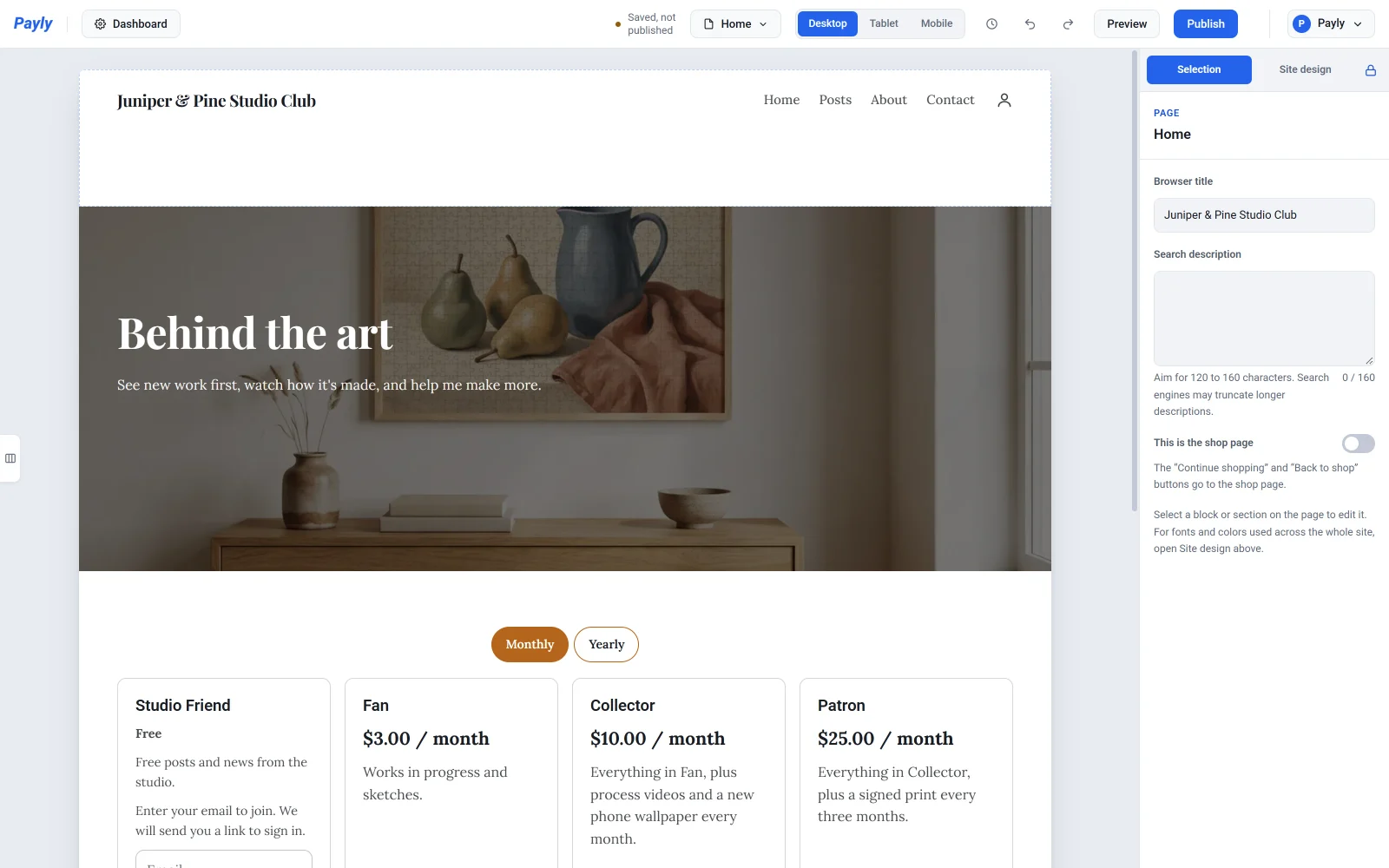
Tu página de inicio se abre con un encabezado y una breve introducción sobre la foto de la plantilla. Debajo hay una tarjeta por cada nivel, con su precio, lo que obtienen los miembros y un botón Unirse. El menú de la parte superior muestra Inicio, Publicaciones, Sobre nosotros y Contacto. Tu página también tiene las páginas de Política de privacidad y de Términos.
Haz clic en Editar sitio en el panel para cambiar la página en el editor. Si conservaste los productos de ejemplo, puedes quitar su sección de Tienda de la página eliminándola ahí. Consulta Trabaja con secciones.
Tu panel
| Elemento del menú | Para qué sirve |
|---|---|
| Panel y analíticas | Ingresos, pedidos y visitas, y la lista de Puesta en marcha. |
| Posts | Escribe publicaciones para tus miembros. Consulta Comparte publicaciones solo para miembros. |
| Levels | Tus niveles gratuitos y de pago y tu mensaje de bienvenida. Consulta Configura los niveles de membresía. |
| Members | Todas las personas de cada nivel, y cuándo renuevan los miembros de pago. Consulta Consulta y gestiona a tus miembros. |
| Pedidos | Cada pago, incluida cada renovación. Consulta Consulta y gestiona pedidos. |
| Medios | Las imágenes que has subido. Consulta Añade imágenes y usa la biblioteca de medios. |
| Integraciones | Analíticas, anuncios, chat en vivo y herramientas similares. |
| Ajustes | Pagos, alojamiento, dominio, funciones, correos y equipo. |
Qué hacer a continuación
- Configura tus niveles: cambia los nombres y los precios de la plantilla, o añade un nivel gratuito. Consulta Configura los niveles de membresía.
- Conecta Stripe, PayPal o ambos, para que los miembros de pago puedan pagarte. Consulta Conecta Stripe y Conecta PayPal. Puedes probar primero todo el proceso de alta con el modo de prueba.
- Conecta Cloudflare y publica tu página. Consulta Conecta tu cuenta de Cloudflare y Publica tu primer sitio. Tienes que publicar la página una vez antes de poder compartir una publicación.
- Escribe tu primera publicación. Consulta Comparte publicaciones solo para miembros.
Si quieres tu propia dirección web en lugar de la gratuita, consulta Conecta un dominio propio. Los miembros pagan a través de tu propia cuenta de PayPal o Stripe. Payly no cobra ninguna comisión por las membresías, y Stripe y PayPal cobran sus propias comisiones de procesamiento estándar. Consulta ¿Cuánto cuesta Payly?