
Eine Creator-Seite starten
Erstellen Sie eine Creator-Seite, auf der Fans kostenlosen oder bezahlten Stufen beitreten, Ihre Beiträge nur für Mitglieder lesen und Ihnen über Ihr eigenes PayPal- oder Stripe-Konto monatlich oder jährlich zahlen.
Eine Creator-Seite ist eine Mitgliedschaftsseite für Ihre Arbeit. Besucher sehen eine Karte für jede Ihrer Stufen, und Mitglieder melden sich an, um die Beiträge zu lesen, die Sie für sie aufbewahren. Sie können in wenigen Minuten eine starten, und nichts ist öffentlich, bevor Sie es veröffentlichen.
Bevor Sie beginnen
- Sie brauchen ein Payly-Konto. Siehe Ihr Payly-Konto erstellen.
- Cloudflare, Stripe oder PayPal brauchen Sie noch nicht. Sie verbinden sie später, wenn Sie bereit sind, zu veröffentlichen und Zahlungen anzunehmen.
Die Seite erstellen
- Melden Sie sich bei Payly an. Sie landen auf dem Bildschirm Ihre Websites. Klicken Sie auf Neu. Haben Sie noch keine Websites, klicken Sie stattdessen auf die Karte Neue Website.
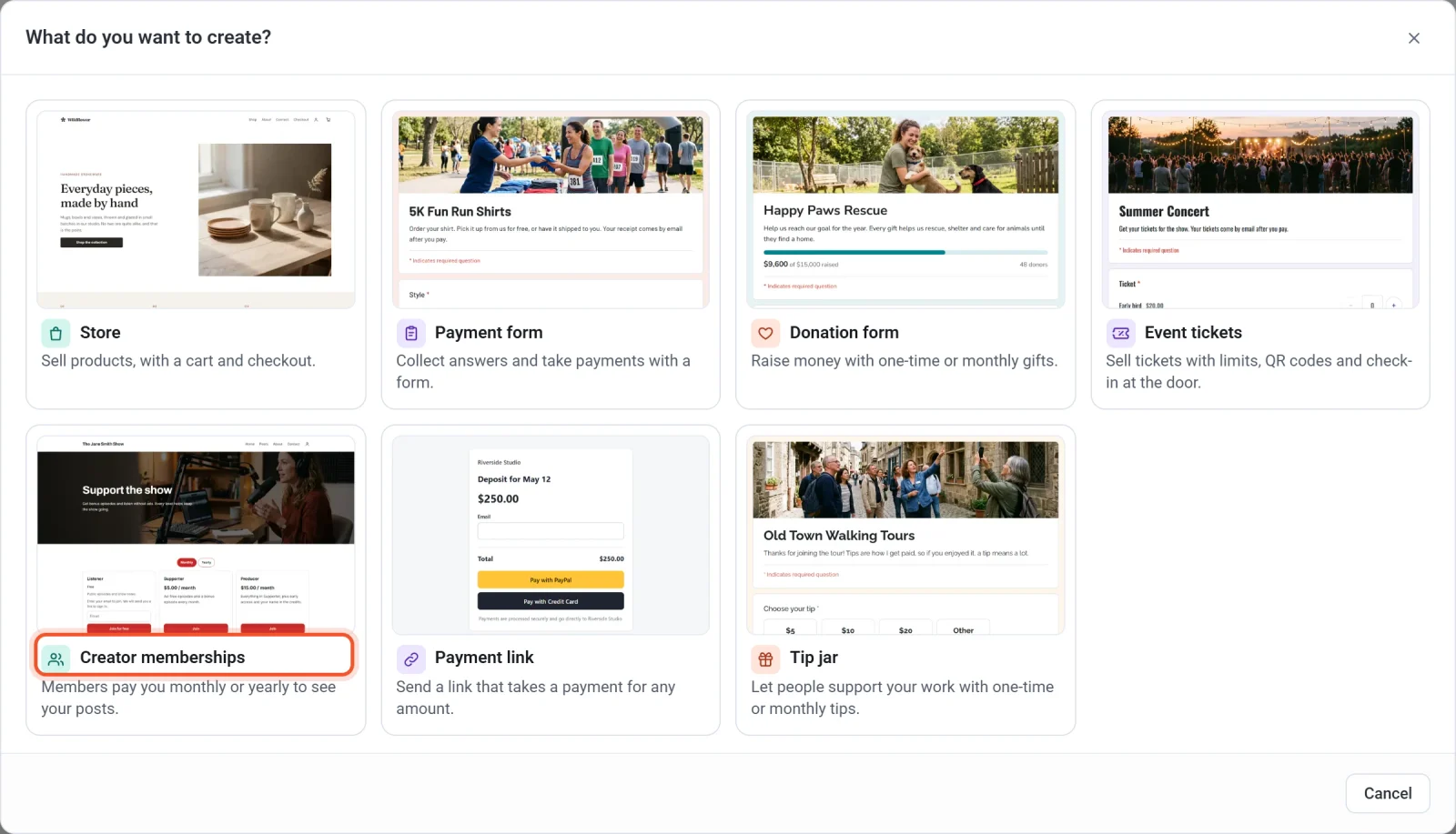
- Klicken Sie im Fenster Was möchten Sie erstellen? auf Creator memberships.
- Klicken Sie auf die Vorlage, die der Seite, die Sie sich vorstellen, am nächsten kommt. Ein Häkchen zeigt Ihre Wahl. Die Schaltflächen über den Vorlagen, etwa Podcasts oder Art, grenzen die Liste ein. Jedes Wort, jede Farbe und jedes Foto lässt sich später ändern.
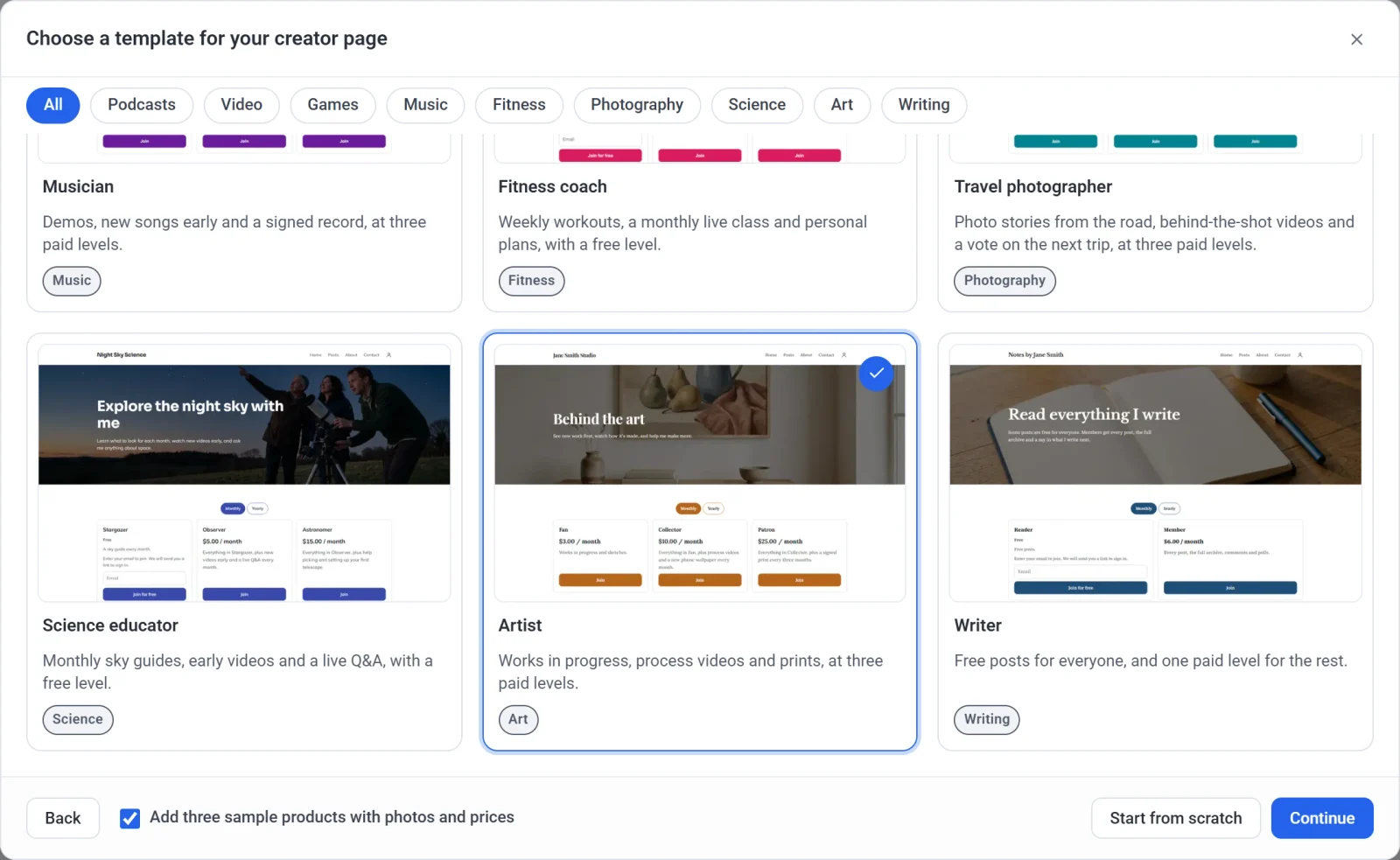
- Entscheiden Sie über die Beispielprodukte. Lassen Sie Drei Beispielprodukte mit Fotos und Preisen hinzufügen angehakt, um unter Ihren Stufen einen Shop-Abschnitt mit drei Beispielprodukten einzufügen. Entfernen Sie den Haken, wenn Sie nur Mitgliedschaften möchten.
- Klicken Sie auf Weiter.
- Geben Sie einen Page name ein. Er erscheint oben auf Ihrer Seite und benennt Ihre Mitgliedschaft an der Kasse.
- Sehen Sie sich die Page handle an. Payly schlägt anhand Ihres Seitennamens eine vor, und eine grüne Meldung bestätigt, dass sie verfügbar ist. Sie können sie bearbeiten, lesen Sie aber zuerst den Hinweis unten.
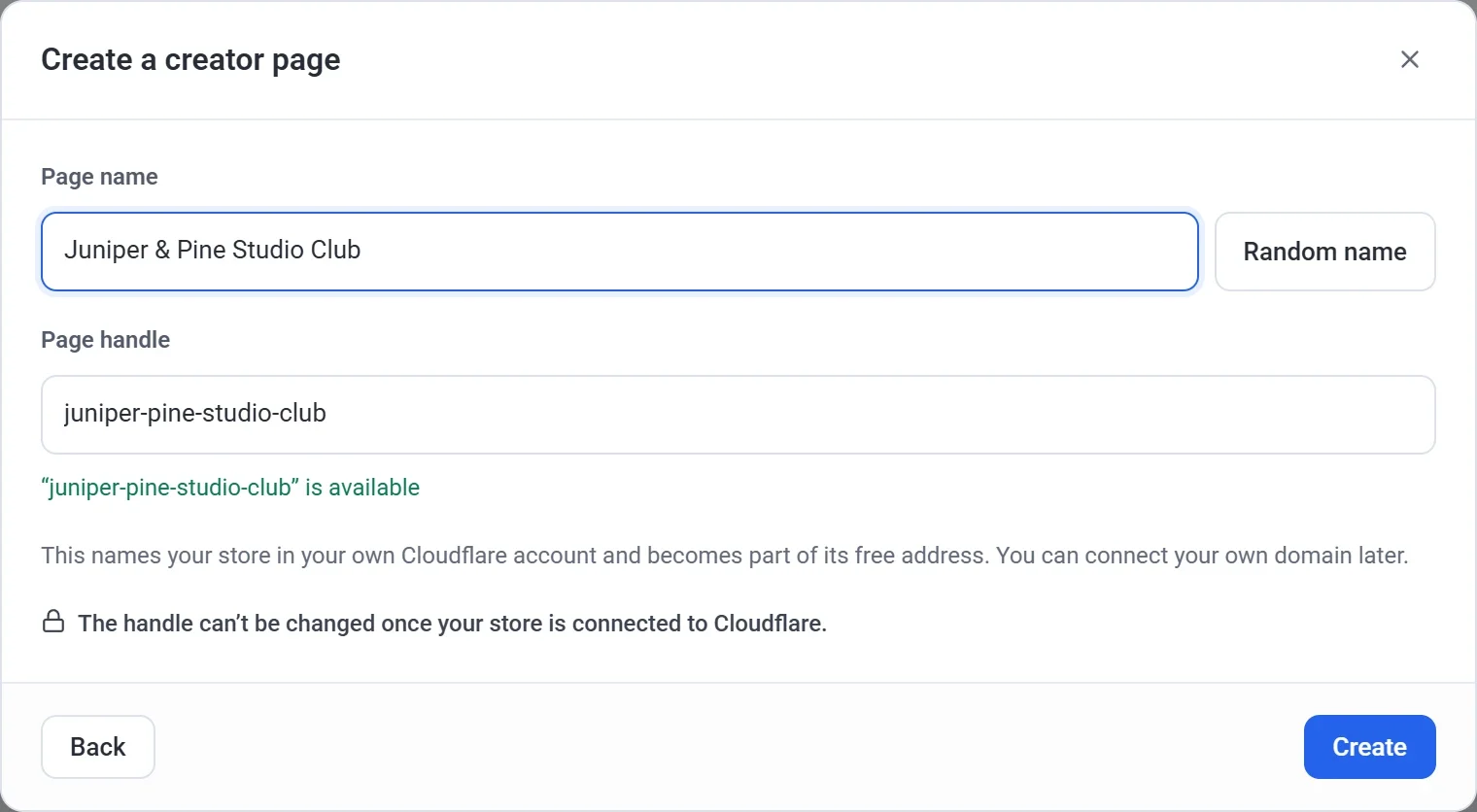
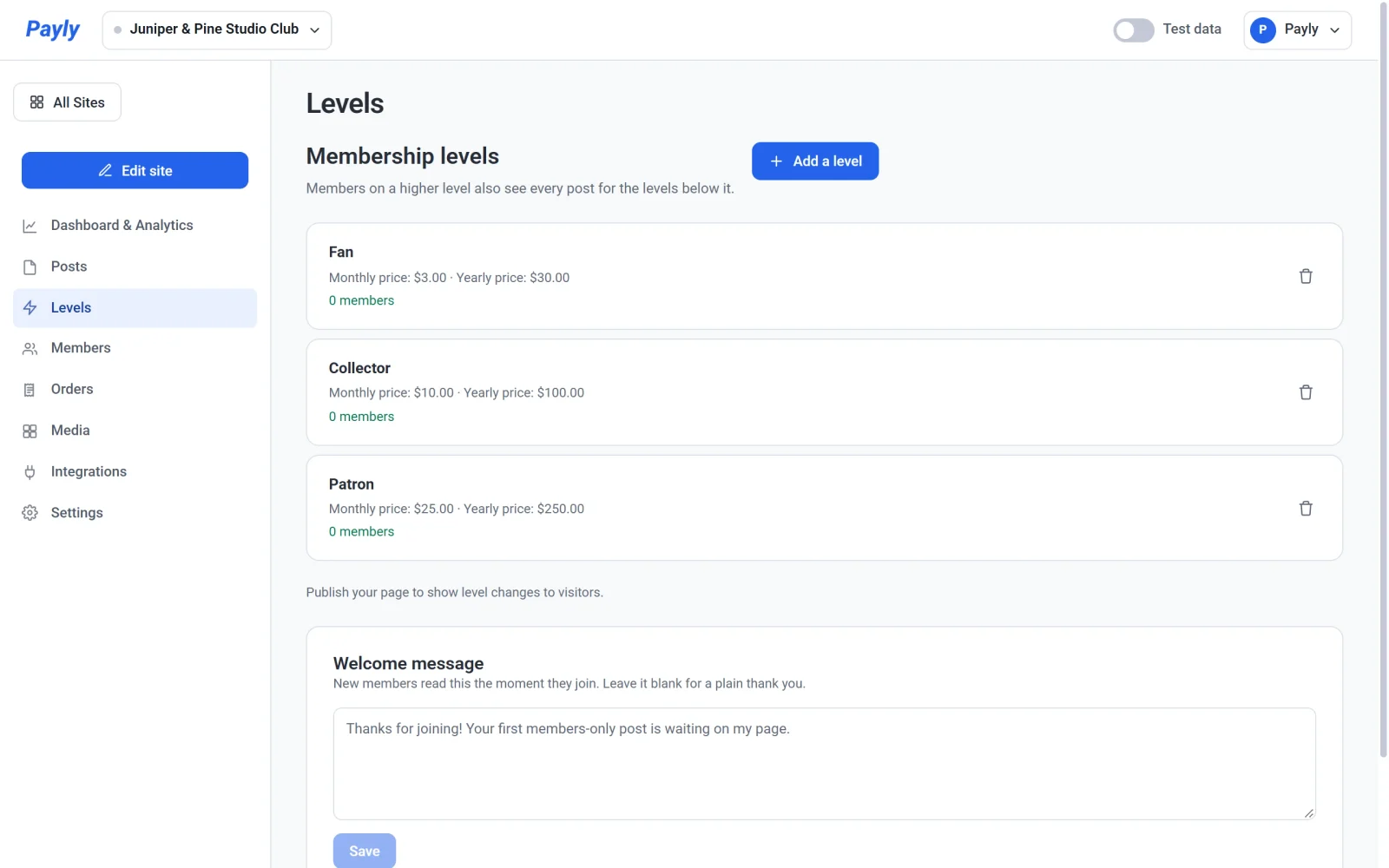
- Klicken Sie auf Erstellen. Payly erstellt Ihre Seite und öffnet ihr Dashboard auf dem Bildschirm Levels.
Payly bietet neun Vorlagen: Podcast, Video creator, Game developer, Musician, Fitness coach, Travel photographer, Science educator, Artist und Writer. Jede kommt mit einem Foto, Farben, Schriften, einer Überschrift und fertigen Stufen. Um die Seite selbst aufzubauen, klicken Sie stattdessen auf Ohne Vorlage beginnen. Sie erhalten eine schlichte Seite und fügen Ihre Stufen auf dem Bildschirm Levels hinzu.
Wichtig: Wählen Sie Ihre Seitenkennung mit Bedacht. Sie benennt Ihre Seite in Ihrem eigenen Cloudflare-Konto und wird Teil ihrer kostenlosen Webadresse. Sobald Sie Cloudflare verbinden, ist die Kennung gesperrt. Bis dahin können Sie sie unter Einstellungen > Allgemein ändern.
Was Ihre neue Seite enthält
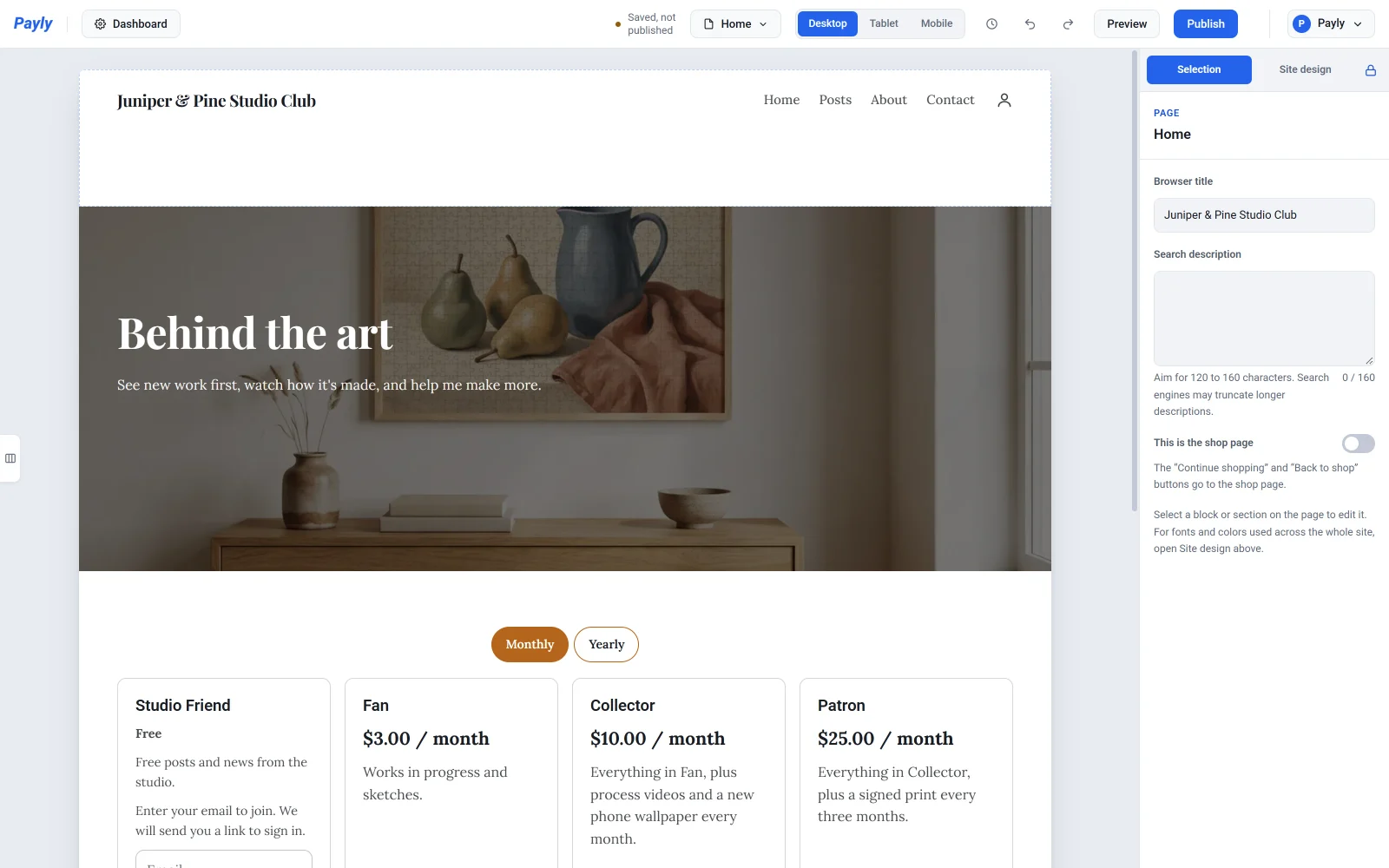
Ihre Startseite öffnet mit einer Überschrift und einer kurzen Einleitung über dem Foto der Vorlage. Darunter steht eine Karte für jede Stufe, mit ihrem Preis, dem, was Mitglieder bekommen, und einer Schaltfläche Beitreten. Das Menü oben zeigt Start, Beiträge, Über uns und Kontakt. Ihre Seite hat außerdem Seiten für Datenschutzerklärung und Nutzungsbedingungen.
Klicken Sie im Dashboard auf Website bearbeiten, um die Seite im Editor zu ändern. Haben Sie die Beispielprodukte behalten, können Sie deren Shop-Abschnitt von der Seite nehmen, indem Sie ihn dort löschen. Siehe Mit Abschnitten arbeiten.
Ihr Dashboard
| Menüeintrag | Wofür er da ist |
|---|---|
| Dashboard & Statistiken | Einnahmen, Bestellungen und Besuche sowie die Liste Einrichtung. |
| Posts | Beiträge für Ihre Mitglieder schreiben. Siehe Beiträge nur für Mitglieder veröffentlichen. |
| Levels | Ihre kostenlosen und bezahlten Stufen und Ihre Willkommensnachricht. Siehe Mitgliedschaftsstufen einrichten. |
| Members | Alle, die auf einer Stufe sind, und wann bezahlte Mitglieder verlängern. Siehe Ihre Mitglieder ansehen und verwalten. |
| Bestellungen | Jede Zahlung, auch jede Verlängerung. Siehe Bestellungen ansehen und verwalten. |
| Medien | Die Bilder, die Sie hochgeladen haben. Siehe Bilder hinzufügen und die Mediathek nutzen. |
| Integrationen | Statistiken, Werbung, Live-Chat und ähnliche Werkzeuge. |
| Einstellungen | Zahlungen, Hosting, Domain, Funktionen, E-Mails und Team. |
Wie es weitergeht
- Richten Sie Ihre Stufen ein: Ändern Sie die Namen und Preise der Vorlage oder fügen Sie eine kostenlose Stufe hinzu. Siehe Mitgliedschaftsstufen einrichten.
- Verbinden Sie Stripe, PayPal oder beides, damit bezahlte Mitglieder Sie bezahlen können. Siehe Stripe verbinden und PayPal verbinden. Die ganze Anmeldung können Sie zuerst im Testmodus ausprobieren.
- Verbinden Sie Cloudflare und veröffentlichen Sie Ihre Seite. Siehe Ihr Cloudflare-Konto verbinden und Ihre erste Website veröffentlichen. Sie müssen Ihre Seite einmal veröffentlichen, bevor Sie einen Beitrag veröffentlichen können.
- Schreiben Sie Ihren ersten Beitrag. Siehe Beiträge nur für Mitglieder veröffentlichen.
Möchten Sie statt der kostenlosen Adresse Ihre eigene Webadresse, siehe Eine eigene Domain verbinden. Mitglieder zahlen über Ihr eigenes PayPal- oder Stripe-Konto. Payly erhebt keine Gebühr auf Mitgliedschaften, und Stripe und PayPal berechnen ihre eigenen üblichen Bearbeitungsgebühren. Siehe Was kostet Payly?