
Opret en creator-side
Opret en creator-side, hvor fans bliver medlemmer på gratis eller betalte niveauer, læser dine indlæg kun for medlemmer og betaler dig hver måned eller hvert år via din egen PayPal- eller Stripe-konto.
En creator-side er en medlemsside til dit arbejde. Besøgende ser et kort for hvert af dine niveauer, og medlemmer logger ind for at læse de indlæg, du gemmer til dem. Du kan starte en på få minutter, og intet er offentligt, før du udgiver det.
Før du går i gang
- Du skal bruge en Payly-konto. Se Opret din Payly-konto.
- Du behøver ikke Cloudflare, Stripe eller PayPal endnu. Du tilslutter dem senere, når du er klar til at udgive og modtage betalinger.
Opret siden
- Log ind på Payly. Du lander på skærmen Dine hjemmesider. Klik på Ny. Hvis du ikke har nogen hjemmesider endnu, skal du i stedet klikke på kortet Ny hjemmeside.
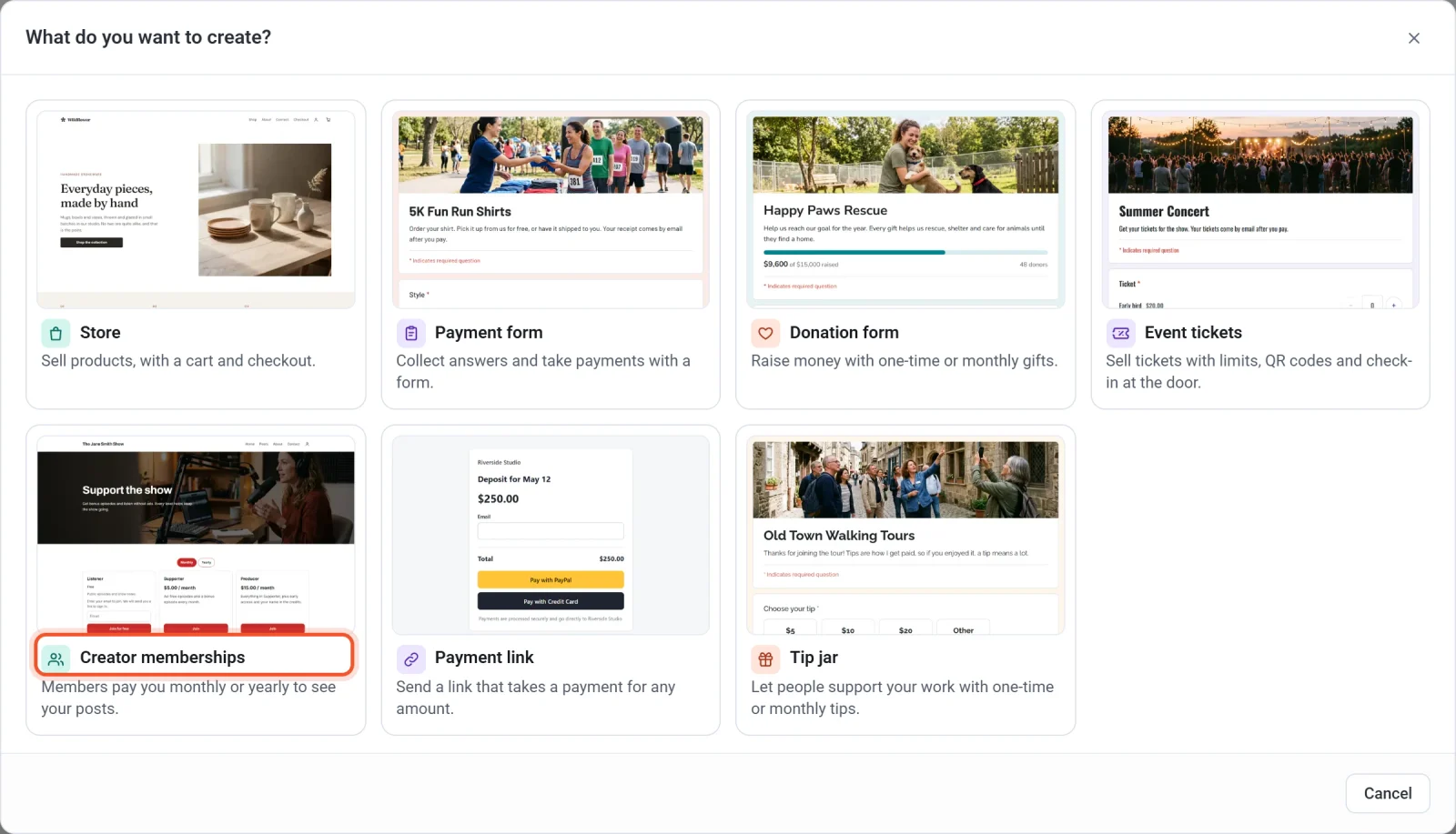
- I vinduet Hvad vil du oprette? skal du klikke på Creator memberships.
- Klik på den skabelon, der ligger tættest på den side, du har i tankerne. Et flueben viser dit valg. Knapperne over skabelonerne, for eksempel Podcasts eller Art, indsnævrer listen. Du kan ændre hvert ord, hver farve og hvert foto senere.
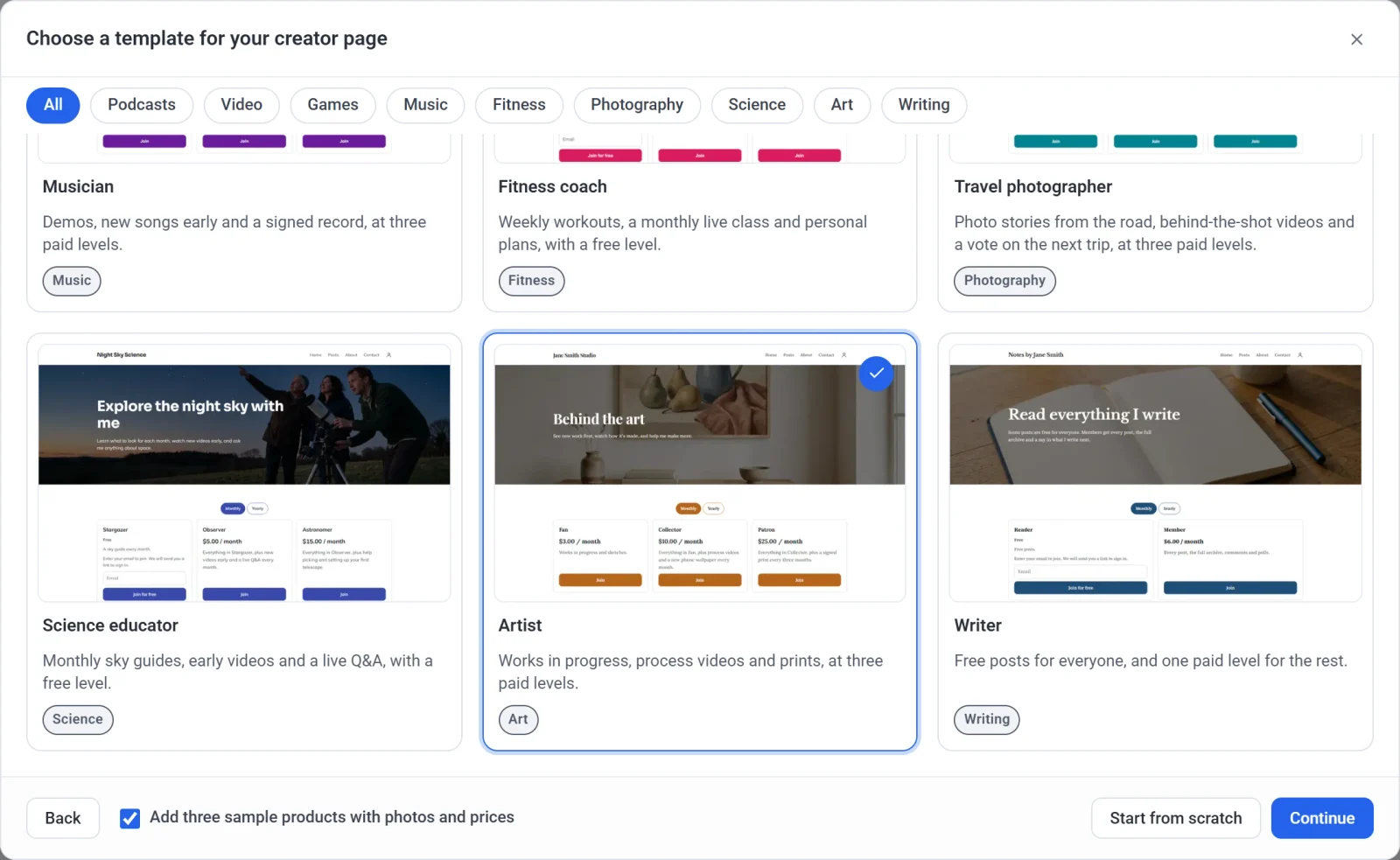
- Beslut dig for eksempelprodukterne. Lad Tilføj tre eksempelprodukter med billeder og priser være afkrydset for at lægge en butikssektion med tre eksempelprodukter under dine niveauer. Fjern krydset, hvis du kun vil have medlemskaber.
- Klik på Fortsæt.
- Skriv et Page name. Det vises øverst på din side og navngiver dit medlemskab i kassen.
- Se på Page handle. Payly foreslår en ud fra sidens navn, og en grøn besked bekræfter, at den er ledig. Du kan redigere den, men læs noten nedenfor først.
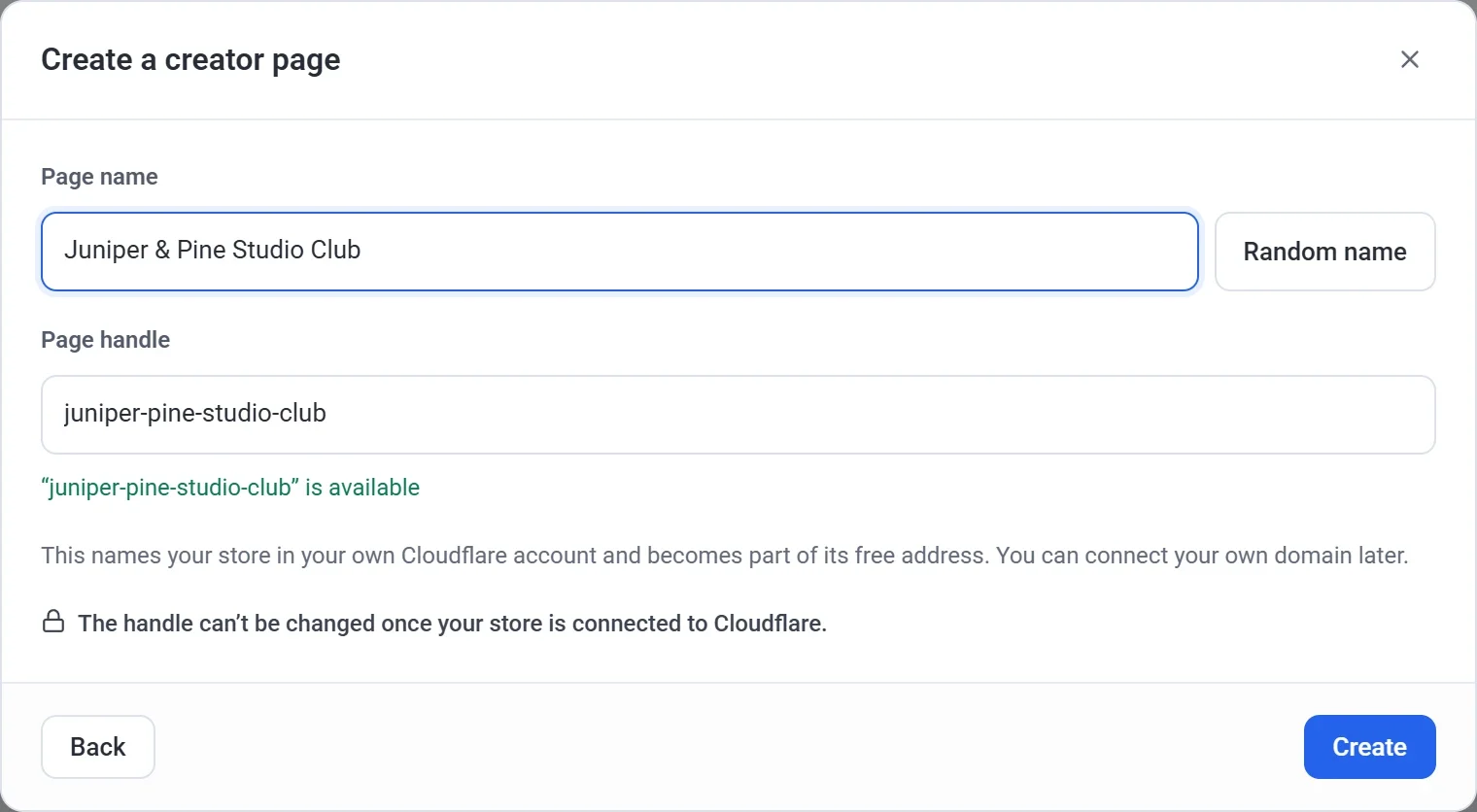
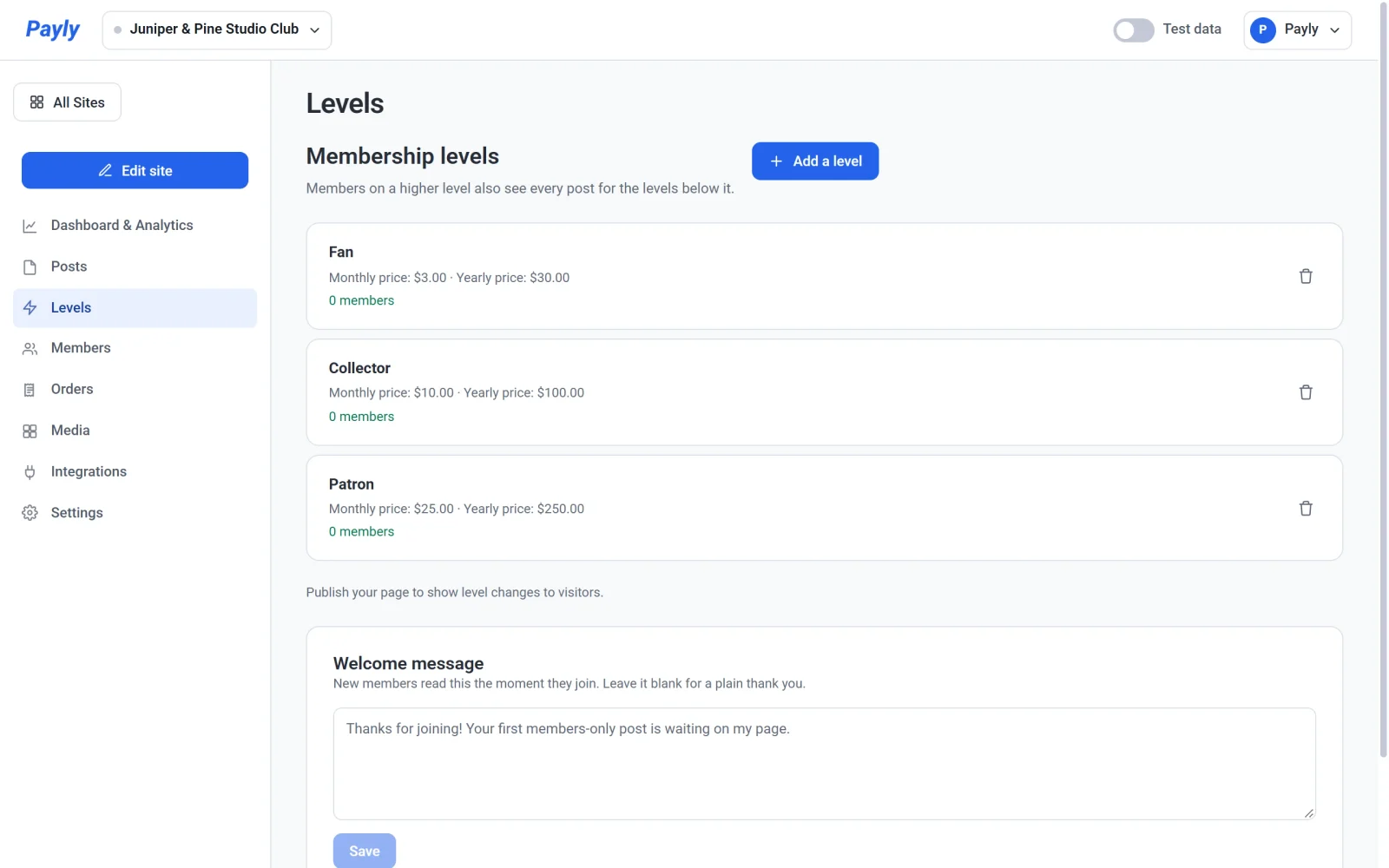
- Klik på Opret. Payly opretter din side og åbner dens dashboard på skærmen Levels.
Payly tilbyder ni skabeloner: Podcast, Video creator, Game developer, Musician, Fitness coach, Travel photographer, Science educator, Artist og Writer. Hver kommer med et foto, farver, skrifttyper, en overskrift og færdige niveauer. Hvis du selv vil bygge siden, skal du i stedet klikke på Start forfra. Så får du en enkel side, og du tilføjer dine niveauer på skærmen Levels.
Vigtigt: Vælg sidens webadresse med omhu. Den navngiver din side på din egen Cloudflare-konto og bliver en del af dens gratis webadresse. Når du har tilsluttet Cloudflare, er webadressen låst. Indtil da kan du ændre den under Indstillinger > Generelt.
Hvad din nye side indeholder
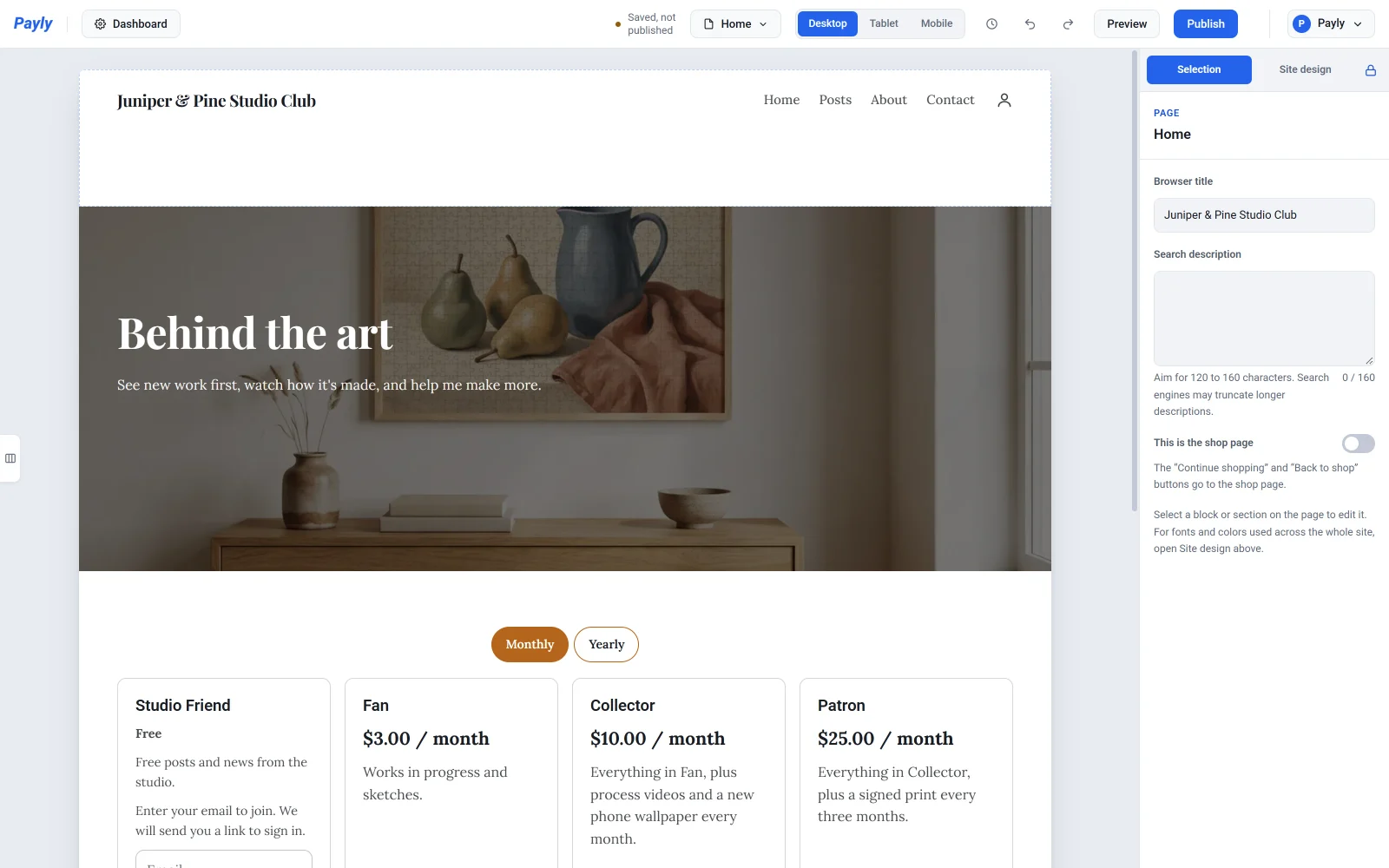
Din forside åbner med en overskrift og en kort introduktion over skabelonens foto. Under dem er der et kort for hvert niveau med dets pris, hvad medlemmer får, og en knap Bliv medlem. Menuen øverst viser Forside, Indlæg, Om os og Kontakt. Din side har også sider med privatlivspolitik og vilkår.
Klik på Redigér hjemmeside i dashboardet for at ændre siden i editoren. Hvis du beholdt eksempelprodukterne, kan du fjerne deres butikssektion fra siden ved at slette den dér. Se Arbejd med sektioner.
Dit dashboard
| Menupunkt | Hvad det er til |
|---|---|
| Dashboard og analyser | Indtægter, ordrer og besøg og listen Kom i gang. |
| Posts | Skriv indlæg til dine medlemmer. Se Udgiv indlæg kun for medlemmer. |
| Levels | Dine gratis og betalte niveauer og din velkomstbesked. Se Opsæt medlemsniveauer. |
| Members | Alle på et niveau, og hvornår betalende medlemmer fornyer. Se Se og administrer dine medlemmer. |
| Ordrer | Hver betaling, herunder hver fornyelse. Se Se og administrer ordrer. |
| Medier | De billeder, du har uploadet. Se Tilføj billeder og brug mediebiblioteket. |
| Integrationer | Analyse, annoncer, livechat og lignende værktøjer. |
| Indstillinger | Betalinger, hosting, domæne, funktioner, e-mails og team. |
Hvad du skal gøre derefter
- Opsæt dine niveauer: Ændr skabelonens navne og priser, eller tilføj et gratis niveau. Se Opsæt medlemsniveauer.
- Tilslut Stripe, PayPal eller begge dele, så betalende medlemmer kan betale dig. Se Tilslut Stripe og Tilslut PayPal. Du kan prøve hele tilmeldingen først med testtilstand.
- Tilslut Cloudflare, og udgiv din side. Se Tilslut din Cloudflare-konto og Udgiv din første hjemmeside. Du skal udgive din side én gang, før du kan udgive et indlæg.
- Skriv dit første indlæg. Se Udgiv indlæg kun for medlemmer.
Hvis du vil have din egen webadresse i stedet for den gratis, kan du se Tilslut et eget domæne. Medlemmer betaler via din egen PayPal- eller Stripe-konto. Payly tager intet gebyr på medlemskaber, og Stripe og PayPal opkræver deres egne almindelige behandlingsgebyrer. Se Hvad koster Payly?