
Založení stránky tvůrce
Vytvořte stránku tvůrce, kde se fanoušci připojují k bezplatným nebo placeným úrovním, čtou vaše příspěvky jen pro členy a platí vám měsíčně nebo ročně přes váš vlastní účet PayPal nebo Stripe.
Stránka tvůrce je členská stránka pro vaši tvorbu. Návštěvníci vidí kartu pro každou vaši úroveň a členové se přihlašují, aby četli příspěvky, které pro ně připravujete. Můžete ji založit za pár minut a nic není veřejné, dokud ji nepublikujete.
Než začnete
- Potřebujete účet Payly. Viz Vytvoření účtu Payly.
- Cloudflare, Stripe ani PayPal zatím nepotřebujete. Připojíte je později, až budete chtít publikovat a přijímat platby.
Vytvoření stránky
- Přihlaste se do Payly. Dostanete se na obrazovku Vaše weby. Klikněte na Nový. Pokud ještě nemáte žádné weby, klikněte místo toho na kartu Nový web.
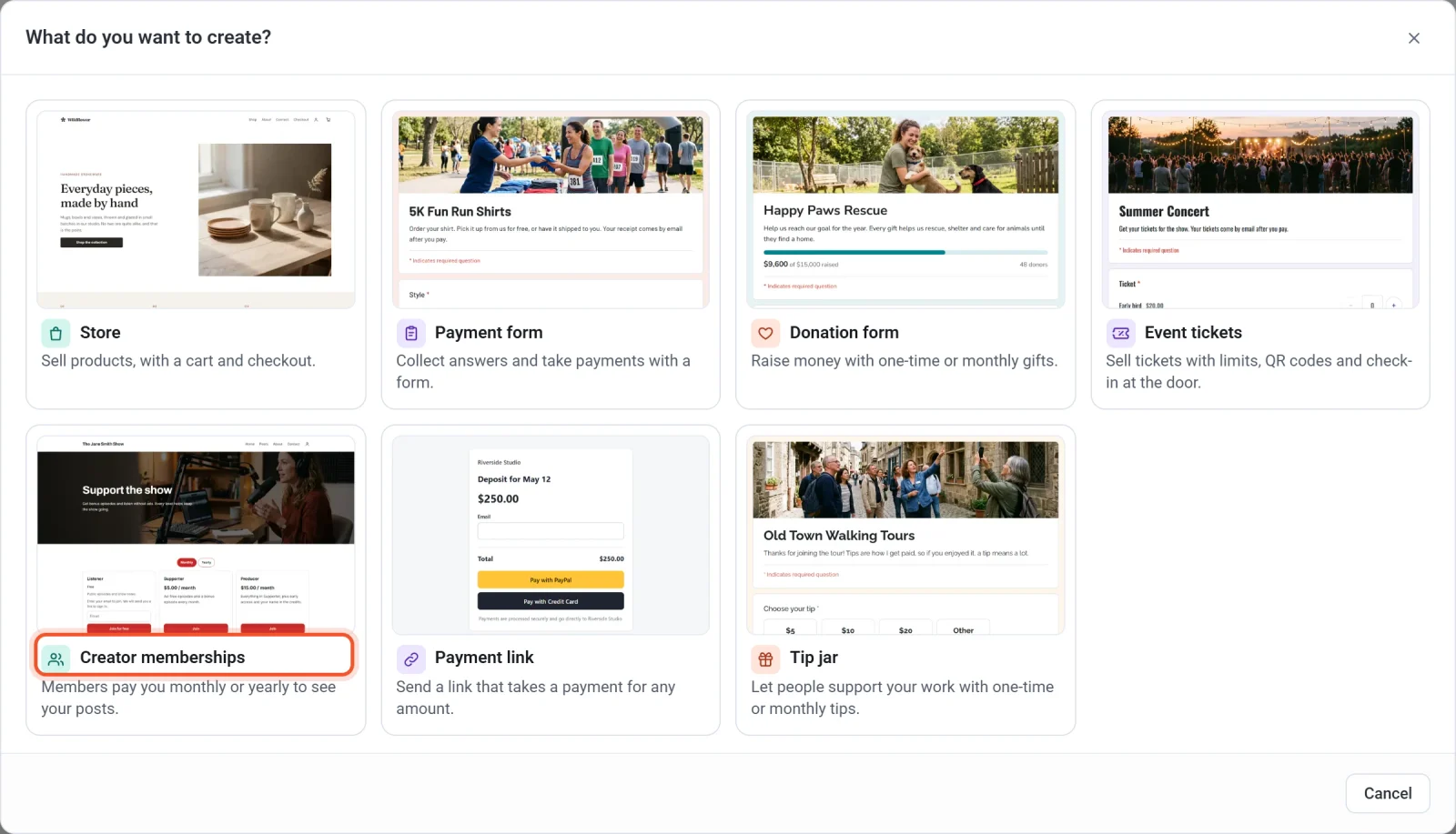
- V okně Co chcete vytvořit? klikněte na Creator memberships.
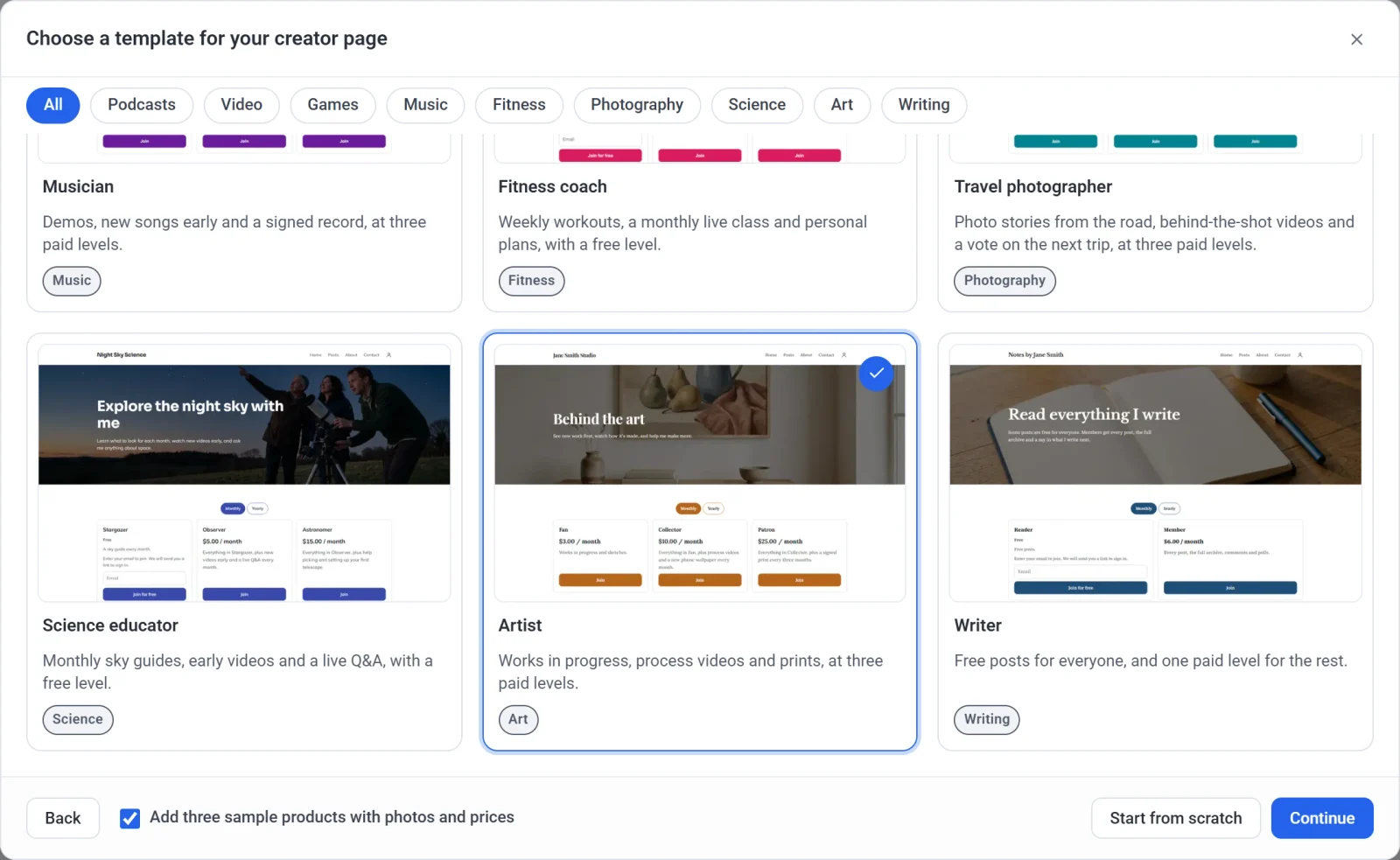
- Klikněte na šablonu nejbližší stránce, kterou máte na mysli. Zaškrtnutí ukazuje váš výběr. Tlačítka nad šablonami, například Podcasts nebo Art, seznam zúží. Každé slovo, barvu i fotografii můžete později změnit.
- Rozhodněte se o ukázkových produktech. Ponechte zaškrtnuté Přidat tři ukázkové produkty s fotografiemi a cenami, aby se pod vašimi úrovněmi objevila sekce Obchod se třemi ukázkovými produkty. Pokud chcete jen členství, políčko zrušte.
- Klikněte na Pokračovat.
- Zadejte Page name. Zobrazí se nahoře na vaší stránce a pojmenuje vaše členství v pokladně.
- Zkontrolujte Page handle. Payly ji navrhne z názvu stránky a zelená zpráva potvrdí, že je volná. Můžete ji upravit, ale nejprve si přečtěte poznámku níže.
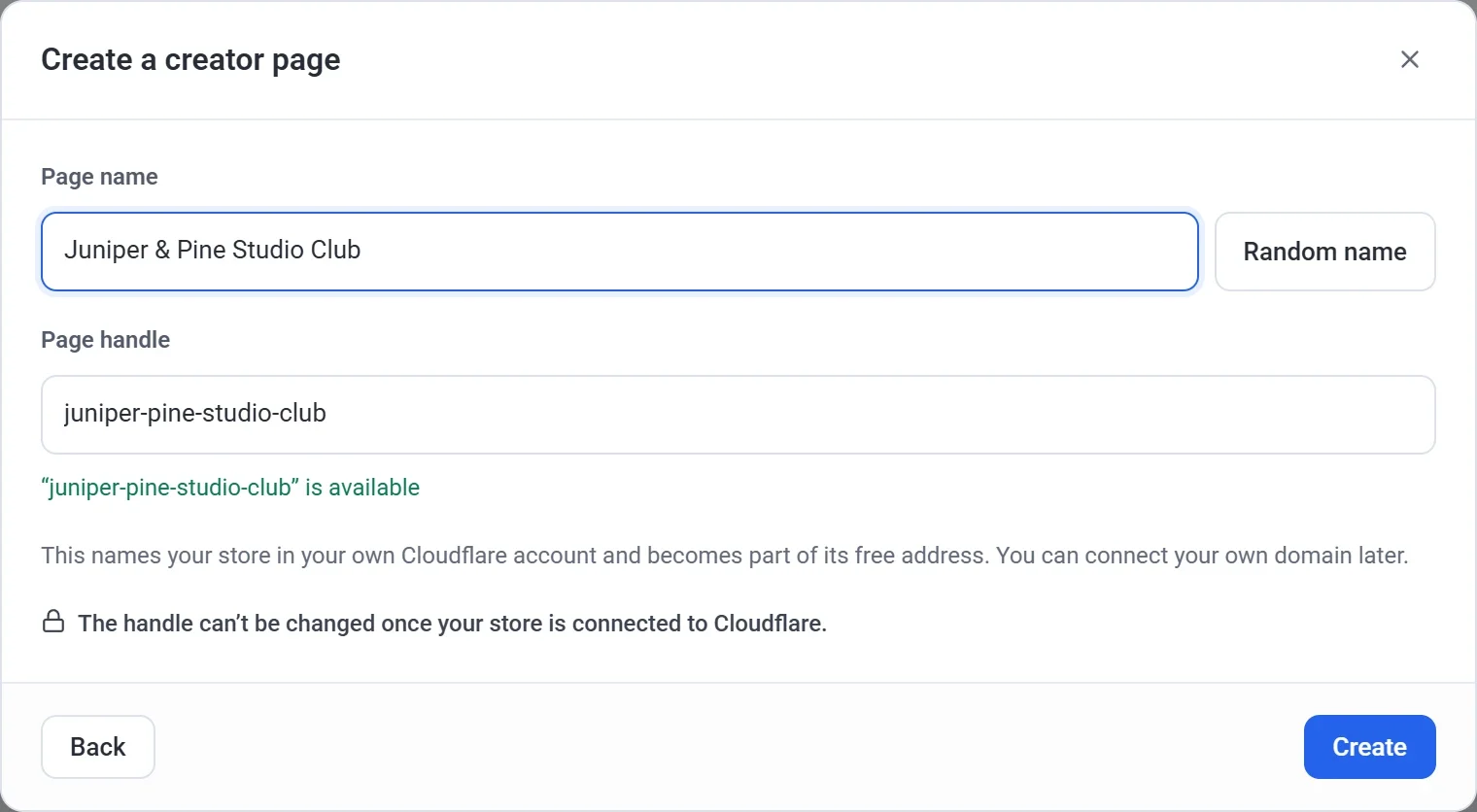
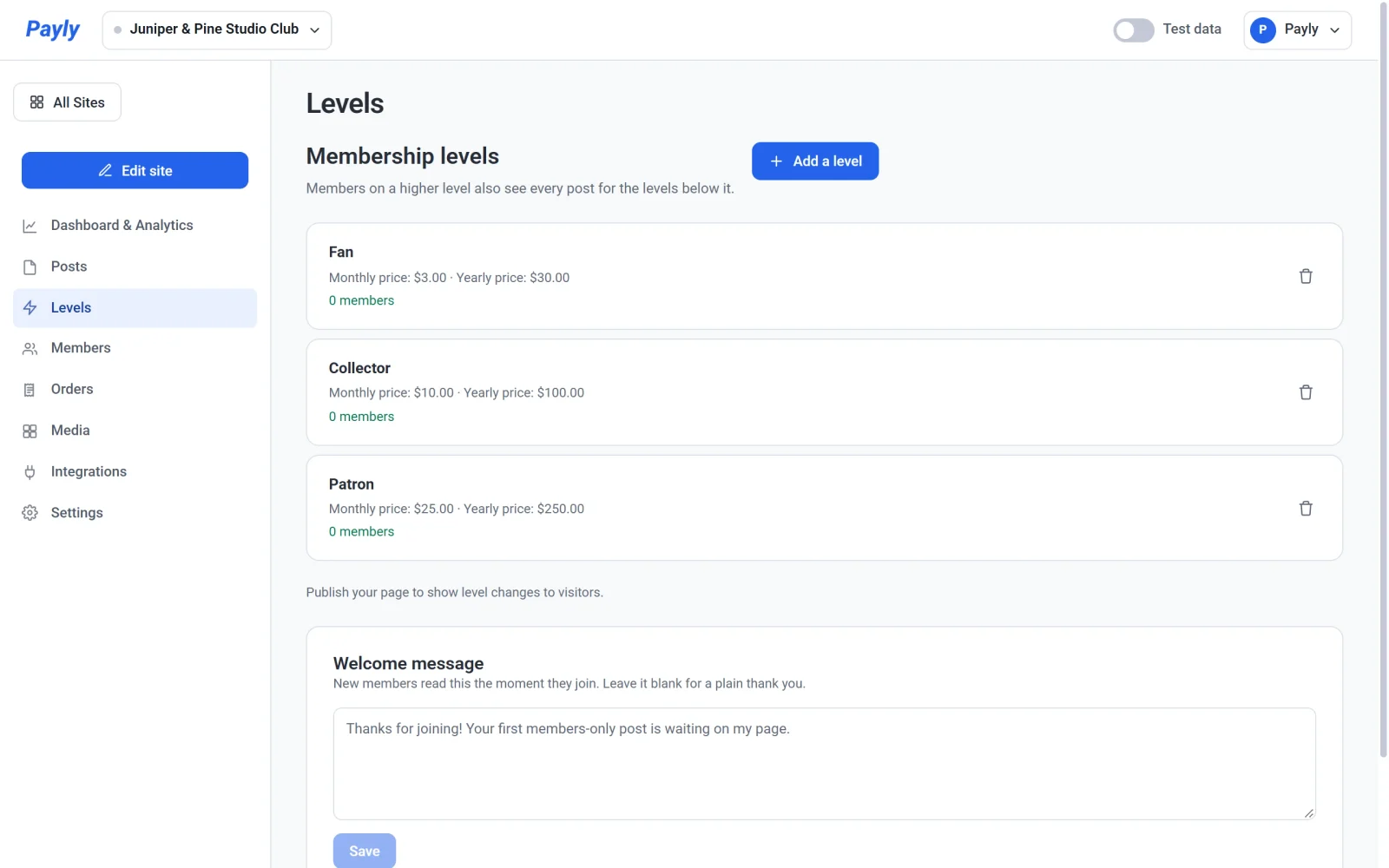
- Klikněte na Vytvořit. Payly vytvoří vaši stránku a otevře její administraci na obrazovce Levels.
Payly nabízí devět šablon: Podcast, Video creator, Game developer, Musician, Fitness coach, Travel photographer, Science educator, Artist a Writer. Každá obsahuje fotografii, barvy, písma, nadpis a hotové úrovně. Chcete-li stránku sestavit sami, klikněte místo toho na Začít od začátku. Dostanete prostou stránku a úrovně přidáte na obrazovce Levels.
Důležité: adresu stránky zvolte pečlivě. Pojmenuje vaši stránku ve vašem vlastním účtu Cloudflare a stane se součástí její bezplatné webové adresy. Po připojení ke Cloudflare je adresa zamčená. Do té doby ji můžete změnit v části Nastavení > Obecné.
Co vaše nová stránka obsahuje
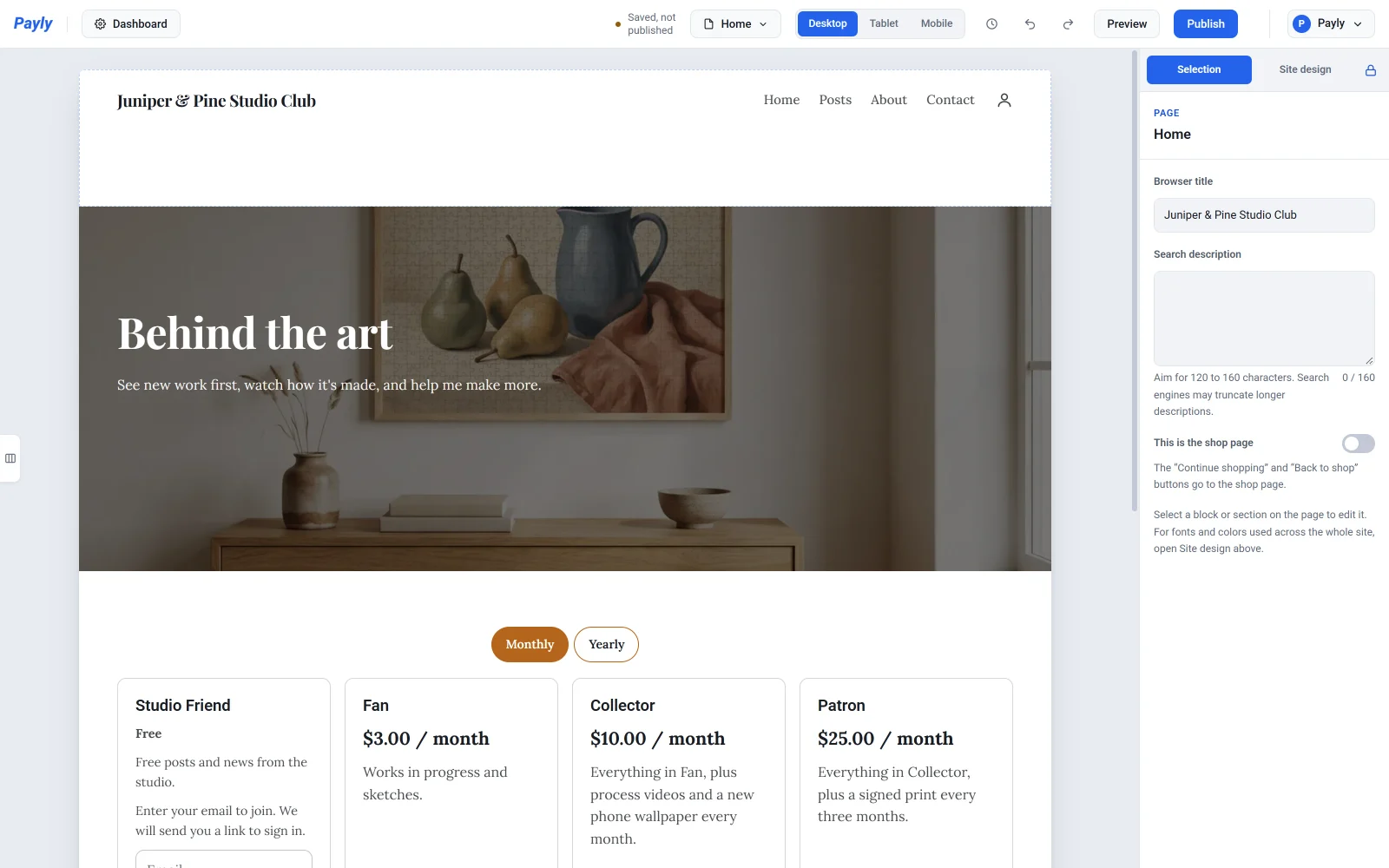
Vaše domovská stránka se otevře nadpisem a krátkým úvodem přes fotografii ze šablony. Pod nimi je karta pro každou úroveň s cenou, tím, co členové dostanou, a tlačítkem Připojit se. Nabídka nahoře ukazuje Domů, Příspěvky, O nás a Kontakt. Vaše stránka má také stránky Zásady ochrany osobních údajů a Podmínky.
Kliknutím na Upravit web v administraci stránku upravíte v editoru. Pokud jste ponechali ukázkové produkty, sekci Obchod s nimi můžete ze stránky odebrat tím, že ji tam smažete. Viz Práce se sekcemi.
Vaše administrace
| Položka nabídky | K čemu slouží |
|---|---|
| Administrace a analytika | Výdělky, objednávky a návštěvy a seznam Postup nastavení. |
| Posts | Pište příspěvky pro své členy. Viz Publikování příspěvků jen pro členy. |
| Levels | Vaše bezplatné a placené úrovně a uvítací zpráva. Viz Nastavení úrovní členství. |
| Members | Všichni členové na úrovních a kdy se platící členové obnovují. Viz Zobrazení a správa členů. |
| Objednávky | Každá platba včetně každého obnovení. Viz Zobrazení a správa objednávek. |
| Média | Obrázky, které jste nahráli. Viz Přidání obrázků a použití knihovny médií. |
| Integrace | Analytika, reklamy, živý chat a podobné nástroje. |
| Nastavení | Platby, hosting, doména, funkce, e-maily a tým. |
Co dál
- Nastavte své úrovně: změňte názvy a ceny ze šablony, nebo přidejte bezplatnou úroveň. Viz Nastavení úrovní členství.
- Připojte Stripe, PayPal, nebo obojí, aby vám mohli platit placení členové. Viz Připojení Stripe a Připojení PayPalu. Celou registraci si můžete nejdřív vyzkoušet v testovacím režimu.
- Připojte Cloudflare a publikujte stránku. Viz Připojení účtu Cloudflare a Publikování prvního webu. Stránku musíte jednou publikovat, než budete moci publikovat příspěvek.
- Napište svůj první příspěvek. Viz Publikování příspěvků jen pro členy.
Pokud chcete místo bezplatné adresy vlastní webovou adresu, viz Připojení vlastní domény. Členové platí přes váš vlastní účet PayPal nebo Stripe. Payly si z členství neúčtuje žádný poplatek a Stripe a PayPal účtují své vlastní standardní poplatky za zpracování. Viz Kolik Payly stojí?