
レストランの注文
注文画面で、すべての注文、注文内容、受け渡し方法、お客さまに表示される内容と届くメールを確認します。返金もできます。
支払いが済んだすべての注文は、注文の画面に保存されます。調理中はキッチン画面にも表示されます。ここでは、注文に表示される内容、お客さまに表示される内容と届くメール、そして返金の方法を説明します。
注文を探す
- サイトのダッシュボードで、売上の下にある注文をクリックします。
- 一覧から注文を探します。注文番号、お客さまの名前、メールアドレスで検索できます。送料の列には、各注文の受け渡し方法が表示されます:店頭受け取り、配達、またはテーブル番号。
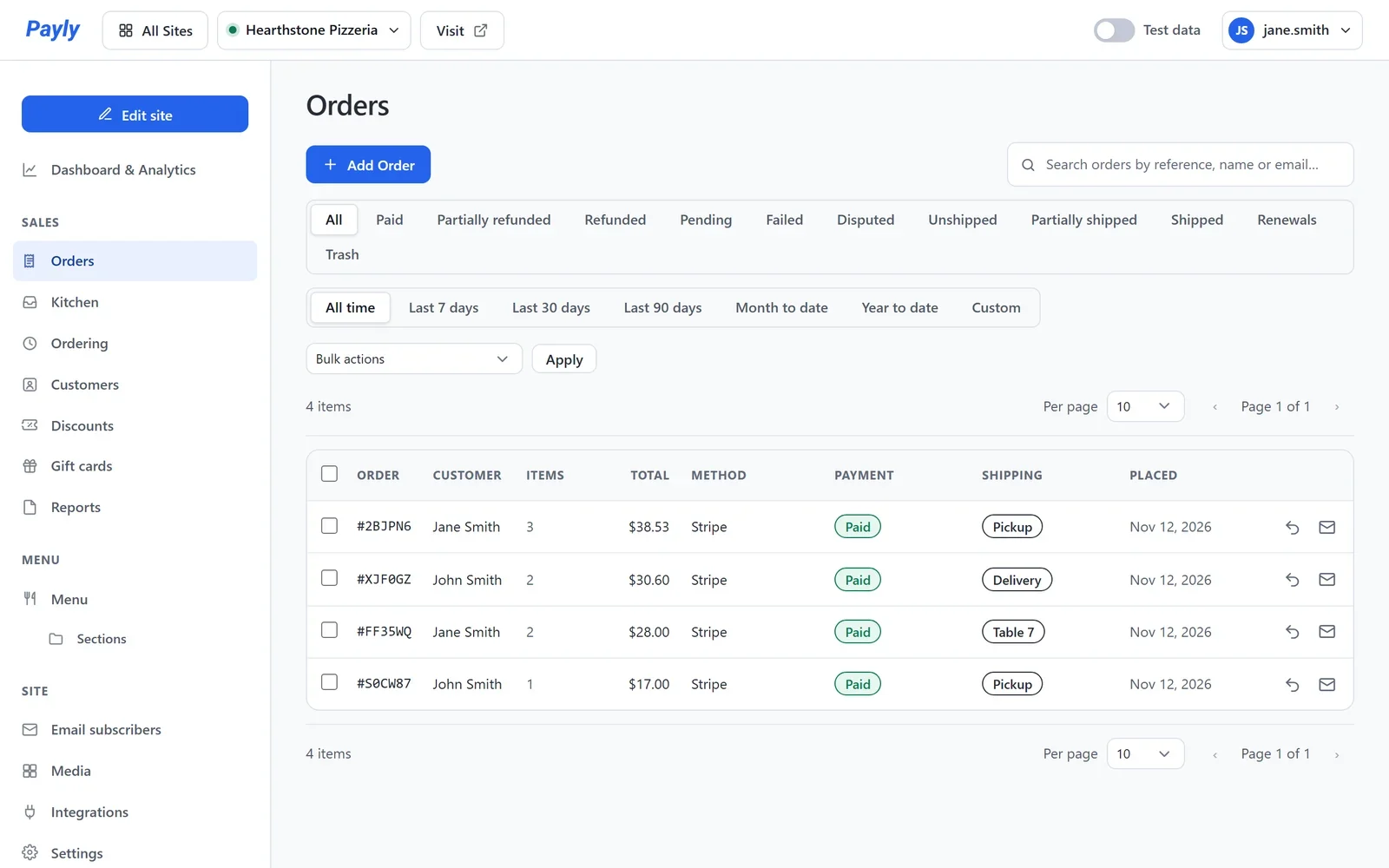
- 注文番号をクリックして開きます。
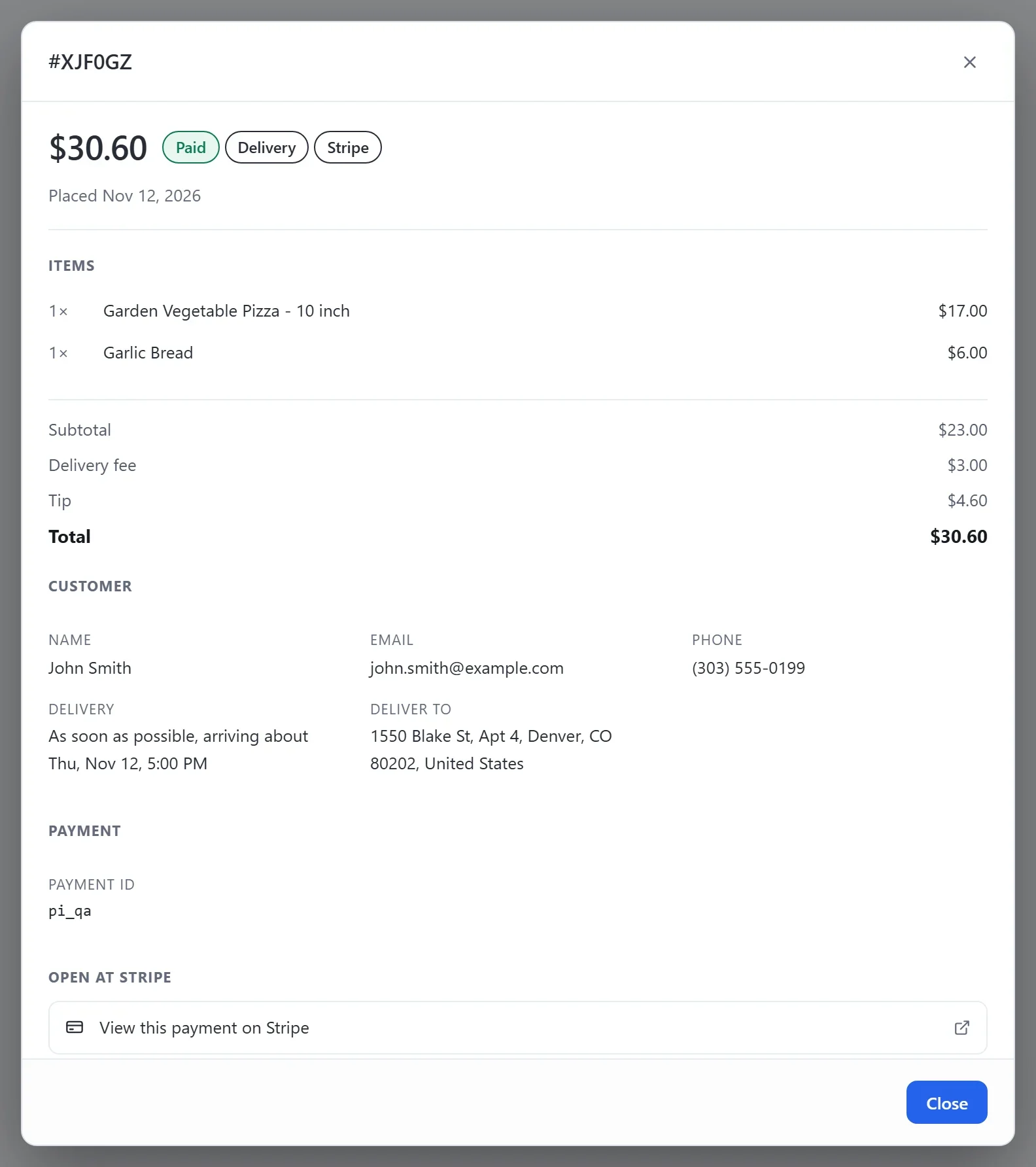
注文には、各料理のサイズと追加オプション、配達料金とチップを含む合計、お客さまの名前、メール、電話番号、注文の受け渡し時間、配達の場合は配達先の住所、そしてお客さまのメモが表示されます。
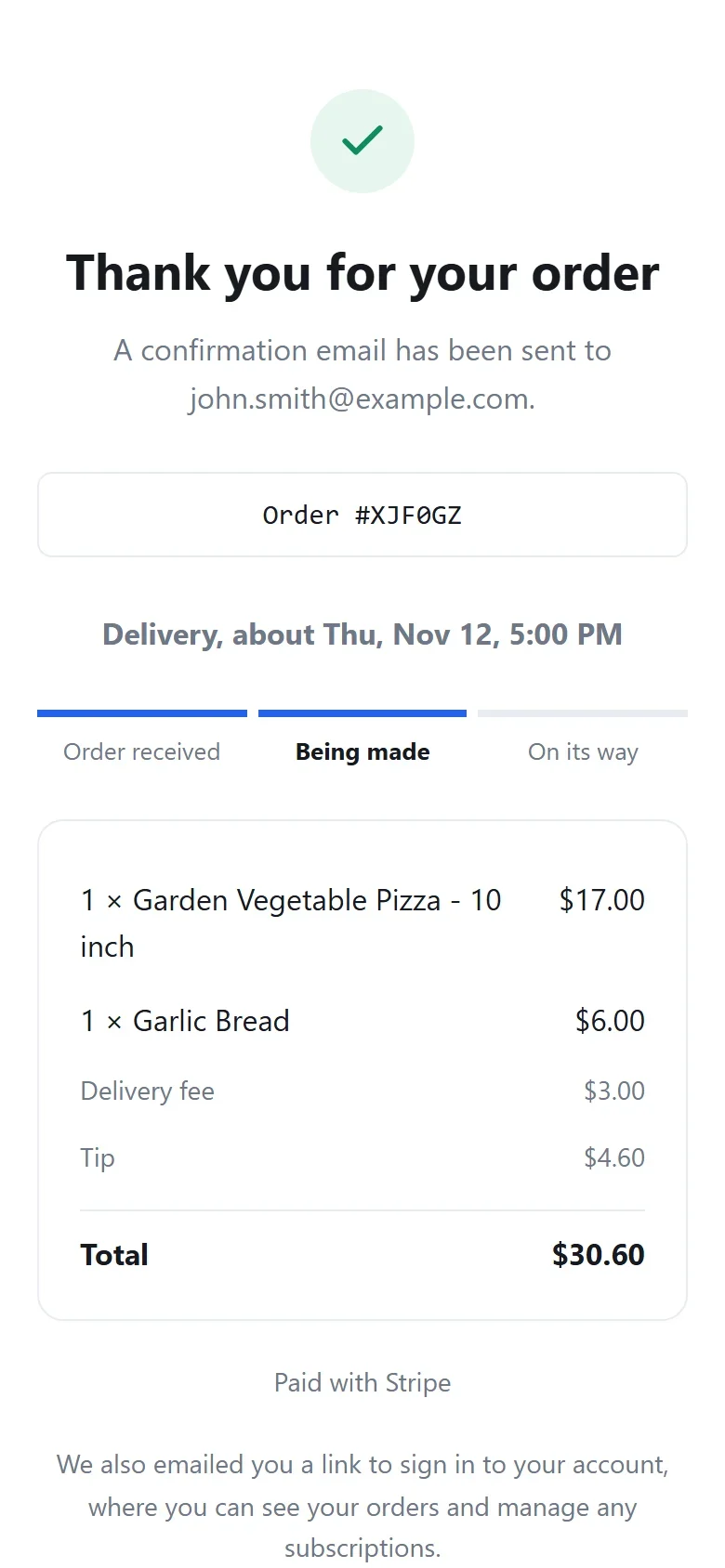
お客さまに表示される内容
支払いの直後、お客さまには注文ページが表示されます。注文の受け渡し方法と時間、そして注文の状況が3つの段階で示されます:注文を受け付けました、調理中、そして店頭受け取りの準備ができました、配達中、またはテーブルへ向かっています。段階は、キッチン画面でボタンを押すたびに進みます。ページが開いている間は、30秒ごとに更新されます。
お客さまが受け取るメール
- 支払い直後: 注文の確認メール。注文内容と合計金額が記載されます。
- 準備完了をキッチン画面で押すと、件名がご注文、お店の名前、は準備ができましたという形のメールが届きます。受け取りの場合は店舗の住所が書かれ、配達の場合は件名の最後がは配達に向かっていますになります。テーブルのお客さまには、料理をお運びするため、メールは届きません。
Payly がお店の名前でこれらのメールを送ります。新しい注文ごとに、ご自身にもメールが届きます。受信するメールを選ぶを参照してください。
注文を返金する
- 注文を開きます。
- この注文を管理の欄で、返金をクリックします。
- 返金する内容を選びます:注文全体、一部の料理、または任意の金額。そのあと確定します。
返金は、お客さまが支払いに使った PayPal または Stripe のアカウントを通して戻ります。返金できるのは、サイトの所有者と管理者だけです。各手順は注文を返金するを参照してください。