
Les commandes de votre restaurant
Retrouvez chaque commande sur l’écran Commandes : ce qui a été commandé et comment elle est remise, ce que voient vos clients et les e-mails qu’ils reçoivent, et comment rembourser.
Chaque commande payée est conservée sur votre écran Commandes, ainsi que sur l’écran Cuisine pendant sa préparation. Voici ce qu’affiche une commande, ce que voit et reçoit votre client, et comment rembourser une commande.
Trouver une commande
- Dans le tableau de bord de votre site, cliquez sur Commandes, sous Ventes.
- Trouvez la commande dans la liste. Recherchez par son numéro, par le nom du client ou par son e-mail. La colonne Livraison indique comment chaque commande est remise : À emporter, Livraison ou la table.
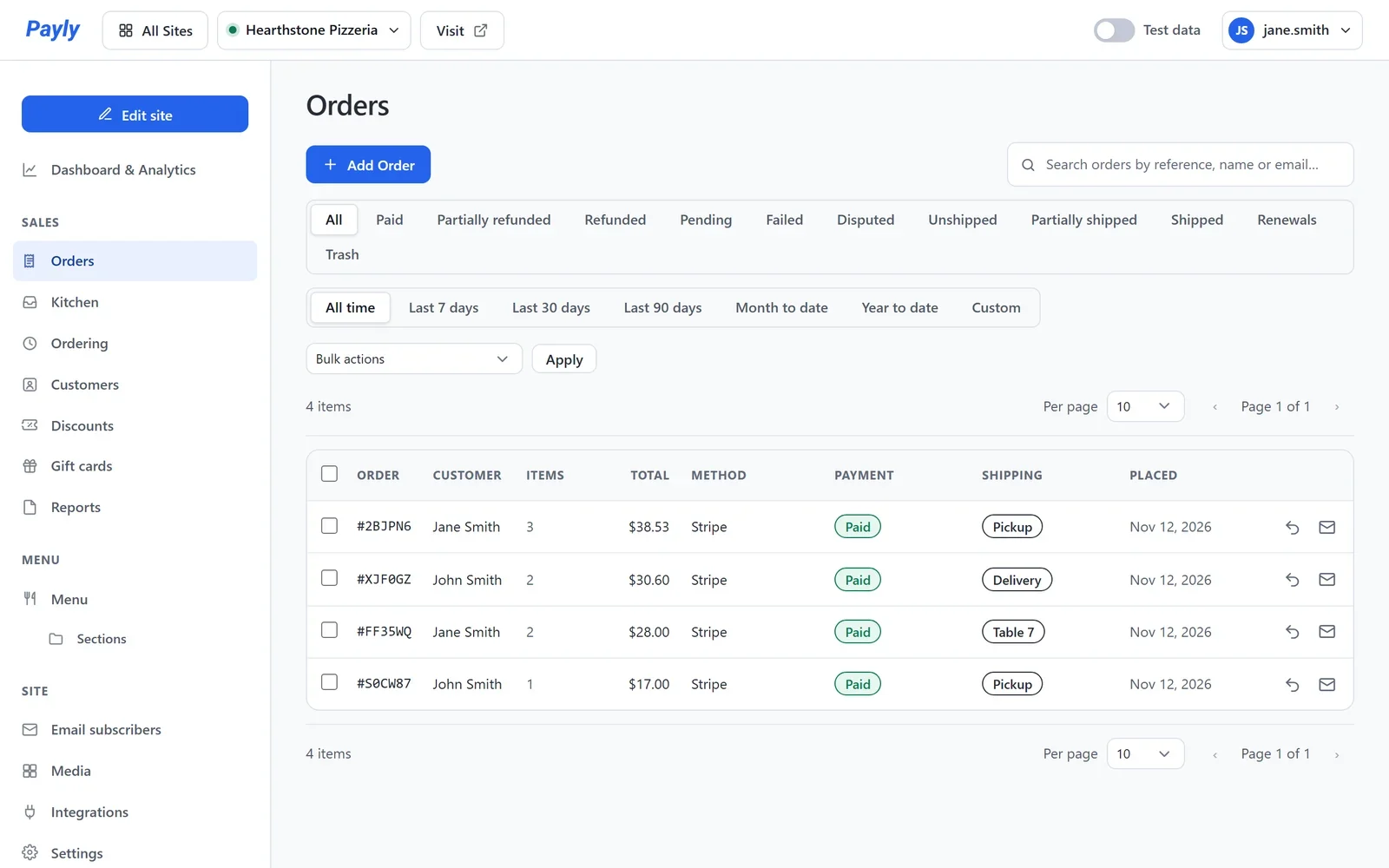
- Cliquez sur le numéro de la commande pour l’ouvrir.
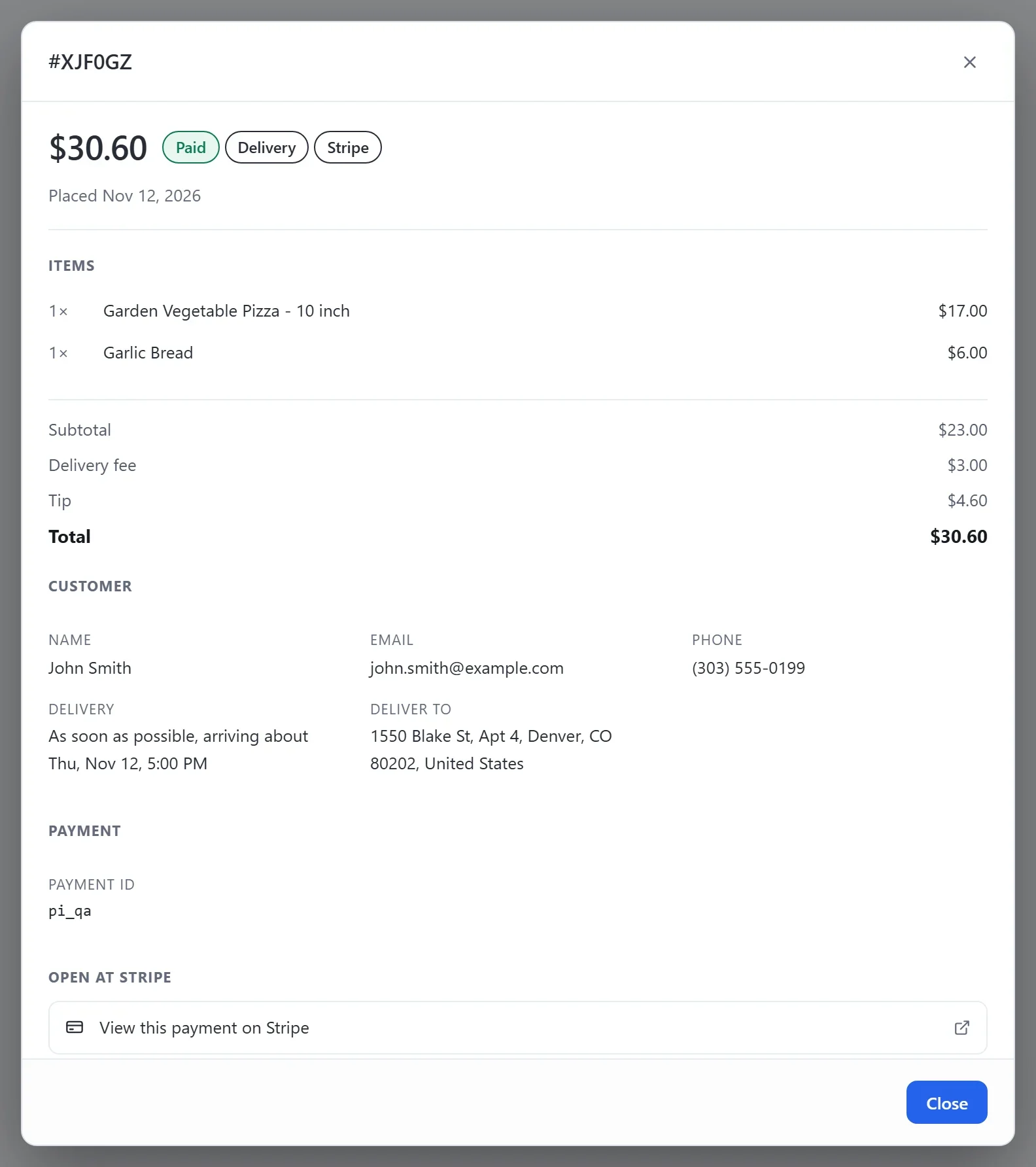
Une commande affiche chaque plat avec sa taille et ses suppléments, le total avec les frais de livraison et le pourboire éventuels, le nom, l’e-mail et le téléphone du client, le moment souhaité de la commande, l’adresse pour une livraison et la note du client.
Ce que voit votre client
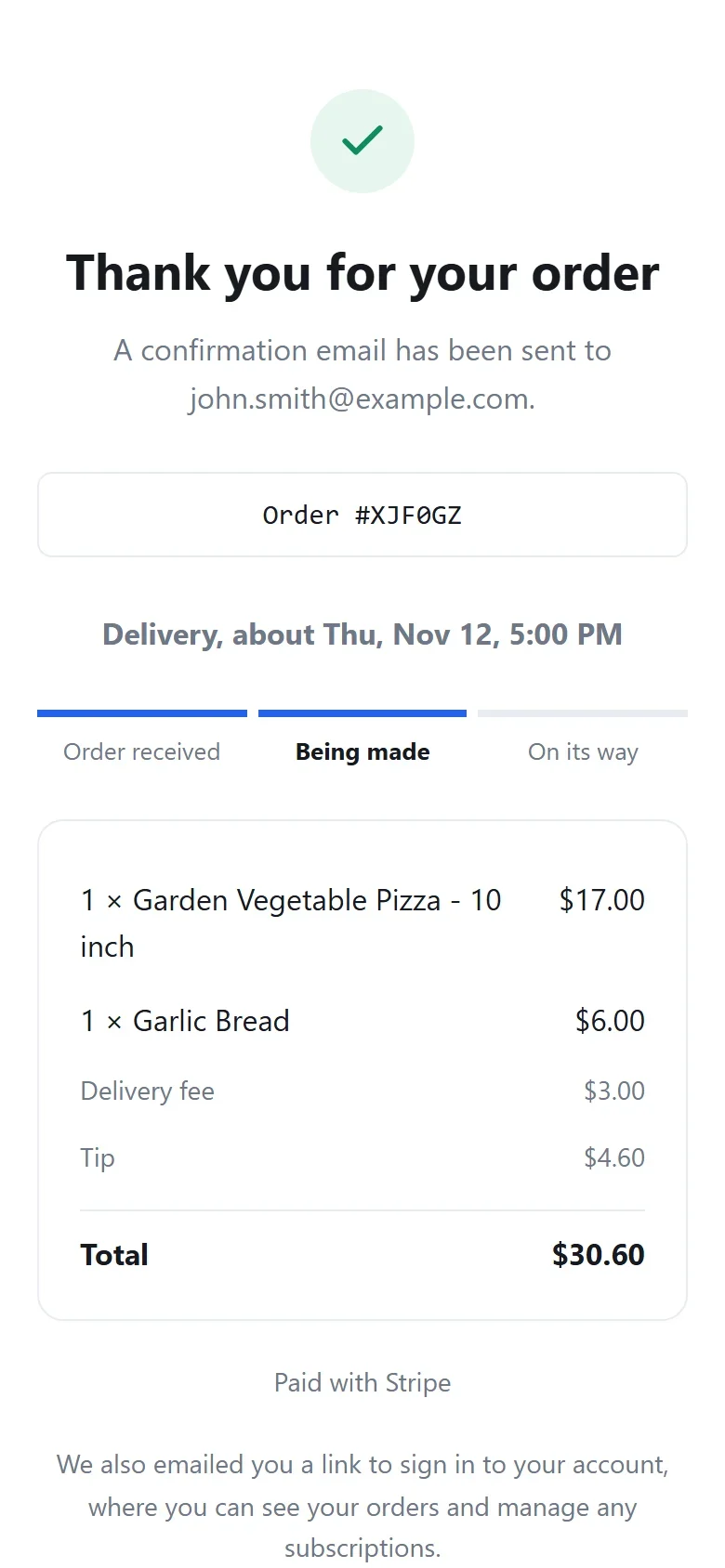
Juste après le paiement, votre client voit sa page de commande. Elle indique comment et quand la commande est remise, et où elle en est, en trois étapes : Commande reçue, En préparation, puis Prête à retirer, En route ou En route vers votre table. Les étapes avancent à mesure que vous appuyez sur les boutons de votre écran Cuisine. Tant que la page est ouverte, elle se met à jour toutes les 30 secondes.
Les e-mails que reçoit votre client
- Juste après le paiement : une confirmation de commande, avec sa commande et son total.
- Lorsque vous appuyez sur Prête sur l’écran Cuisine : Votre commande de votre restaurant est prête, avec votre adresse, pour une commande à emporter, ou est en route, pour une livraison. Un client installé à une table ne reçoit pas d’e-mail, car vous lui apportez son repas.
Payly envoie ces e-mails pour vous, au nom de votre restaurant. Vous recevez aussi un e-mail pour chaque nouvelle commande. Voir Choisir les e-mails que vous recevez.
Rembourser une commande
- Ouvrez la commande.
- Dans la case Gérer cette commande, cliquez sur Rembourser.
- Choisissez ce qui est remboursé : la commande entière, certains plats ou un montant de votre choix. Confirmez ensuite.
L’argent est restitué au client via le compte PayPal ou Stripe qu’il a utilisé pour payer. Seuls le propriétaire du site et les administrateurs peuvent rembourser. Voir Rembourser une commande pour chaque étape.