
A webhelye beállítási lépései
A vezérlőpulton lévő Első lépések lista megmutatja, mi maradt hátra ahhoz, hogy a vállalkozási webhelye teljesen online legyen: az első oldal, a Cloudflare, a közzététel és a domain.
A webhely vezérlőpultján van egy Első lépések lista. Megmutatja a lépéseket, hogy a webhelye teljesen online legyen, minden elvégzett lépésnél kipipálja, és eltűnik, amikor mindegyik kész. Minden sor a lépéshez tartozó képernyőre visz.
Megtekintéséhez nyissa meg a webhely vezérlőpultját, és kattintson a Vezérlőpult és elemzés menüpontra.
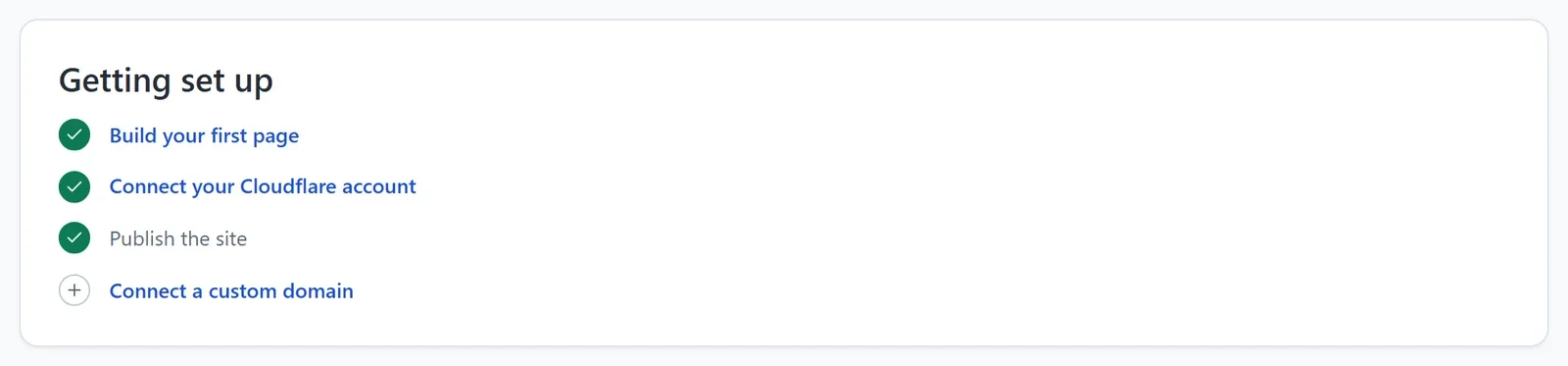
A lépések
- Készítse el első oldalát: kész, amikor a webhelyének van dizájnja. Ezután a szerkesztőben tegye a sajátjává: a saját szövegeit, fotóit és árait. Lásd: A szerkesztőfelület első pillantásra.
- Csatlakoztassa Cloudflare-fiókját: a webhelye a saját, ingyenes Cloudflare-fiókjában működik. Egyszer csatlakoztatja, a Beállítások > Tárhely részben, vagy az első közzétételkor. Lásd: Cloudflare-fiók csatlakoztatása.
- Tegye közzé a webhelyet: a szerkesztőben kattintson a Közzététel gombra, hogy a webhelye online legyen. Lásd: Első webhelye közzététele.
- Csatlakoztasson egyéni domaint: saját címet, például example.com címet, az ingyenes cím helyett. Lásd: Egyéni domain csatlakoztatása.
Ha bekapcsolja az Online értékesítés funkciót, a lista még egy lépéssel bővül: Csatlakoztasson fizetésfeldolgozót. Lásd: Értékesítés online a webhelyéről.
Mielőtt megosztja a webhelyét
- Adja meg a címét, a telefonszámát és a nyitvatartását a Beállítások > Vállalkozási adatok részben. Lásd: Vállalkozása adatai és nyitvatartása.
- Minden mintaárat cserélje ki a sajátjára az árlistáin. Lásd: Árak megmutatása árlistával.
- Nézze át a Kapcsolat oldalát: az űrlap üzenetei e-mailben érkeznek Önhöz. Lásd: Kapcsolatfelvételi űrlap hozzáadása.
- Nézze meg a webhelyét telefonon is. Lásd: Megfelelő megjelenés telefonon és táblagépen.