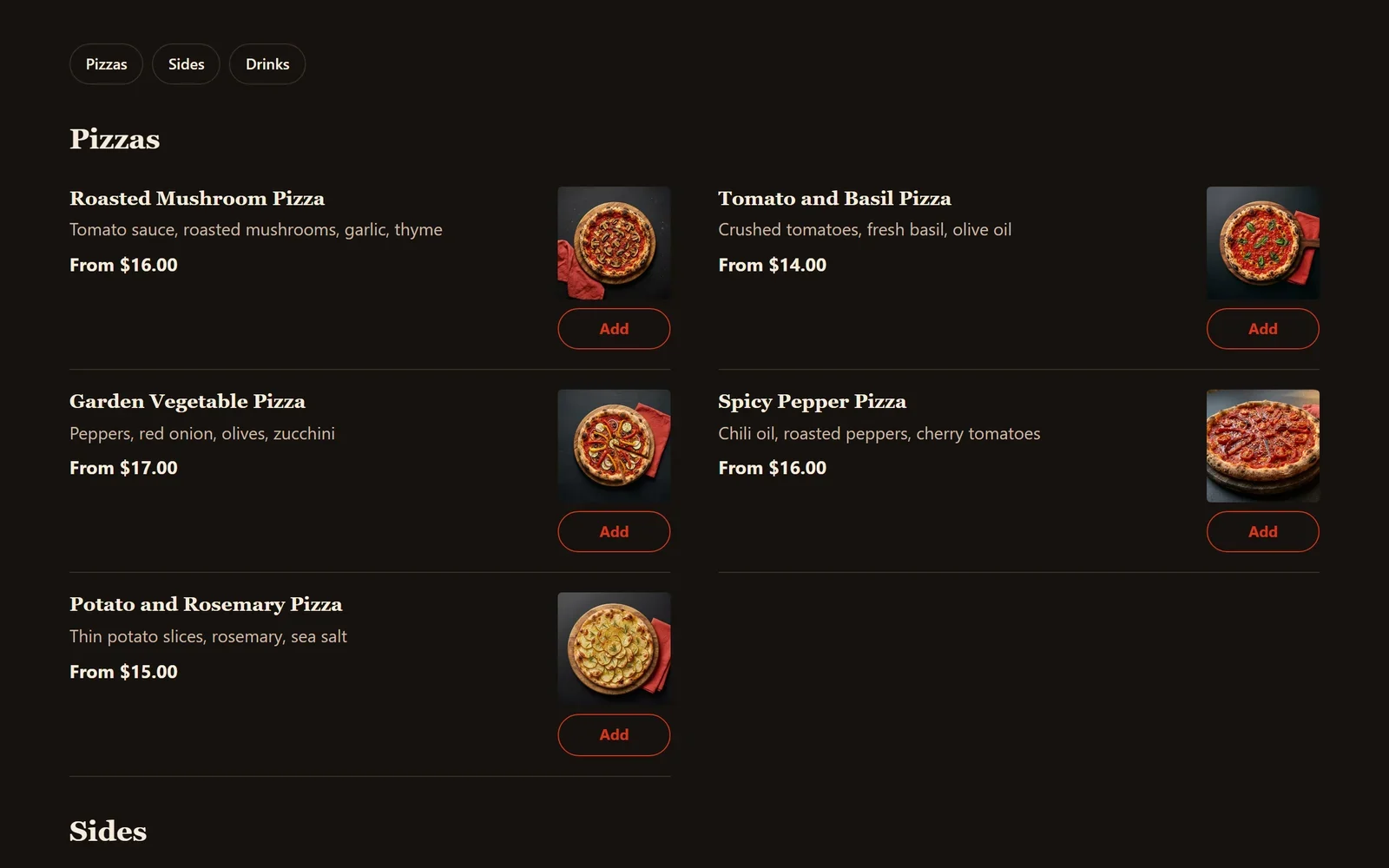
Thêm món và mục vào thực đơn
Thêm món có ảnh và giá trên màn hình Thực đơn, sắp xếp chúng theo mục như Món khai vị và Đồ uống, và chọn cách thực đơn hiển thị trên trang web.
Thực đơn của bạn gồm các món và các mục. Một món là thứ khách có thể đặt, với tên, giá và ảnh. Một mục là một phần của thực đơn, chẳng hạn Món khai vị, Món chính hoặc Đồ uống. Bạn quản lý cả hai trong bảng điều khiển trang web, và khối Thực đơn hiển thị chúng trên trang web của bạn.
Thêm một món
- Trong bảng điều khiển trang web, nhấn Thực đơn. Các món của bạn được liệt kê theo thứ tự thực đơn hiển thị, từng mục một.
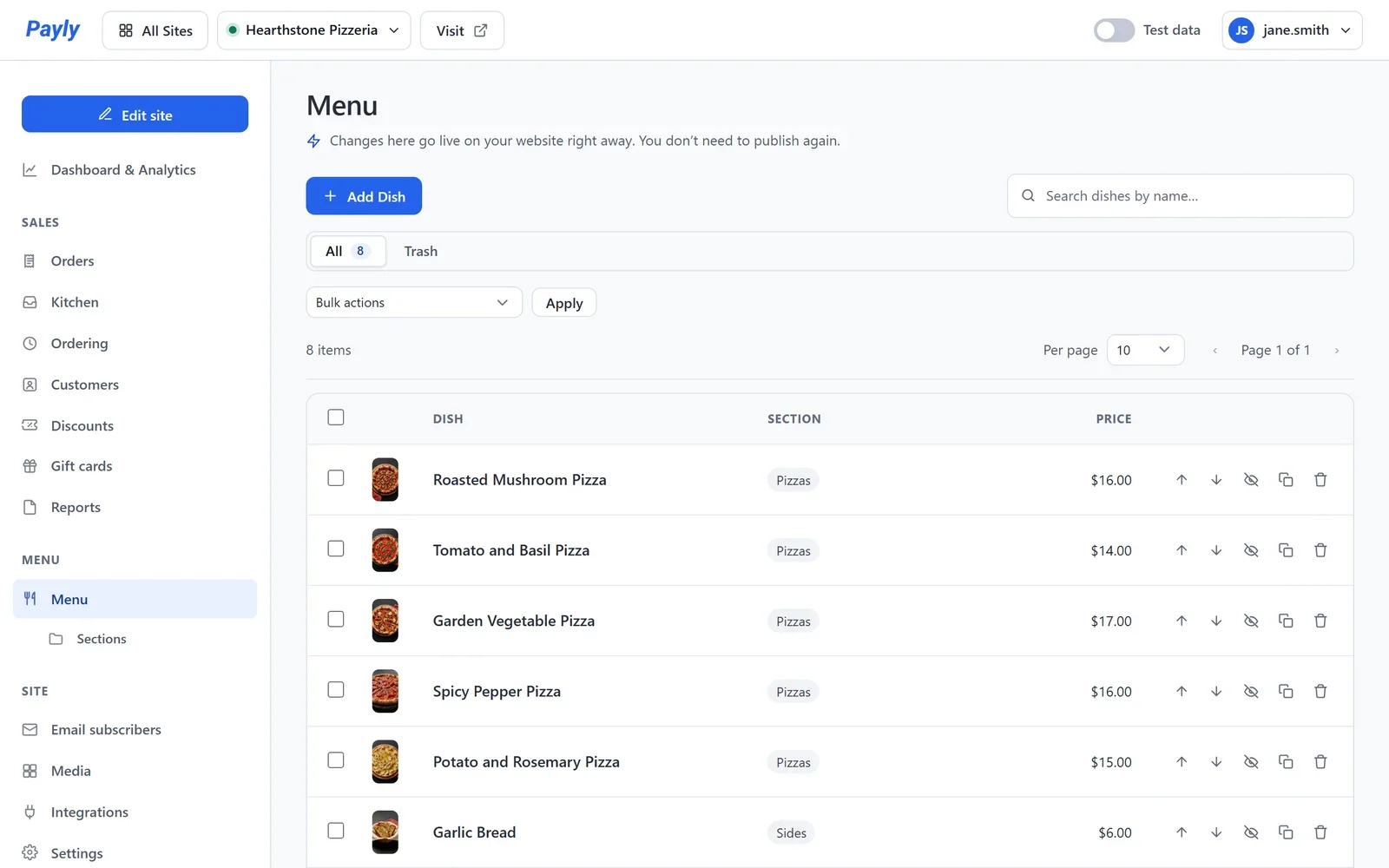
- Nhấn Thêm món. Để thay đổi một món bạn đã có, nhấn vào tên của món đó.
- Nhập Tên món, một Mô tả và Giá. Mô tả là dòng ngắn mà khách đọc dưới tên, chẳng hạn món gồm những gì.
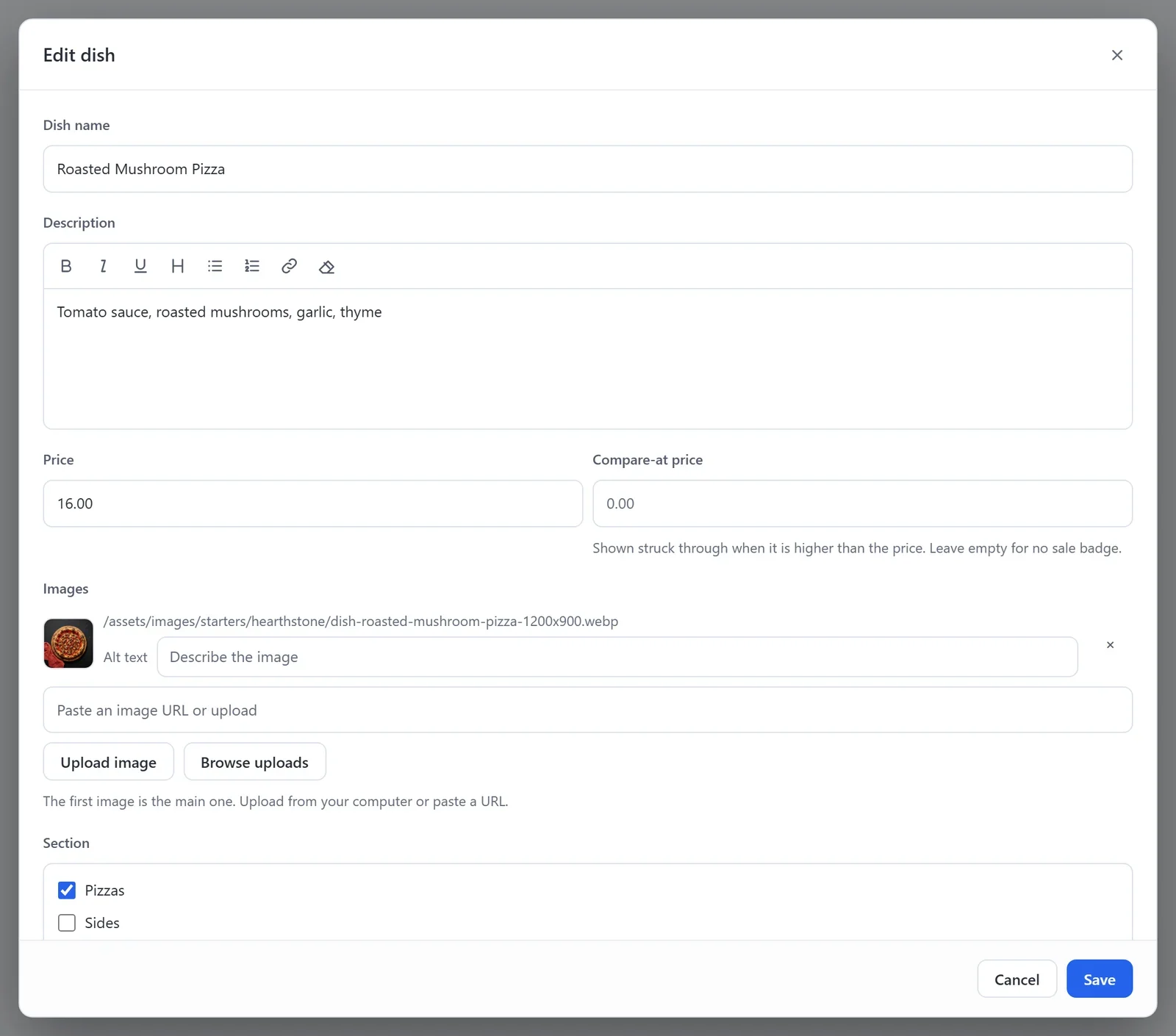
- Dưới Hình ảnh, nhấn Tải ảnh lên hoặc Xem ảnh đã tải lên để thêm ảnh. Ảnh đầu tiên là ảnh mà thực đơn hiển thị.
- Dưới Phần, đánh dấu phần thực đơn mà món thuộc về. Để tạo mục mới, gõ tên của mục rồi nhấn Enter.
- Nhấn Lưu.
Khi trang web đã xuất bản, món lên mạng ngay khi bạn lưu. Bạn không cần xuất bản lại. Điều tương tự cũng đúng khi bạn đổi giá hoặc ảnh.
Cửa sổ món cũng có kích cỡ, món thêm, nhãn và Hết món hôm nay. Xem Kích cỡ, món thêm và nhãn cho món ăn.
Sắp xếp, ẩn và xóa món
- Trên màn hình Thực đơn, nhấn mũi tên lên hoặc xuống của một món để di chuyển nó lên hoặc xuống trong mục của nó.
- Để tạm thời gỡ một món khỏi thực đơn, mở món, bật Ẩn khỏi thực đơn và nhấn Lưu. Các đơn đã đặt không bị ảnh hưởng.
- Để xóa một món, nhấn biểu tượng thùng rác của món đó. Món được chuyển vào Thùng rác, nơi bạn có thể khôi phục cho đến khi làm trống thùng rác.
- Để thêm một món gần giống món khác, nhấn biểu tượng Nhân bản của món đó. Bản sao có cùng giá, ảnh và món thêm.
Quản lý mục
- Trong bảng điều khiển trang web, nhấn Các phần, dưới Thực đơn.
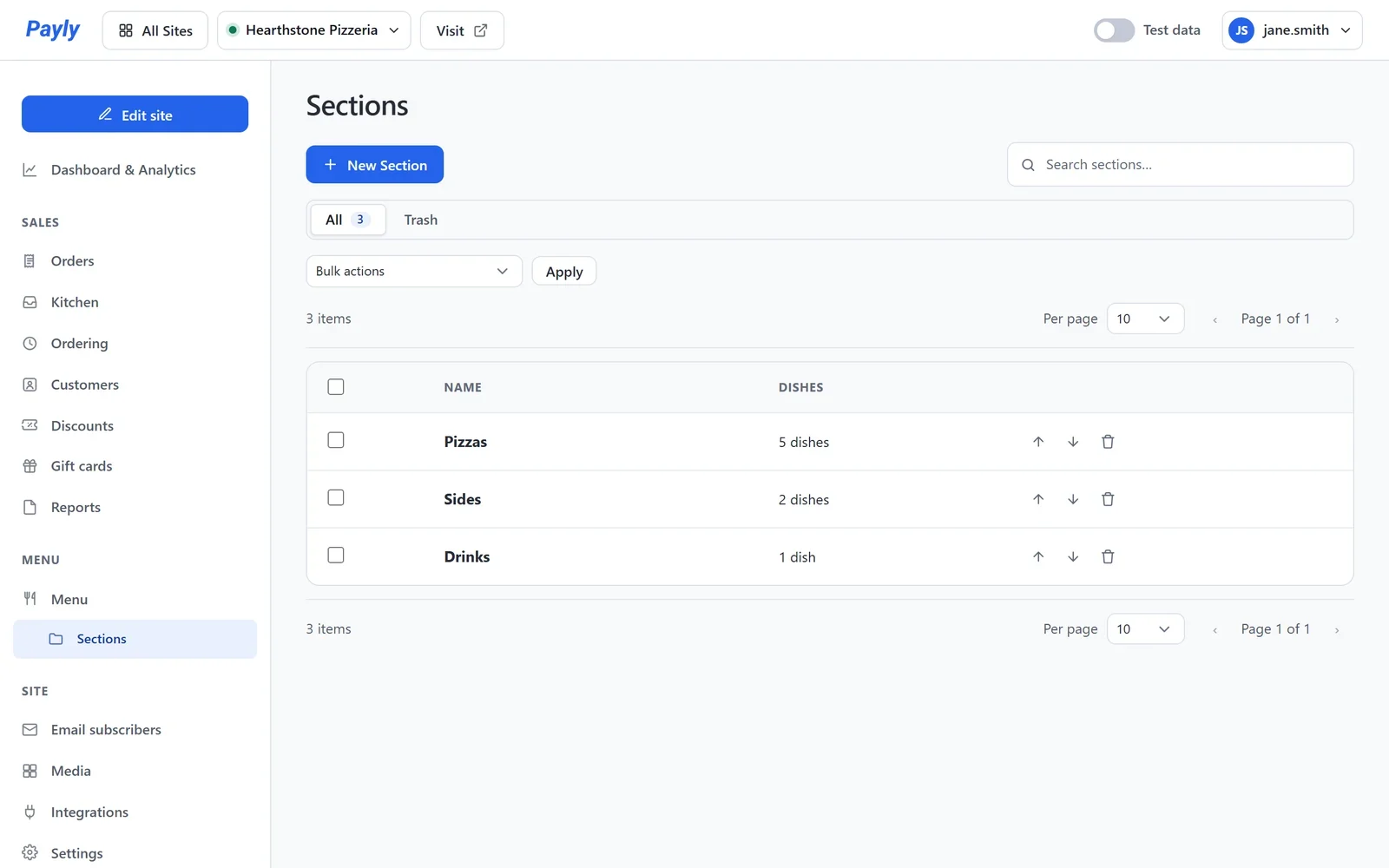
- Nhấn Phần mới để thêm một mục, hoặc nhấn tên một mục để đổi tên.
- Nhấn mũi tên lên và xuống để đổi thứ tự. Trang web hiển thị các mục theo thứ tự này.
Chọn cách thực đơn hiển thị
Trang Thực đơn có một khối Thực đơn, hiển thị mọi mục và món. Cài đặt của khối nằm trong trình chỉnh sửa.
- Nhấn Sửa trang web, rồi mở trang Thực đơn từ danh sách trang ở trên cùng.
- Nhấn vào thực đơn trên trang. Cài đặt của nó mở ra ở bên phải.
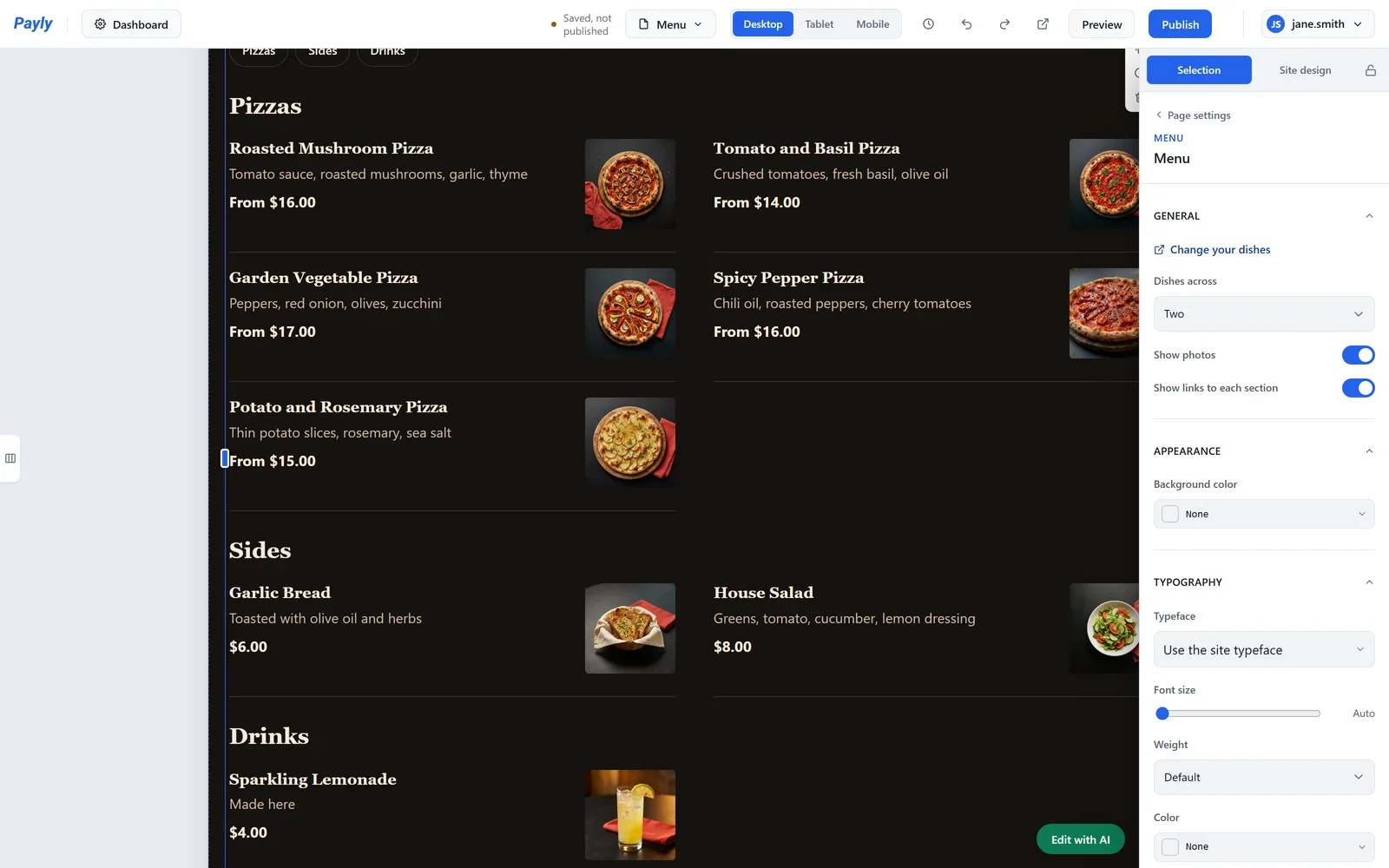
- Chọn cài đặt bạn muốn:
- Món ăn trên mỗi hàng: Hai hoặc Một món trên mỗi hàng.
- Hiển thị ảnh: tắt đi nếu bạn muốn thực đơn chỉ có chữ.
- Hiển thị liên kết đến từng phần: hàng nút ở đầu thực đơn, mỗi mục một nút.
- Thay đổi món ăn của bạn: mở màn hình Thực đơn trong bảng điều khiển của bạn.
- Nhấn Xuất bản khi bạn sẵn sàng. Thay đổi của khối hiện trên trang web sau khi bạn xuất bản.
Trang Thực đơn của bạn luôn có một khối Thực đơn. Để thay bằng khối khác, hãy thêm khối mới trước.
Trên trang web, mỗi món hiển thị tên, mô tả, giá và ảnh. Món có kích cỡ hiển thị giá thấp nhất, chẳng hạn Từ $16.00. Khi đặt món trực tuyến đang bật, mỗi món có một nút Thêm.