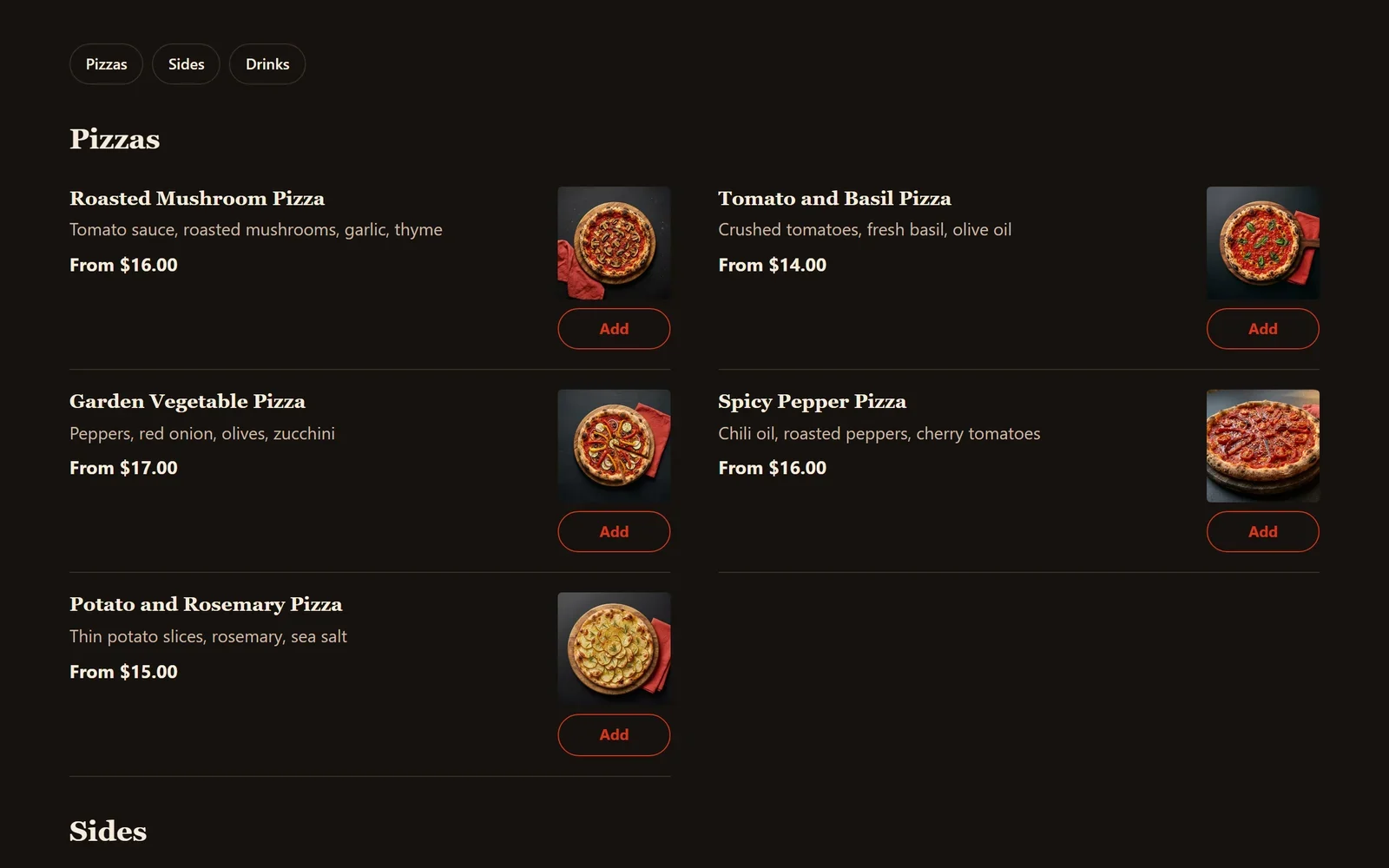
เพิ่มอาหารและหมวดหมู่ลงในเมนูของคุณ
เพิ่มอาหารพร้อมรูปภาพและราคาในหน้าเมนู จัดเรียงเป็นหมวด เช่น อาหารเรียกน้ำย่อยและเครื่องดื่ม และเลือกรูปแบบเมนูที่แสดงบนเว็บไซต์ของคุณ
เมนูของคุณประกอบด้วยอาหารและหมวดหมู่ อาหารคือรายการที่ลูกค้าสั่งได้ พร้อมชื่อ ราคา และรูปภาพ หมวดหมู่คือส่วนหนึ่งของเมนู เช่น อาหารเรียกน้ำย่อย อาหารจานหลัก หรือเครื่องดื่ม คุณจัดการทั้งสองอย่างในแดชบอร์ดเว็บไซต์ และบล็อกเมนูจะแสดงบนเว็บไซต์ของคุณ.
เพิ่มอาหาร
- ในแดชบอร์ดเว็บไซต์ของคุณ คลิก เมนู อาหารของคุณจะแสดงตามลำดับที่เมนูแสดง แยกตามหมวด.
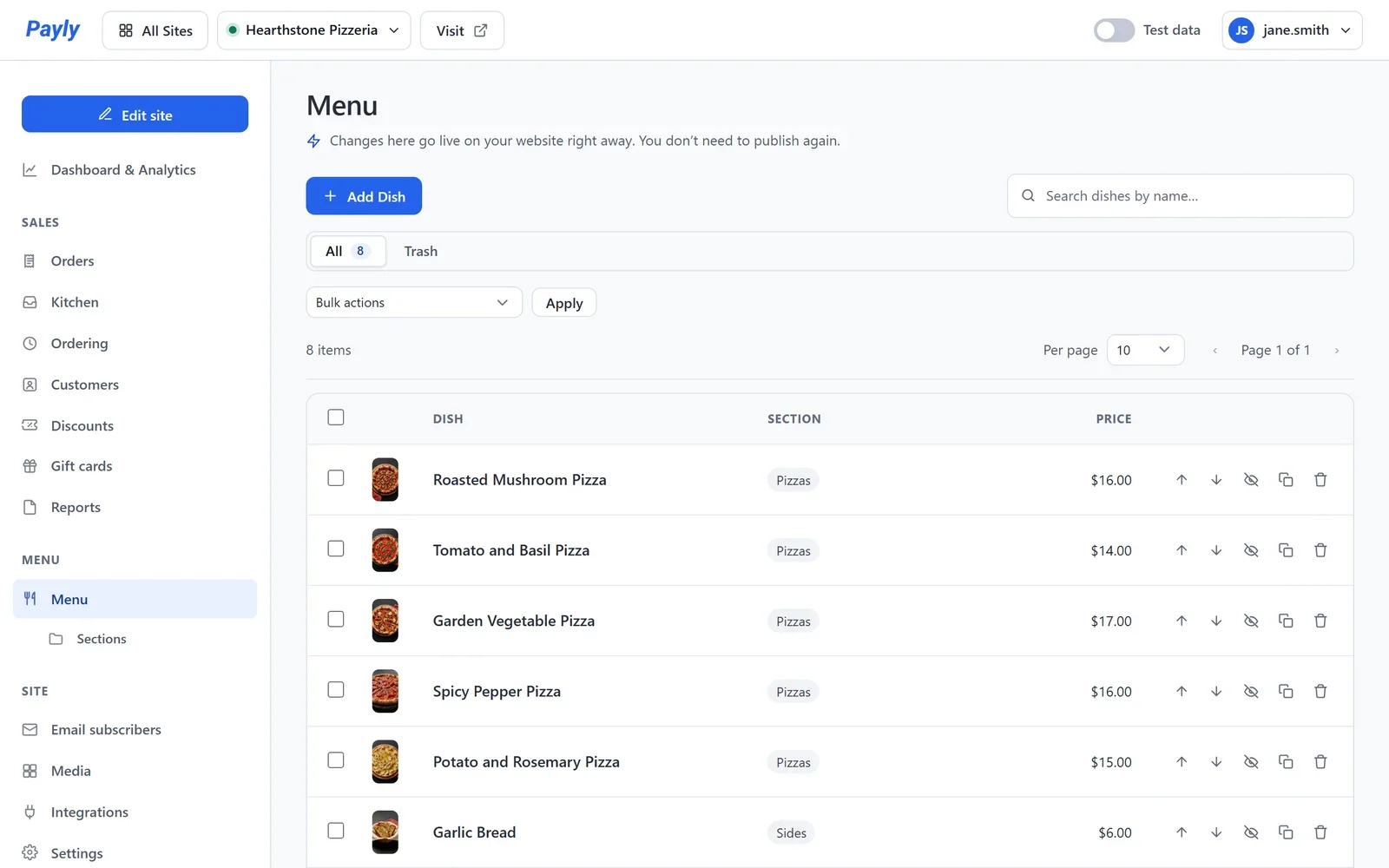
- คลิก เพิ่มรายการอาหาร หากต้องการแก้ไขอาหารที่มีอยู่แล้ว ให้คลิกชื่อของอาหารนั้น.
- กรอก ชื่อรายการอาหาร คำอธิบาย และ ราคา คำอธิบายคือบรรทัดสั้น ๆ ที่ลูกค้าอ่านใต้ชื่อ เช่น มีอะไรอยู่ในอาหาร.
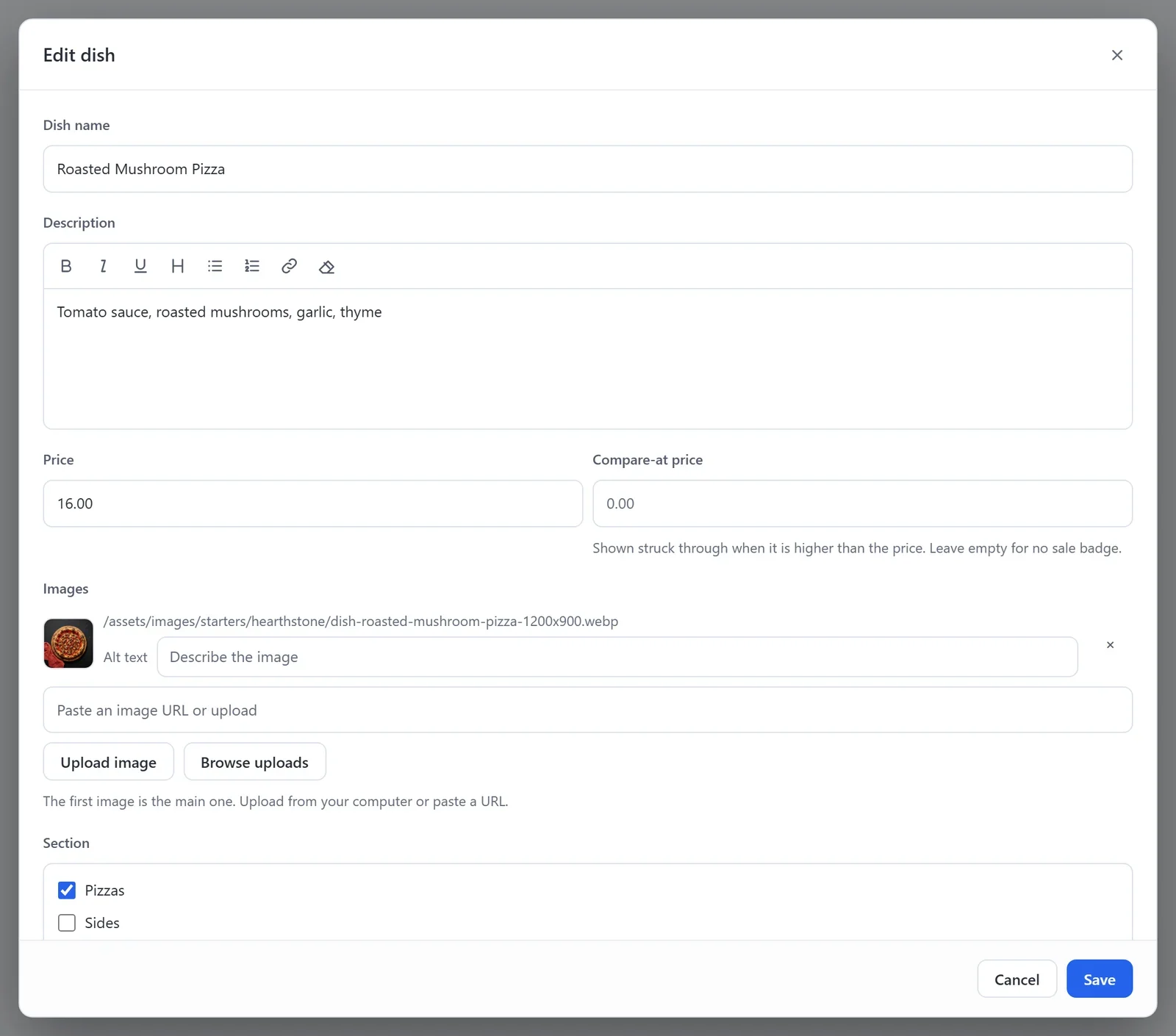
- ภายใต้ รูปภาพ คลิก อัปโหลดรูปภาพ หรือ เรียกดูไฟล์ที่อัปโหลด เพื่อเพิ่มรูป รูปแรกคือรูปที่เมนูแสดง.
- ภายใต้ หมวด ติ๊กส่วนของเมนูที่อาหารนั้นอยู่ หากต้องการสร้างหมวดใหม่ ให้พิมพ์ชื่อแล้วกด Enter.
- คลิก บันทึก.
เมื่อเว็บไซต์ของคุณเผยแพร่แล้ว อาหารจะขึ้นใช้งานทันทีที่คุณบันทึก คุณไม่ต้องเผยแพร่ใหม่ เช่นเดียวกันเมื่อคุณเปลี่ยนราคาหรือรูปภาพ.
หน้าต่างอาหารยังมีขนาด ตัวเลือกเพิ่ม ป้ายกำกับ และ หมดวันนี้ ดู ขนาด ตัวเลือกเพิ่ม และป้ายกำกับสำหรับอาหารของคุณ.
จัดลำดับ ซ่อน และลบอาหาร
- ในหน้าจอ เมนู คลิกลูกศรขึ้นหรือลงบนอาหารเพื่อเลื่อนขึ้นหรือลงภายในหมวด.
- หากต้องการนำอาหารออกจากเมนูชั่วคราว เปิดอาหารนั้น เปิด ซ่อนจากเมนู แล้วคลิก บันทึก คำสั่งซื้อที่สั่งไว้แล้วจะไม่ได้รับผลกระทบ.
- หากต้องการลบอาหาร คลิกถังขยะ อาหารนั้นจะไปที่ ถังขยะ ซึ่งคุณกู้คืนได้จนกว่าจะล้างถังขยะ.
- หากต้องการเพิ่มอาหารที่คล้ายกับรายการอื่น คลิกไอคอน ทำสำเนา ของรายการนั้น สำเนาจะมีราคา รูปภาพ และตัวเลือกเพิ่มเหมือนกัน.
จัดการหมวดหมู่
- ในแดชบอร์ดเว็บไซต์ของคุณ คลิก หมวด ภายใต้ เมนู.
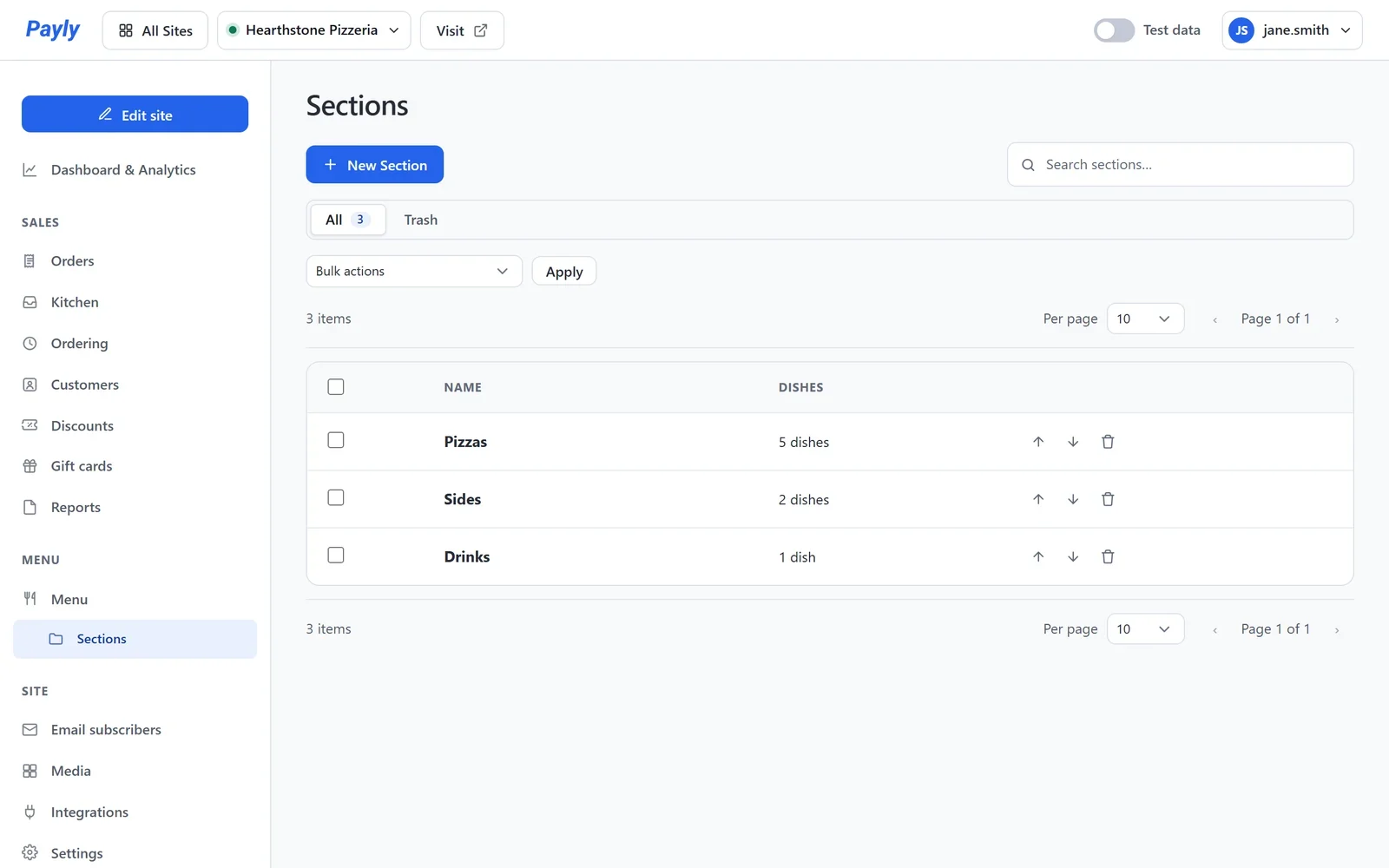
- คลิก หมวดใหม่ เพื่อเพิ่มหมวด หรือคลิกชื่อหมวดเพื่อเปลี่ยนชื่อ.
- คลิกลูกศรขึ้นและลงเพื่อเปลี่ยนลำดับ เว็บไซต์ของคุณจะแสดงหมวดตามลำดับนี้.
เลือกรูปแบบของเมนู
หน้าเมนูของคุณมีบล็อกเมนูที่แสดงทุกหมวดและอาหาร การตั้งค่าอยู่ในตัวแก้ไข.
- คลิก แก้ไขเว็บไซต์ แล้วเปิดหน้าเมนูของคุณจากรายการหน้าที่ด้านบน.
- คลิกเมนูบนหน้า การตั้งค่าจะเปิดทางขวา.
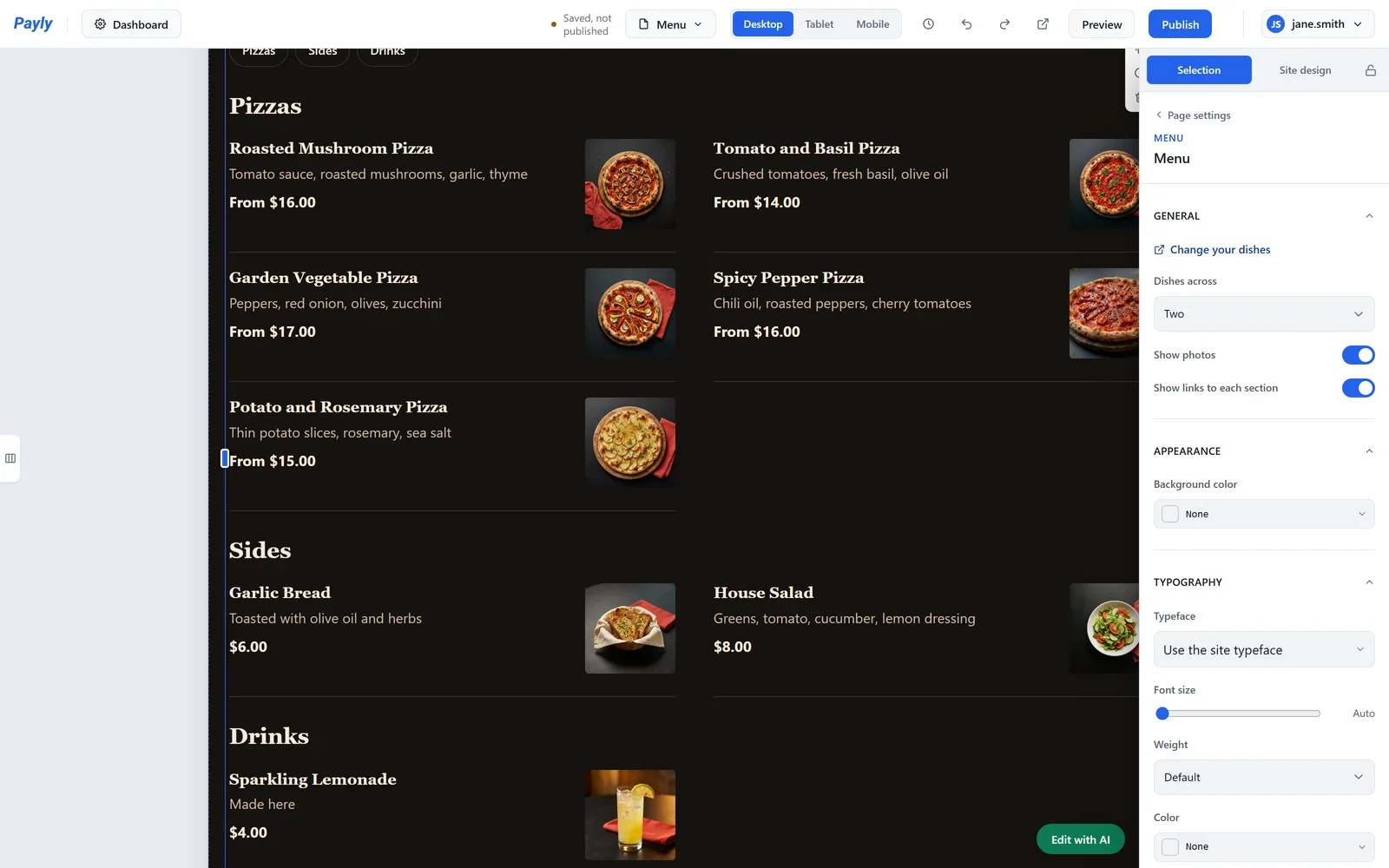
- เลือกการตั้งค่าที่คุณต้องการ:
- รายการอาหารต่อแถว: 2 รายการ หรือ 1 รายการ อาหารในแต่ละแถว.
- แสดงรูปภาพ: ปิดไว้สำหรับเมนูที่มีแต่ข้อความ.
- แสดงลิงก์ไปยังแต่ละหมวด: แถวปุ่มด้านบนของเมนู หนึ่งปุ่มต่อหนึ่งหมวด.
- เปลี่ยนรายการอาหารของคุณ: เปิดหน้าจอ เมนู ในแดชบอร์ดของคุณ.
- คลิก เผยแพร่ เมื่อคุณพร้อม การเปลี่ยนแปลงของบล็อกจะแสดงบนเว็บไซต์หลังจากเผยแพร่.
หน้าเมนูของคุณจะมีบล็อกเมนูเสมอ หากต้องการเปลี่ยนเป็นบล็อกอื่น ให้เพิ่มบล็อกใหม่ก่อน.
บนเว็บไซต์ของคุณ อาหารแต่ละรายการแสดงชื่อ คำอธิบาย ราคา และรูปภาพ อาหารที่มีขนาดจะแสดงราคาต่ำสุด เช่น เริ่มต้นที่ $16.00 ขณะที่เปิดสั่งอาหารออนไลน์อยู่ อาหารแต่ละรายการจะมีปุ่ม เพิ่ม.