Lägg till rätter och sektioner på din meny
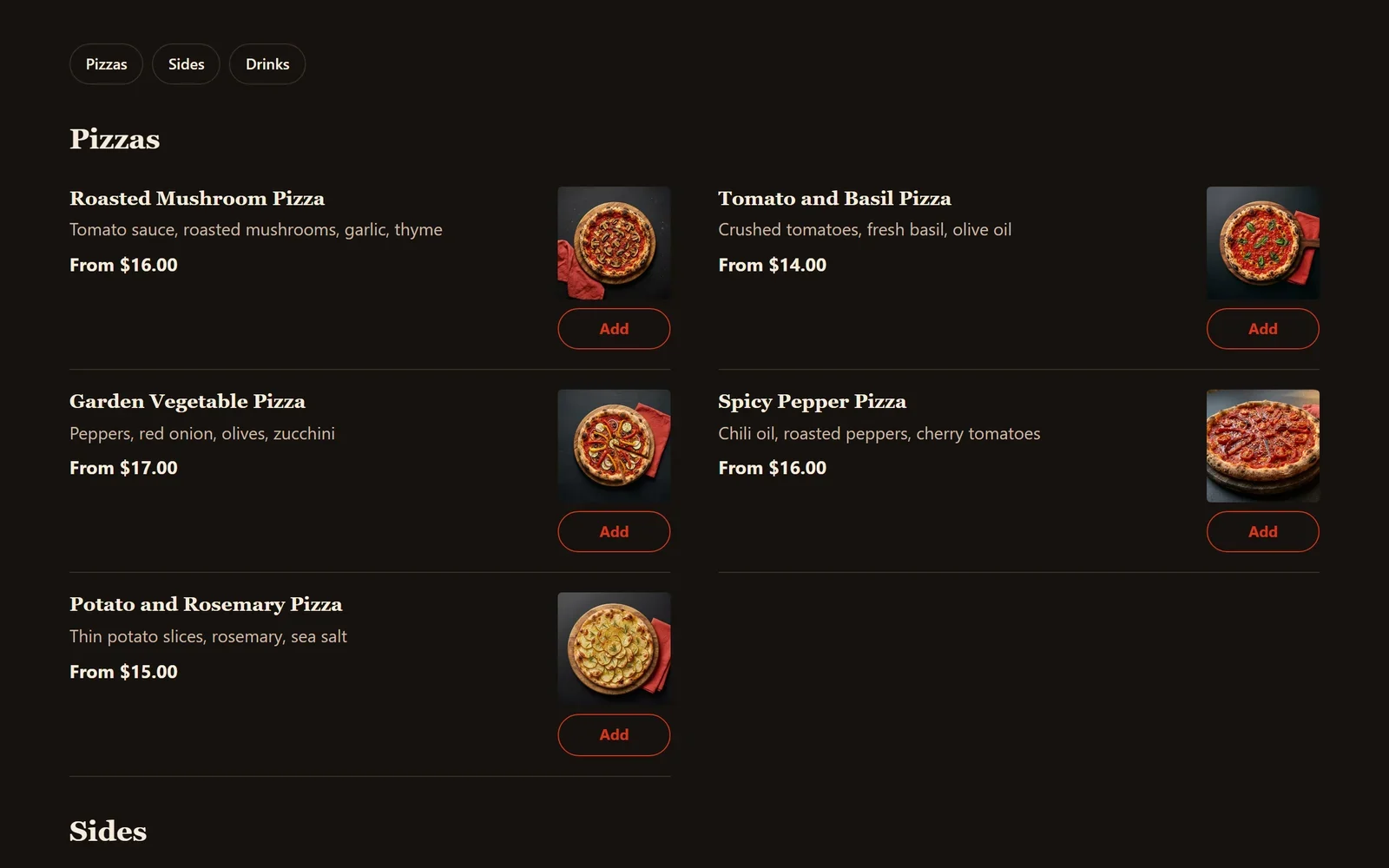
Lägg till dina rätter med bilder och priser på skärmen Meny, sortera dem i sektioner som Förrätter och Drycker och välj hur menyn ser ut på din webbplats.
Din meny består av rätter och sektioner. En rätt är något kunder kan beställa, med dess namn, pris och bild. En sektion är en del av din meny, till exempel Förrätter, Huvudrätter eller Drycker. Du hanterar båda på kontrollpanelen för din webbplats, och menyblocket visar dem på din webbplats.
Lägg till en rätt
- På kontrollpanelen för din webbplats, klicka på Meny. Dina rätter listas i den ordning din meny visar dem, sektion för sektion.
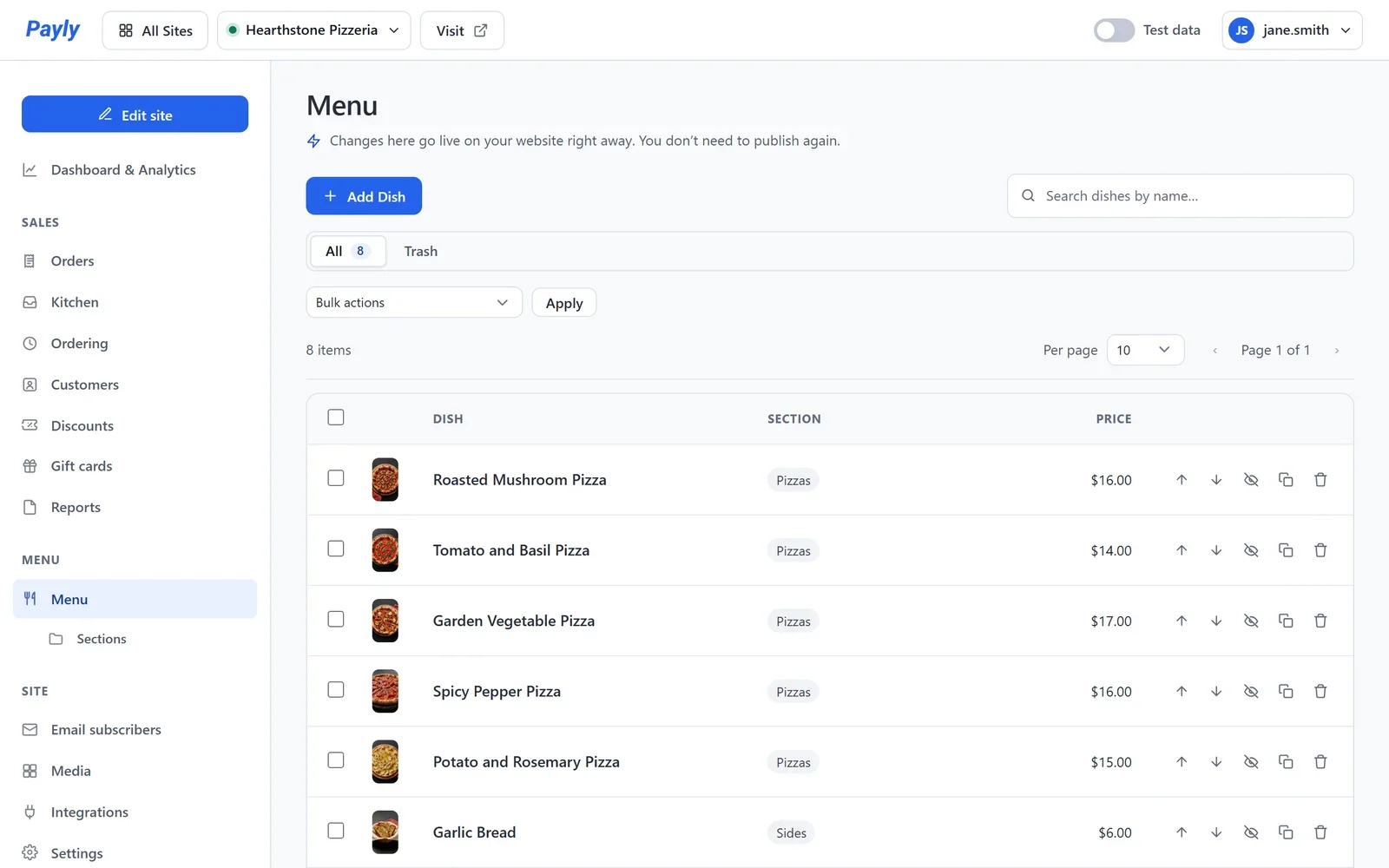
- Klicka på Lägg till rätt. För att ändra en rätt du redan har, klicka på dess namn.
- Skriv in Namn på rätten, en Beskrivning och ett Pris. Beskrivningen är den korta raden som kunder läser under namnet, till exempel vad rätten innehåller.
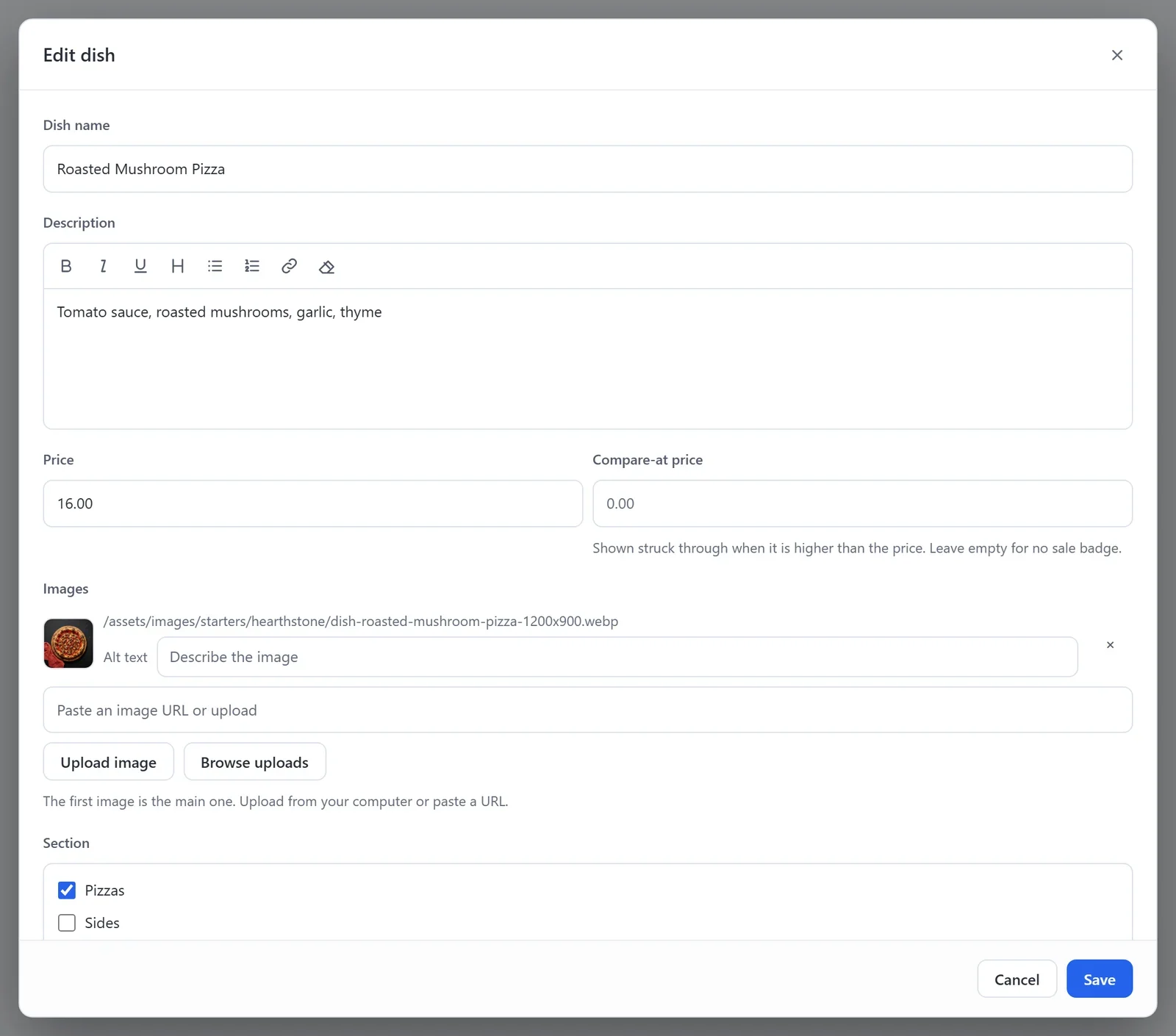
- Under Bilder, klicka på Ladda upp bild eller Bläddra bland uppladdningar för att lägga till en bild. Den första bilden är den som menyn visar.
- Under Sektion, bocka i den del av din meny som rätten hör till. Vill du skapa en ny sektion, skriv dess namn och tryck på Enter.
- Klicka på Spara.
När din webbplats är publicerad går en rätt live i samma stund du sparar den. Du behöver inte publicera igen. Detsamma gäller när du ändrar ett pris eller en bild.
Rättens fönster har också storlekar, tillägg, etiketter och Slut i dag. Se Storlekar, tillägg och etiketter för dina rätter.
Ordna, dölj och ta bort rätter
- På skärmen Meny, klicka på pilarna upp och ner på en rätt för att flytta den upp eller ner inom sin sektion.
- För att ta bort en rätt från menyn en stund, öppna den, slå på Dölj från menyn och klicka på Spara. Beställningar som redan lagts påverkas inte.
- För att ta bort en rätt, klicka på dess papperskorg. Den hamnar i Papperskorg, där du kan återställa den tills du tömmer papperskorgen.
- För att lägga till en rätt som liknar en annan, klicka på dess ikon Duplicera. Kopian har samma pris, samma bilder och samma tillägg.
Hantera dina sektioner
- På kontrollpanelen för din webbplats, klicka på Sektioner, under Meny.
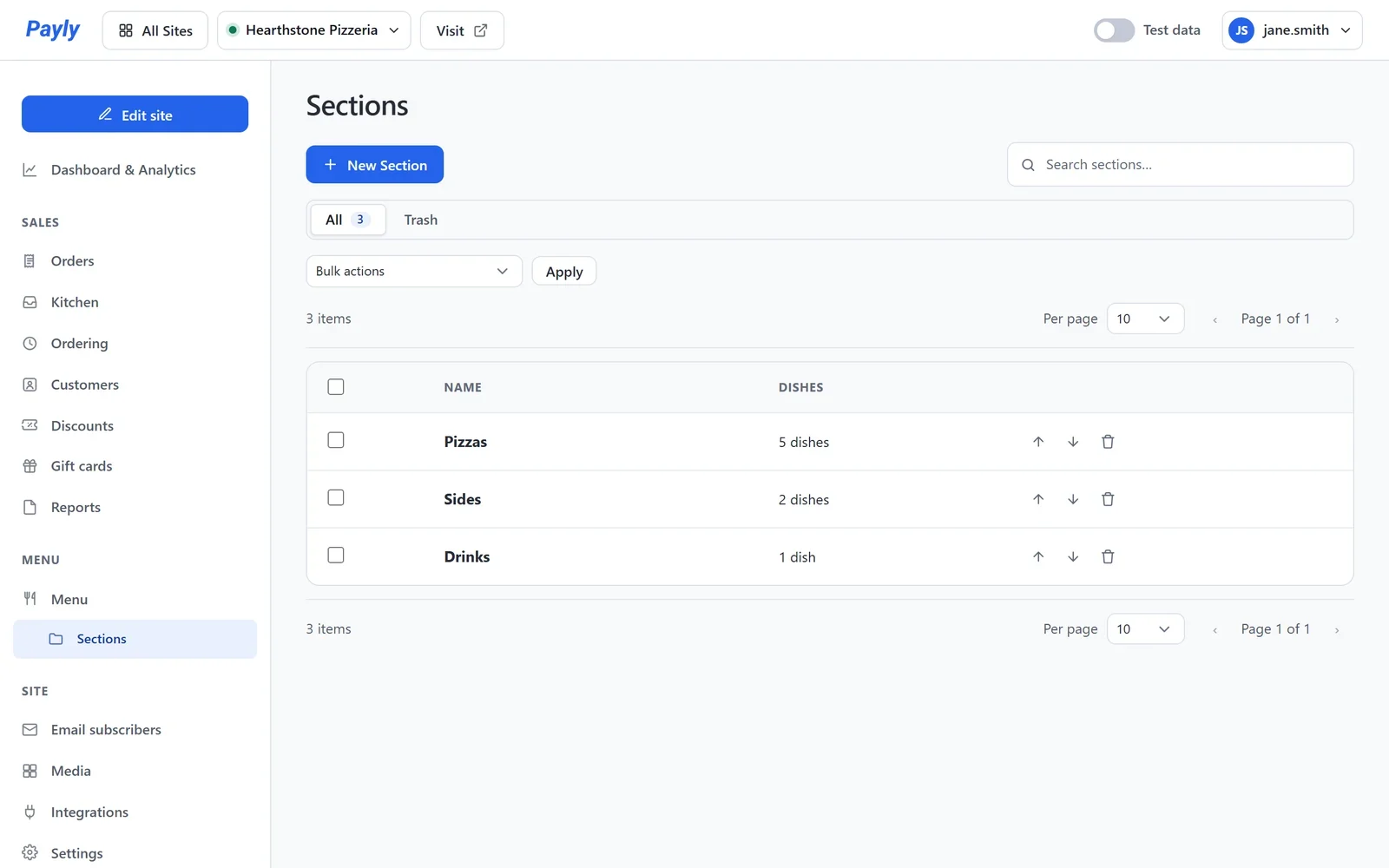
- Klicka på Ny sektion för att lägga till en, eller klicka på en sektions namn för att byta namn på den.
- Klicka på pilarna upp och ner för att ändra ordningen. Din webbplats visar sektionerna i den här ordningen.
Välj hur menyn ser ut
Din sida Meny har ett menyblock, som visar varje sektion och rätt. Dess inställningar finns i redigeraren.
- Klicka på Redigera webbplats och öppna sedan din sida Meny från sidlistan överst.
- Klicka på menyn på sidan. Dess inställningar öppnas till höger.
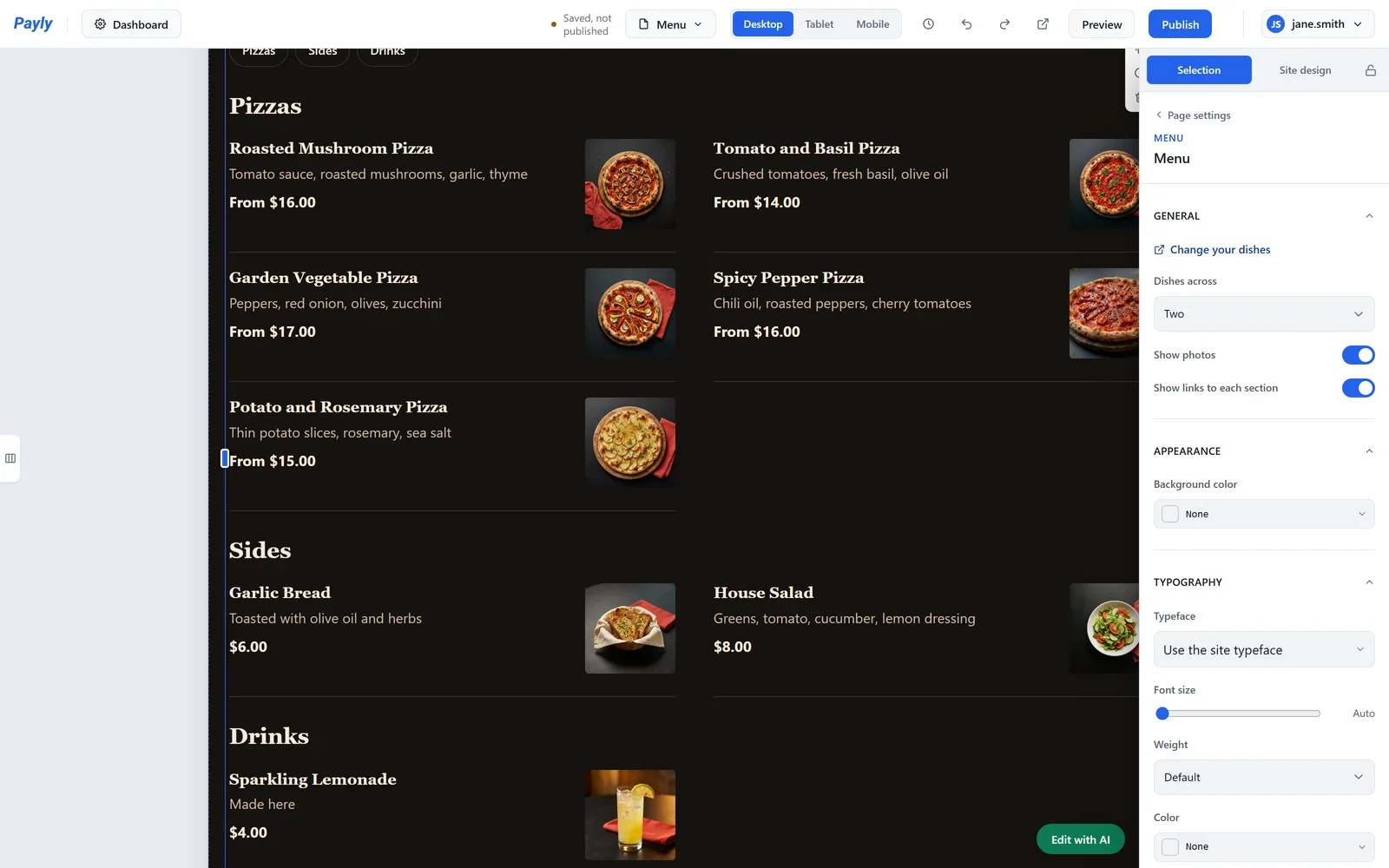
- Välj de inställningar du vill ha:
- Rätter i rad: Två eller En rätt på varje rad.
- Visa bilder: stäng av för en meny med enbart ord.
- Visa länkar till varje sektion: raden med knappar överst i menyn, en för varje sektion.
- Ändra dina rätter: öppnar skärmen Meny på din kontrollpanel.
- Klicka på Publicera när du är klar. Ändringar i blocket syns på din webbplats efter att du publicerat.
Din sida Meny har alltid ett menyblock. Vill du byta ut det mot ett annat, lägg till det nya blocket först.
På din webbplats visar varje rätt sitt namn, sin beskrivning, sitt pris och sin bild. En rätt med storlekar visar sitt lägsta pris, till exempel från $16.00. När onlinebeställning är påslagen har varje rätt en knapp Lägg till.