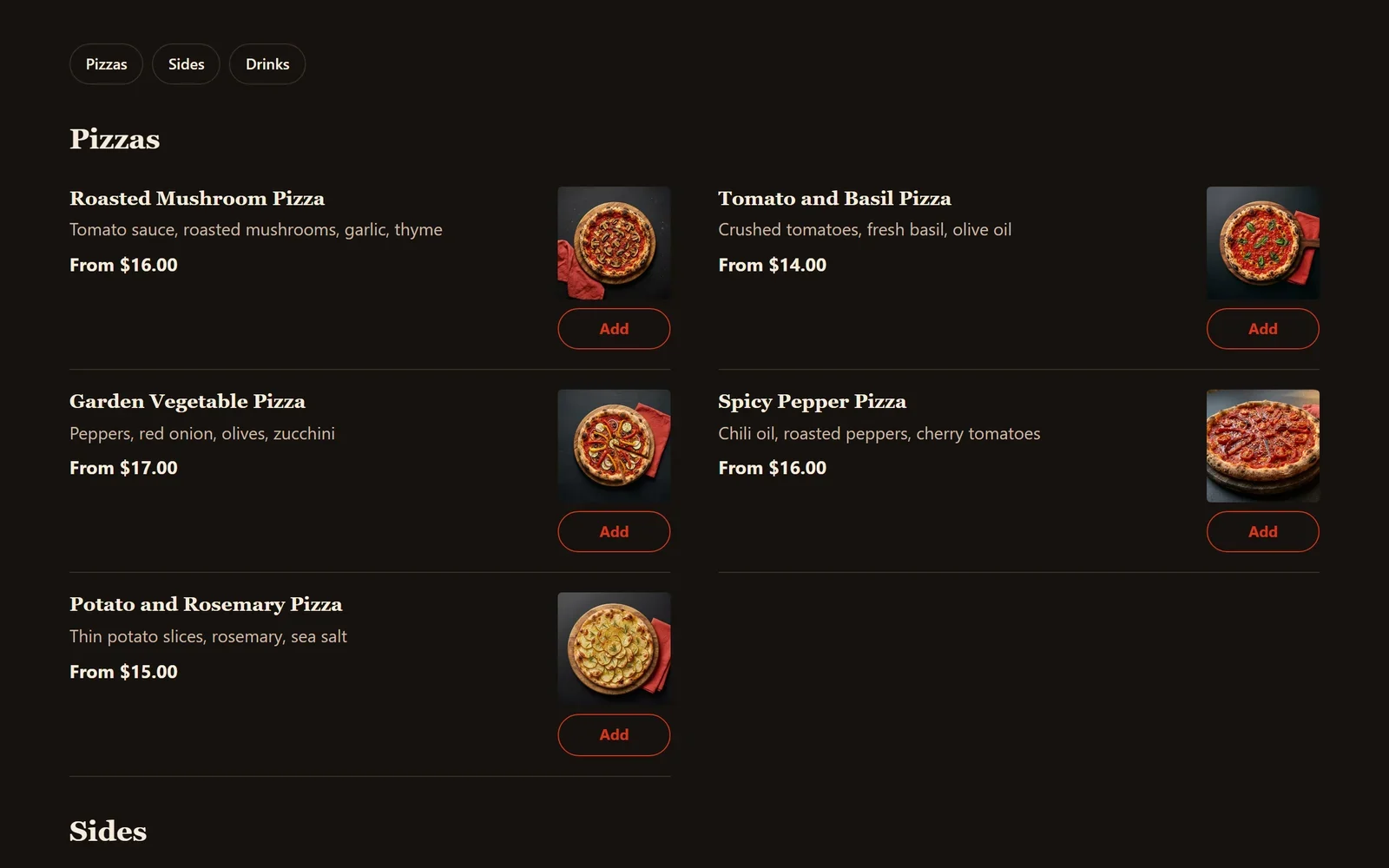
Adăugați preparate și secțiuni în meniu
Adăugați preparatele cu fotografii și prețuri pe ecranul Meniu, sortați-le în secțiuni precum Entrante și Băuturi și alegeți cum arată meniul pe site.
Meniul dumneavoastră este format din preparate și secțiuni. Un preparat este ceva ce clienții pot comanda, cu numele, prețul și fotografia lui. O secțiune este o parte a meniului, de exemplu Entrante, Felurile principale sau Băuturi. Pe amândouă le gestionați din panoul de control al site-ului, iar blocul Meniu le arată pe site-ul dumneavoastră.
Adăugați un preparat
- În panoul de control al site-ului, faceți clic pe Meniu. Preparatele sunt listate în ordinea în care le arată meniul, secțiune cu secțiune.
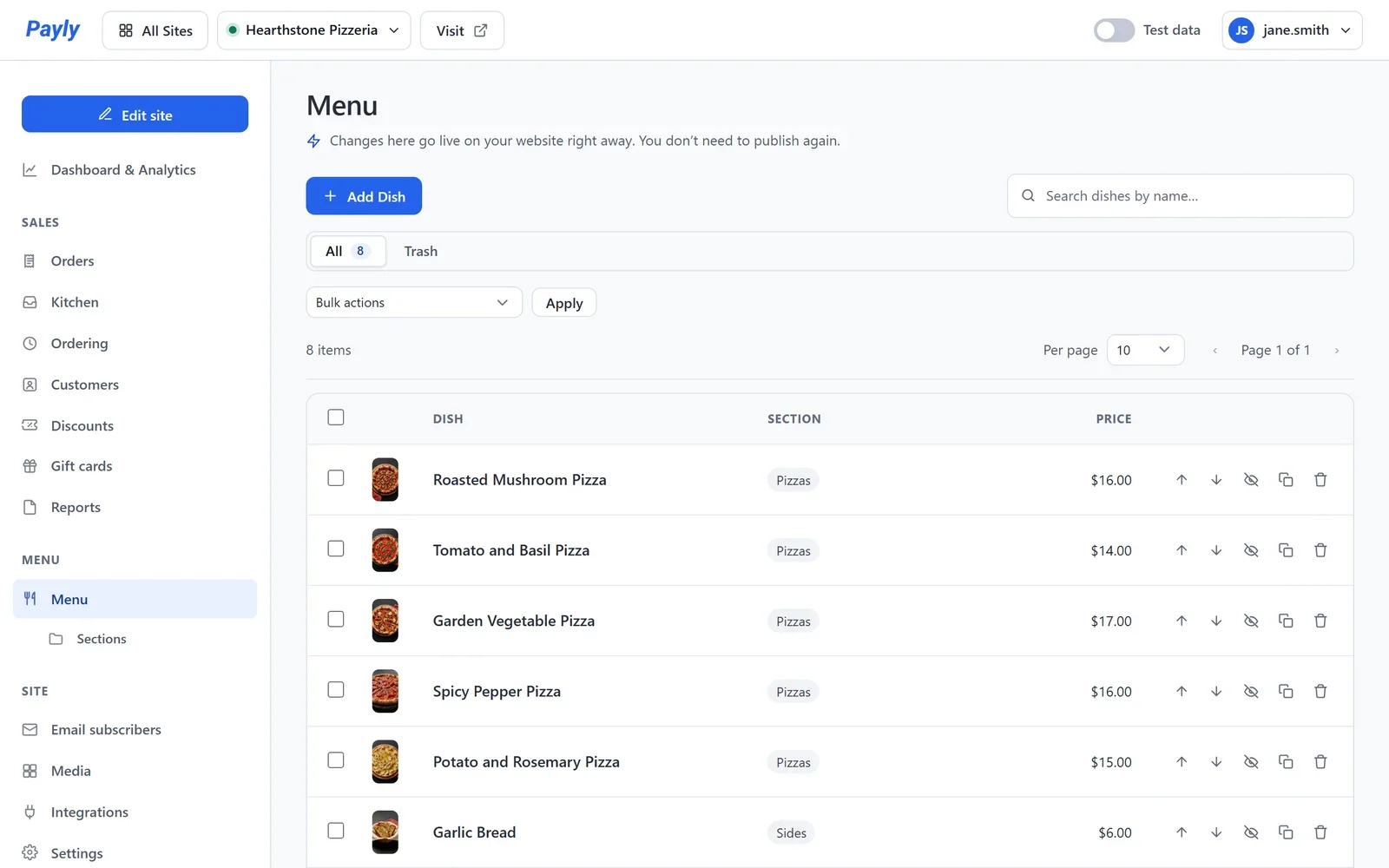
- Faceți clic pe Adăugați preparat. Ca să modificați un preparat existent, faceți clic pe numele lui.
- Introduceți Numele preparatului, o Descriere și Preț. Descrierea este scurta linie pe care clienții o citesc sub nume, de exemplu ce conține preparatul.
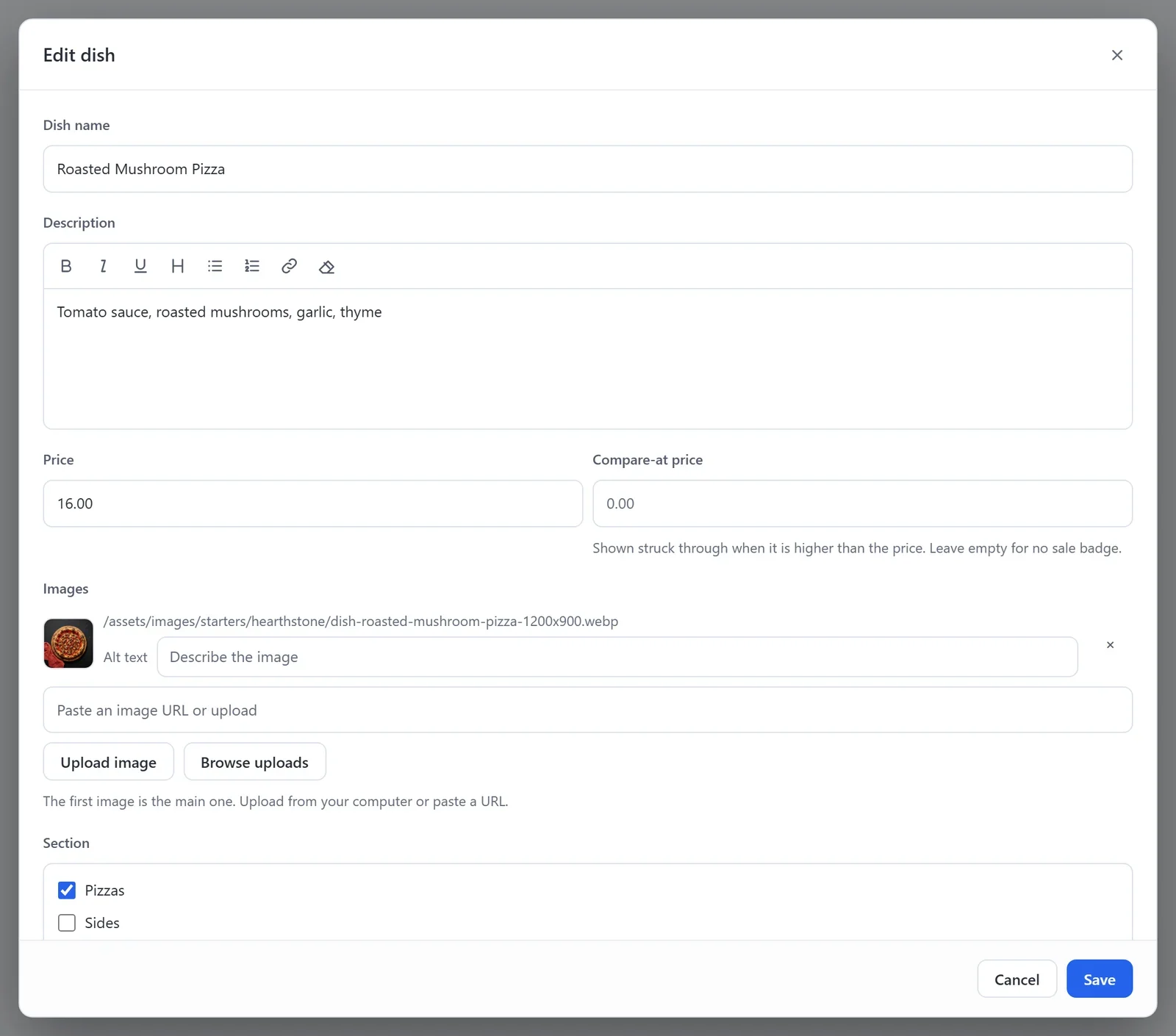
- Sub Imagini, faceți clic pe Încărcați imaginea sau pe Răsfoiți încărcările ca să adăugați o fotografie. Prima imagine este cea pe care o arată meniul.
- Sub Secțiune, bifați partea din meniu în care se încadrează preparatul. Ca să faceți o secțiune nouă, scrieți numele ei și apăsați Enter.
- Faceți clic pe Salvați.
Odată ce site-ul este publicat, un preparat devine live în momentul în care îl salvați. Nu trebuie să publicați din nou. La fel este și când schimbați un preț sau o fotografie.
Fereastra preparatului are și mărimi, adaosuri, etichete și Epuizat astăzi. Consultați Mărimi, adaosuri și etichete pentru preparate.
Ordonați, ascundeți și ștergeți preparate
- Pe ecranul Meniu, faceți clic pe săgețile în sus și în jos ale unui preparat ca să îl mutați în cadrul secțiunii lui.
- Ca să scoateți un preparat din meniu pentru o vreme, deschideți-l, activați Ascundeți din meniu și faceți clic pe Salvați. Comenzile deja plasate nu sunt afectate.
- Ca să ștergeți un preparat, faceți clic pe coșul lui de gunoi. Ajunge în Coșul de gunoi, de unde îl puteți restaura până goliți coșul.
- Ca să adăugați un preparat foarte asemănător cu altul, faceți clic pe pictograma Duplicați a acestuia. Copia are același preț, aceleași fotografii și aceleași adaosuri.
Gestionați secțiunile
- În panoul de control al site-ului, faceți clic pe Secțiuni, sub Meniu.
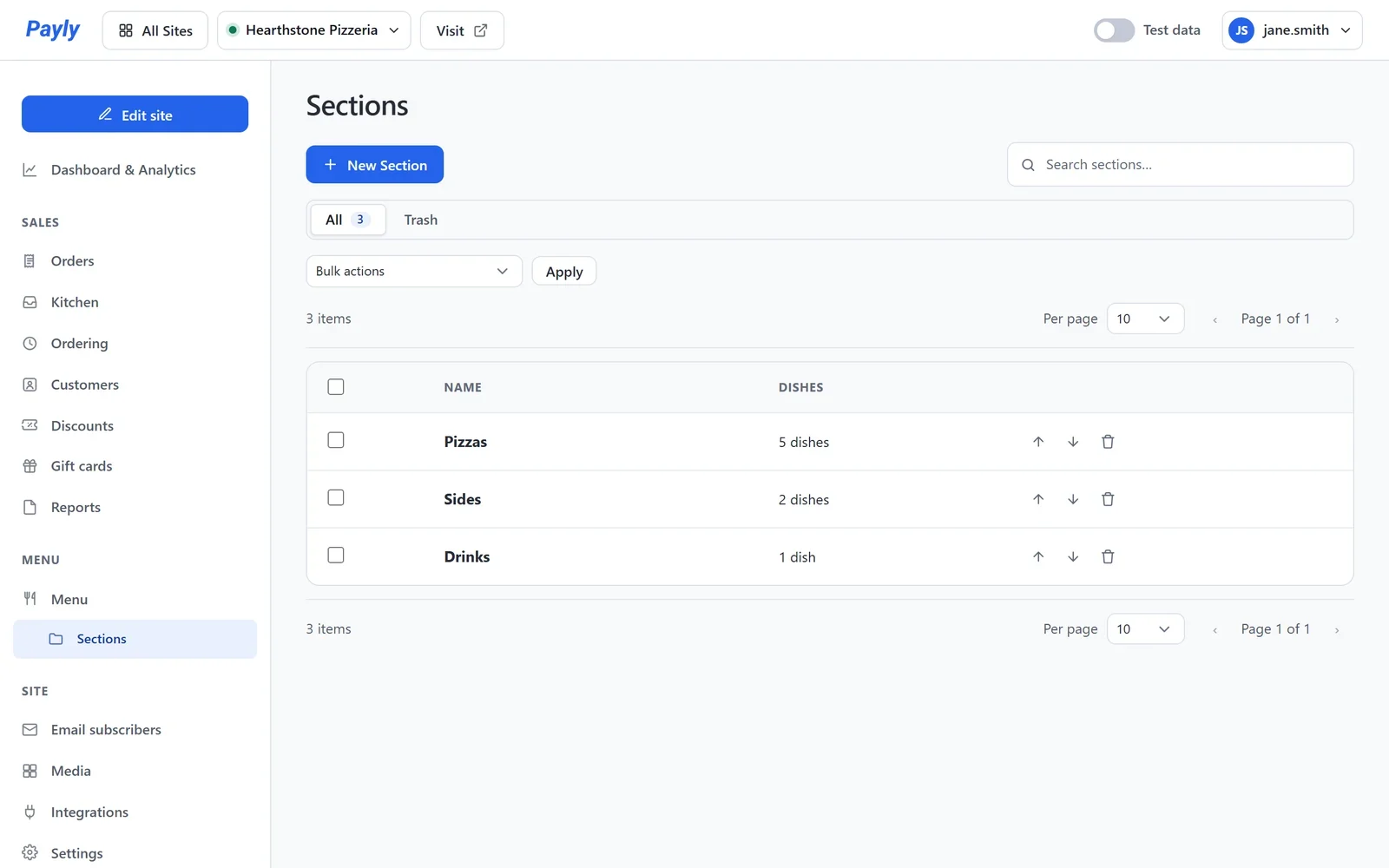
- Faceți clic pe Secțiune nouă ca să adăugați una, sau faceți clic pe numele unei secțiuni ca să o redenumiți.
- Faceți clic pe săgețile în sus și în jos ca să schimbați ordinea. Site-ul dumneavoastră arată secțiunile în această ordine.
Alegeți cum arată meniul
Pagina Meniu are un bloc Meniu, care arată fiecare secțiune și fiecare preparat. Setările lui sunt în editor.
- Faceți clic pe Editați site-ul, apoi deschideți pagina Meniu din lista de pagini de sus.
- Faceți clic pe meniul din pagină. Setările lui se deschid în dreapta.
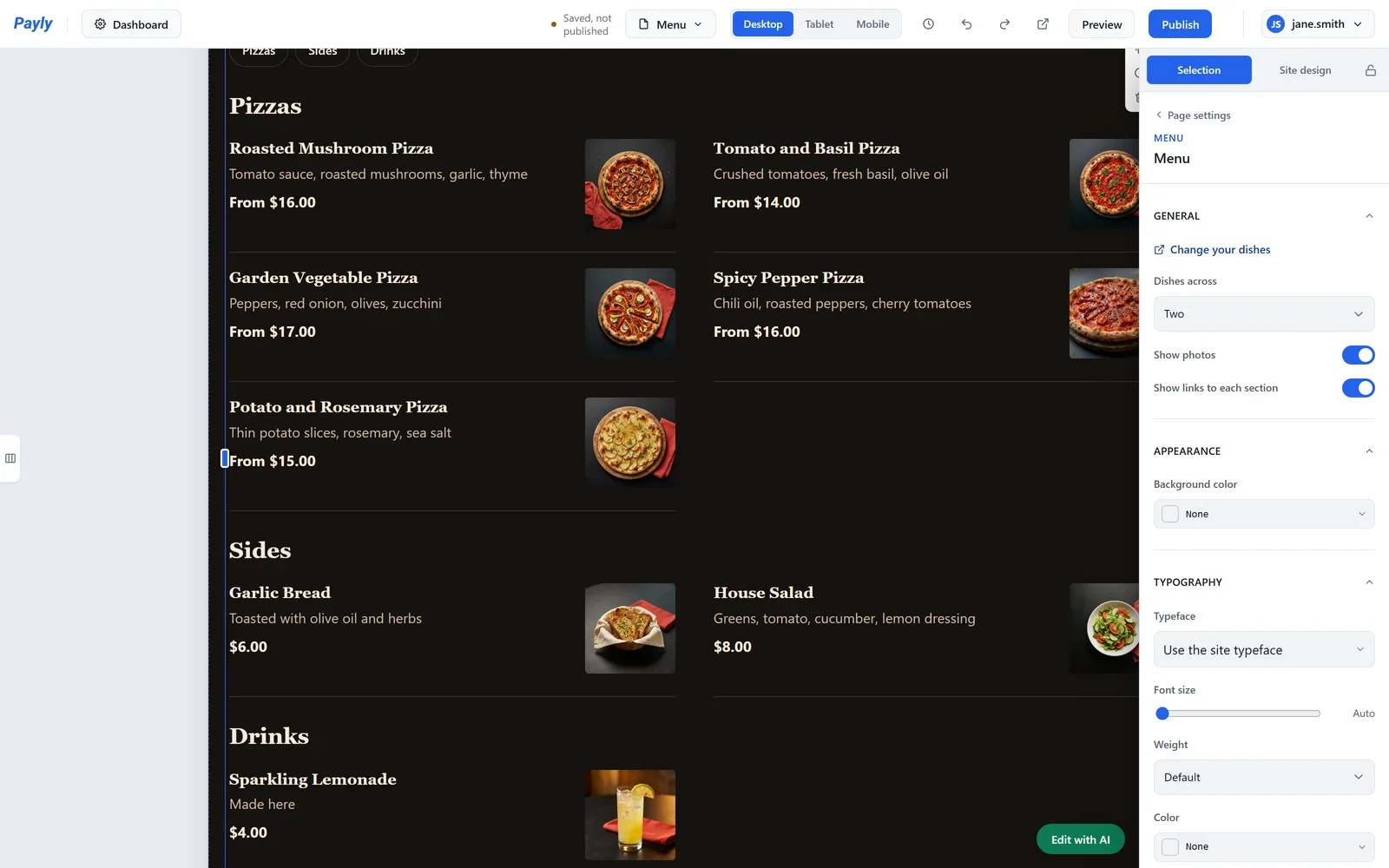
- Alegeți setările dorite:
- Preparate pe rând: Două sau Unul preparat pe fiecare rând.
- Afișați fotografii: dezactivați-l pentru un meniu doar cu cuvinte.
- Afișați legături către fiecare secțiune: rândul de butoane din partea de sus a meniului, unul pentru fiecare secțiune.
- Schimbați preparatele: deschide ecranul Meniu din panoul dumneavoastră de control.
- Faceți clic pe Publicați când sunteți gata. Modificările blocului apar pe site-ul dumneavoastră după ce publicați.
Pagina Meniu păstrează întotdeauna un bloc Meniu. Ca să îl înlocuiți cu alt bloc, adăugați întâi blocul nou.
Pe site-ul dumneavoastră, fiecare preparat arată numele, descrierea, prețul și fotografia. Un preparat cu mărimi arată cel mai mic preț, de exemplu De la $16.00. Cât timp comenzile online sunt activate, fiecare preparat are un buton Adăugați.