Adicione pratos e seções ao seu cardápio
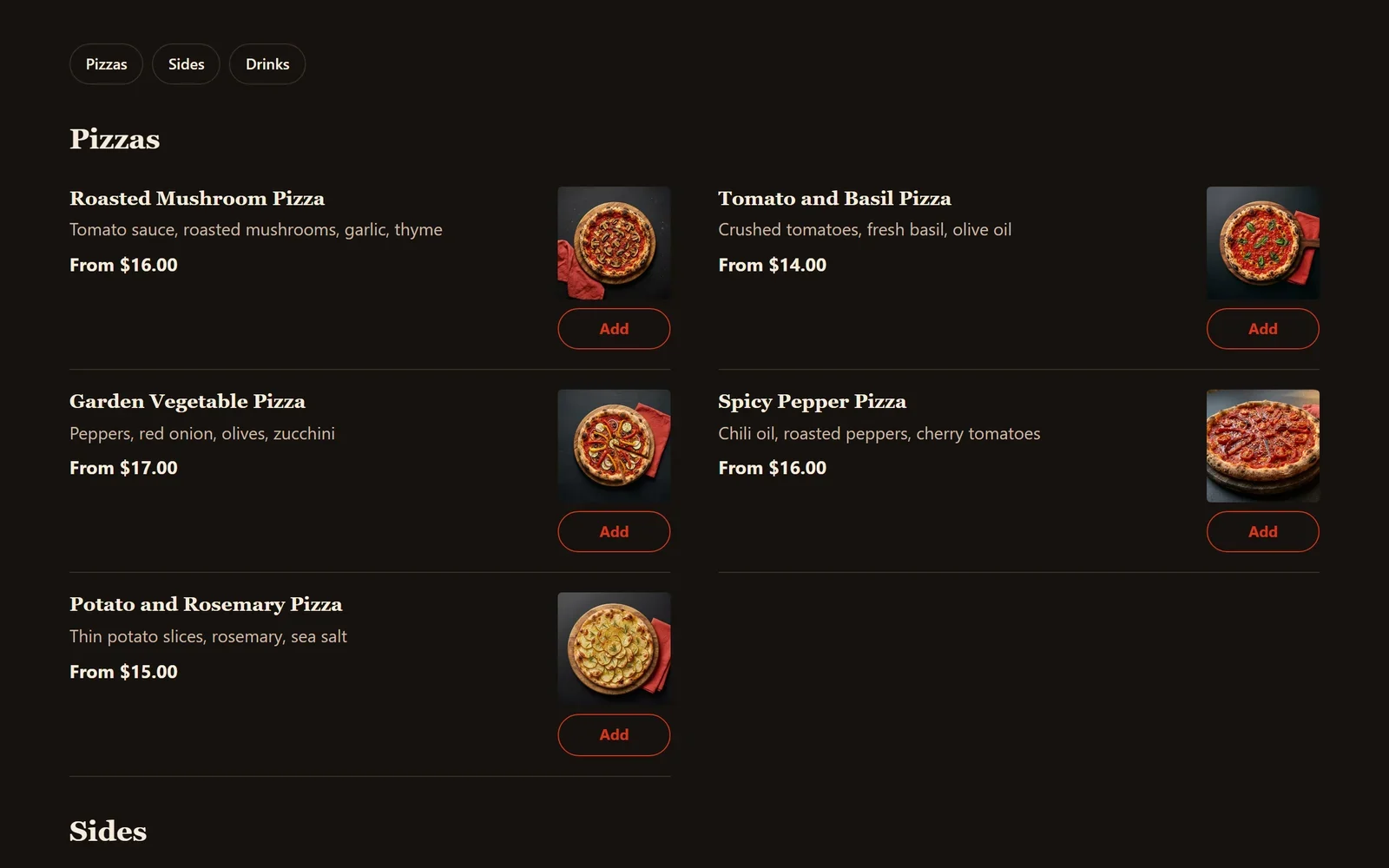
Adicione seus pratos com fotos e preços na tela Cardápio, organize-os em seções como Entradas e Bebidas e escolha como o cardápio aparece no seu site.
Seu cardápio é feito de pratos e seções. Um prato é algo que o cliente pode pedir, com seu nome, preço e foto. Uma seção é uma parte do cardápio, como Entradas, Pratos principais ou Bebidas. Você gerencia os dois no painel do seu site, e o bloco Cardápio os mostra no seu site.
Adicione um prato
- No painel do seu site, clique em Cardápio. Seus pratos aparecem na ordem em que o cardápio os mostra, seção por seção.
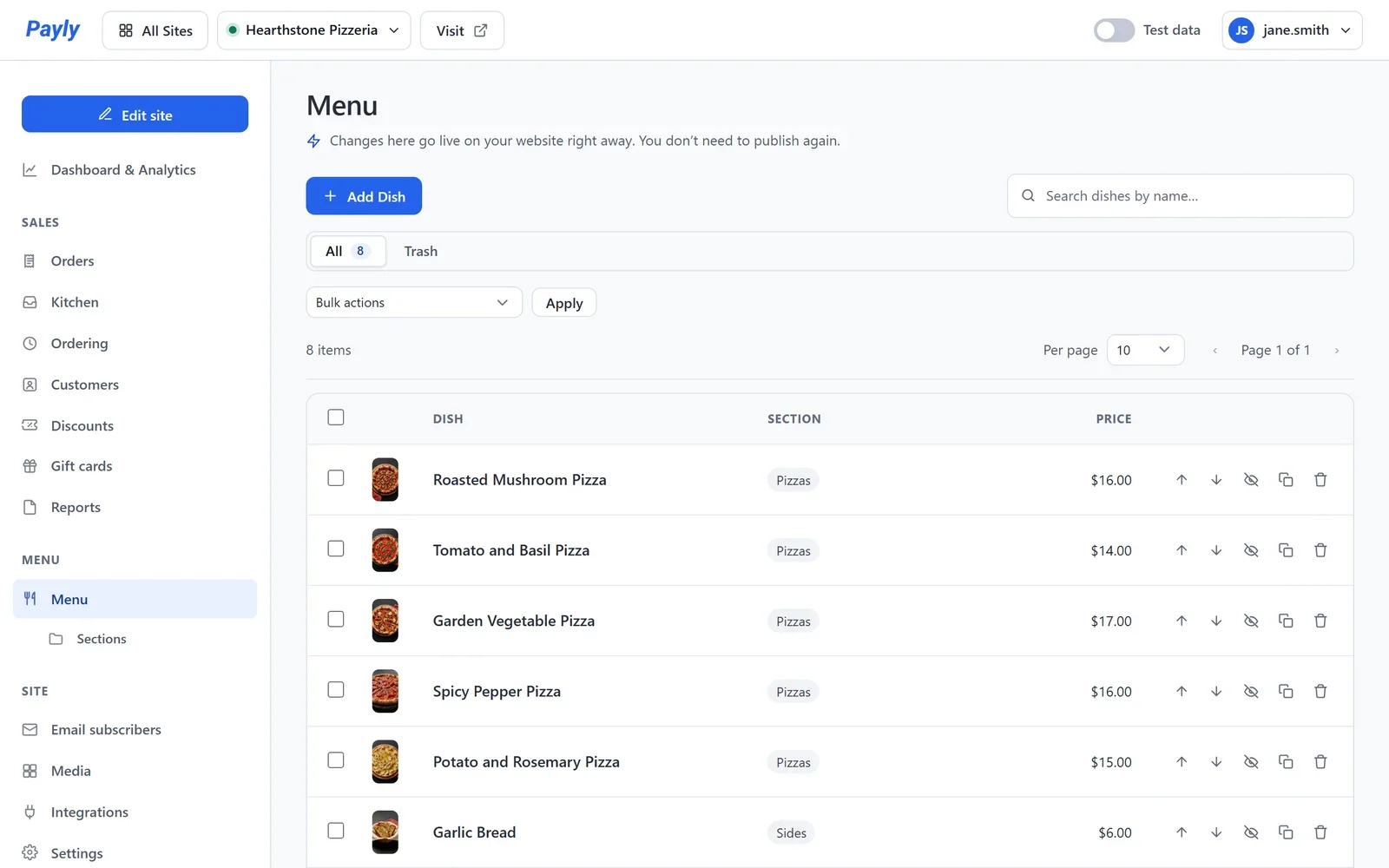
- Clique em Adicionar prato. Para alterar um prato que você já tem, clique no nome dele.
- Digite o Nome do prato, uma Descrição e o Preço. A descrição é a linha curta que o cliente lê embaixo do nome, como o que tem no prato.
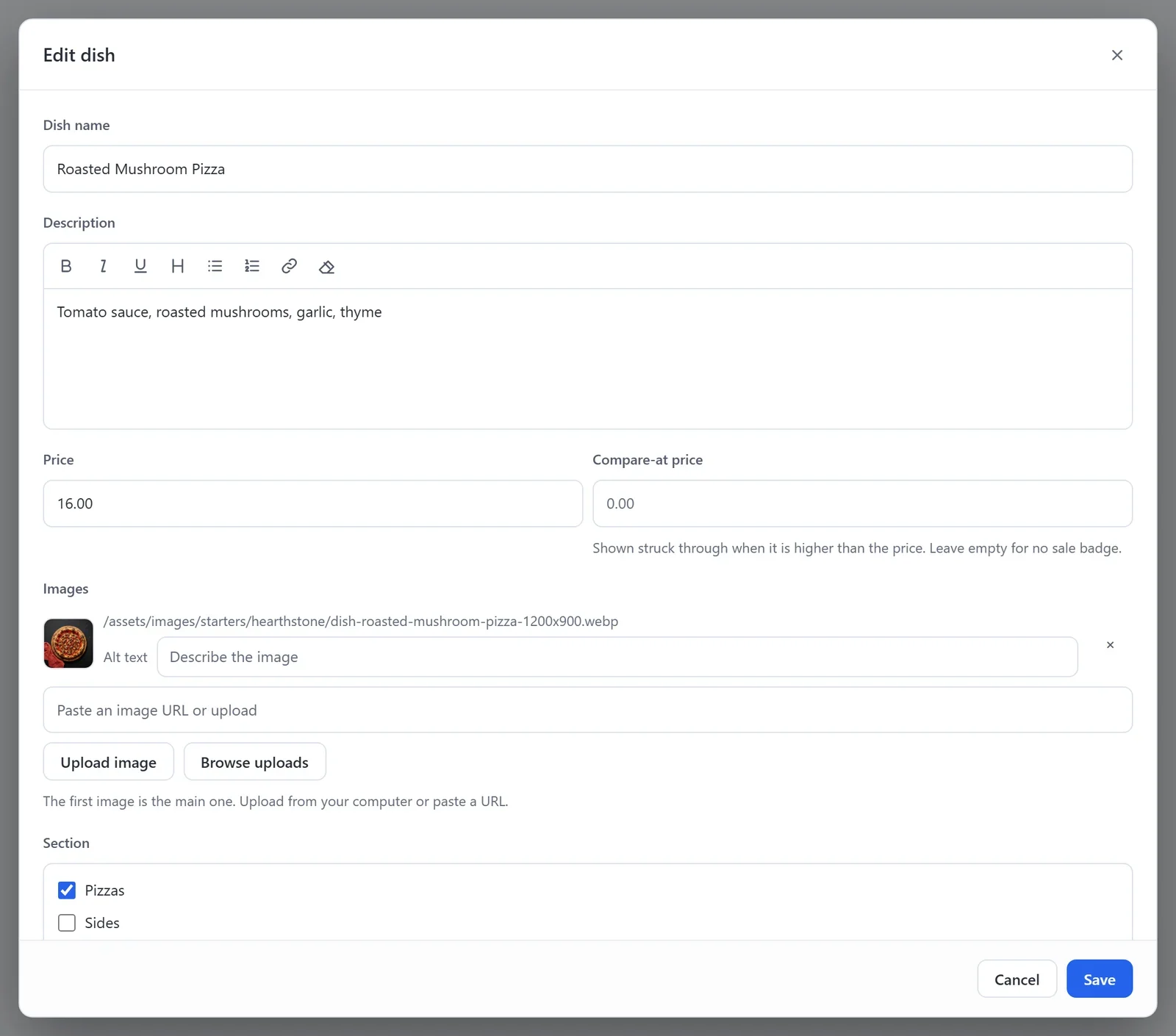
- Em Imagens, clique em Enviar imagem ou em Ver imagens enviadas para adicionar uma foto. A primeira imagem é a que o cardápio mostra.
- Em Seção, marque a parte do cardápio em que o prato entra. Para criar uma seção nova, digite o nome dela e pressione Enter.
- Clique em Salvar.
Depois que o seu site for publicado, um prato entra no ar no momento em que você o salva. Você não precisa publicar de novo. O mesmo vale quando você altera um preço ou uma foto.
A janela do prato também tem tamanhos, adicionais, etiquetas e Esgotado hoje. Veja Tamanhos, adicionais e etiquetas para seus pratos.
Ordene, oculte e remova pratos
- Na tela Cardápio, clique nas setas para cima e para baixo de um prato para movê-lo dentro da seção.
- Para tirar um prato do cardápio por um tempo, abra-o, ligue Ocultar do cardápio e clique em Salvar. Pedidos já feitos não são afetados.
- Para remover um prato, clique na lixeira dele. Ele vai para a Lixeira, de onde você pode restaurá-lo até esvaziá-la.
- Para criar um prato parecido com outro, clique no ícone Duplicar dele. A cópia tem o mesmo preço, as mesmas fotos e os mesmos adicionais.
Gerencie suas seções
- No painel do seu site, clique em Seções, em Cardápio.
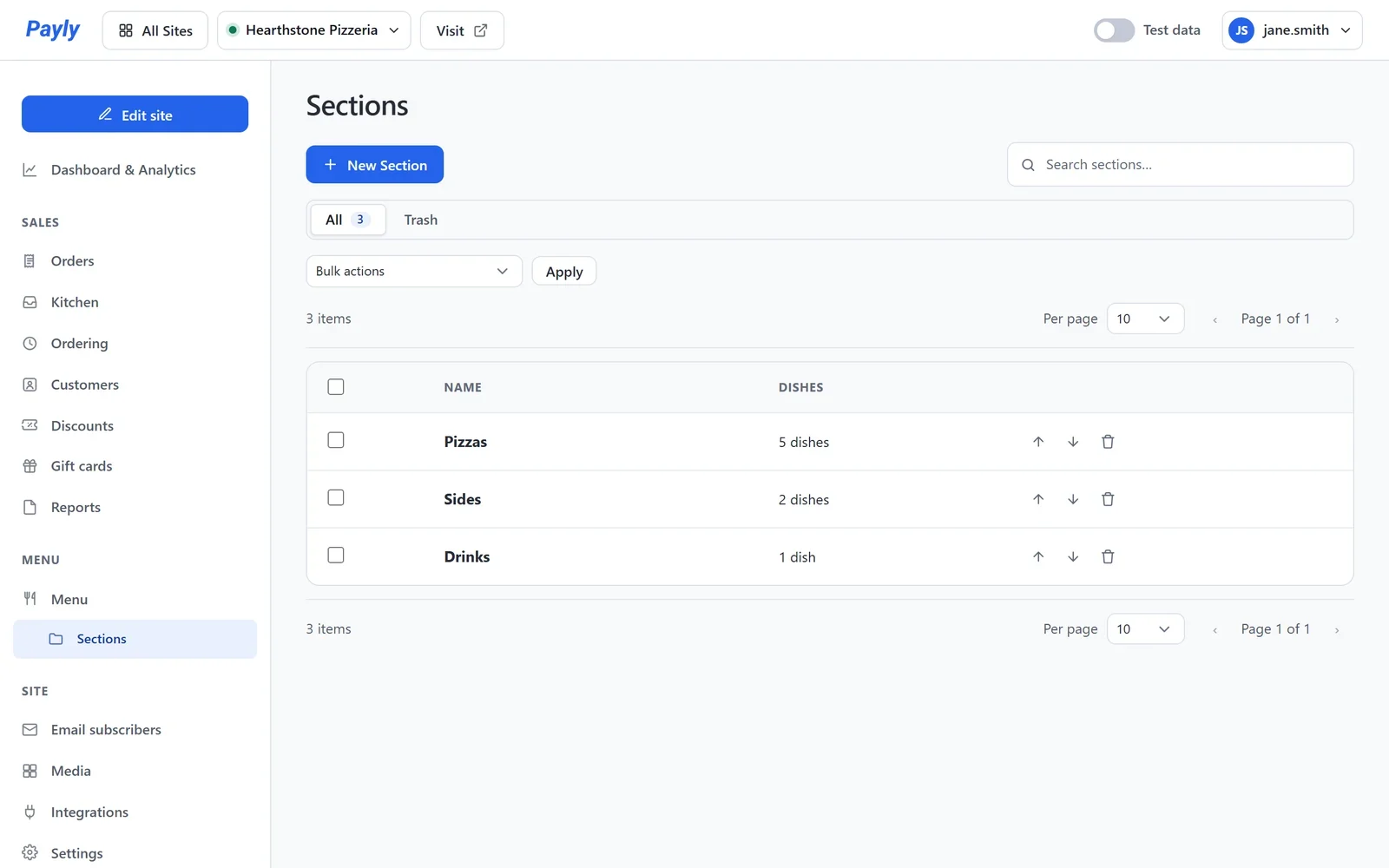
- Clique em Nova seção para adicionar uma, ou clique no nome de uma seção para renomeá-la.
- Clique nas setas para cima e para baixo para mudar a ordem. Seu site mostra as seções nesta ordem.
Escolha como o cardápio aparece
Sua página Cardápio tem um bloco Cardápio, que mostra todas as seções e pratos. As configurações dele ficam no editor.
- Clique em Editar site e depois abra sua página Cardápio na lista de páginas, no topo.
- Clique no cardápio na página. As configurações dele abrem à direita.
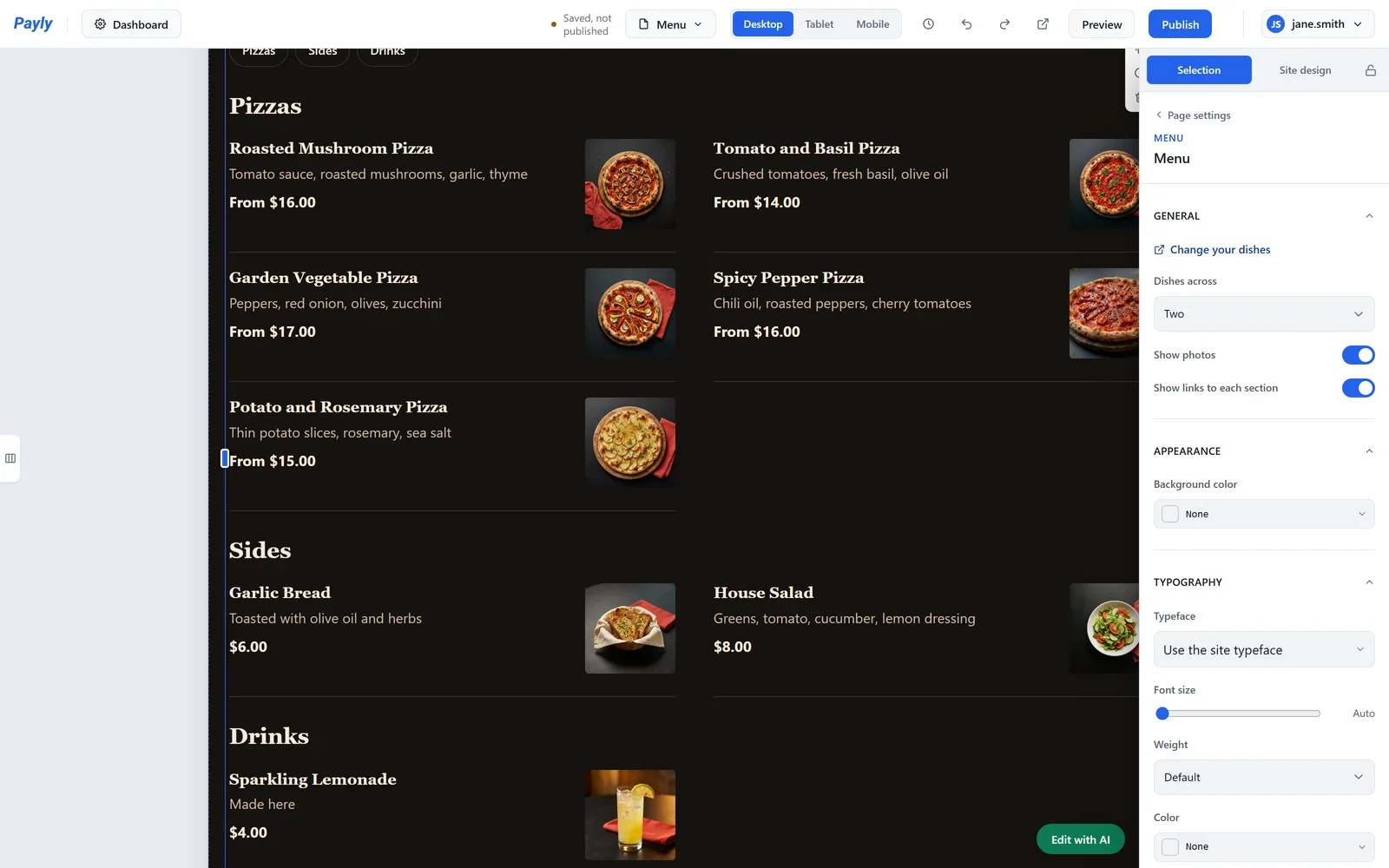
- Escolha as configurações que quiser:
- Pratos lado a lado: Dois ou Um prato em cada linha.
- Mostrar fotos: desligue para um cardápio só com palavras.
- Mostrar links para cada seção: a fileira de botões no topo do cardápio, um para cada seção.
- Mudar seus pratos: abre a tela Cardápio no seu painel.
- Clique em Publicar quando estiver pronto. As alterações do bloco aparecem no seu site depois que você publicar.
Sua página Cardápio sempre mantém um bloco Cardápio. Para trocá-lo por outro, adicione o novo bloco primeiro.
No seu site, cada prato mostra o nome, a descrição, o preço e a foto. Um prato com tamanhos mostra o menor preço, como A partir de $16.00. Enquanto os pedidos online estiverem ligados, cada prato tem um botão Adicionar.