Dodawanie dań i sekcji do menu
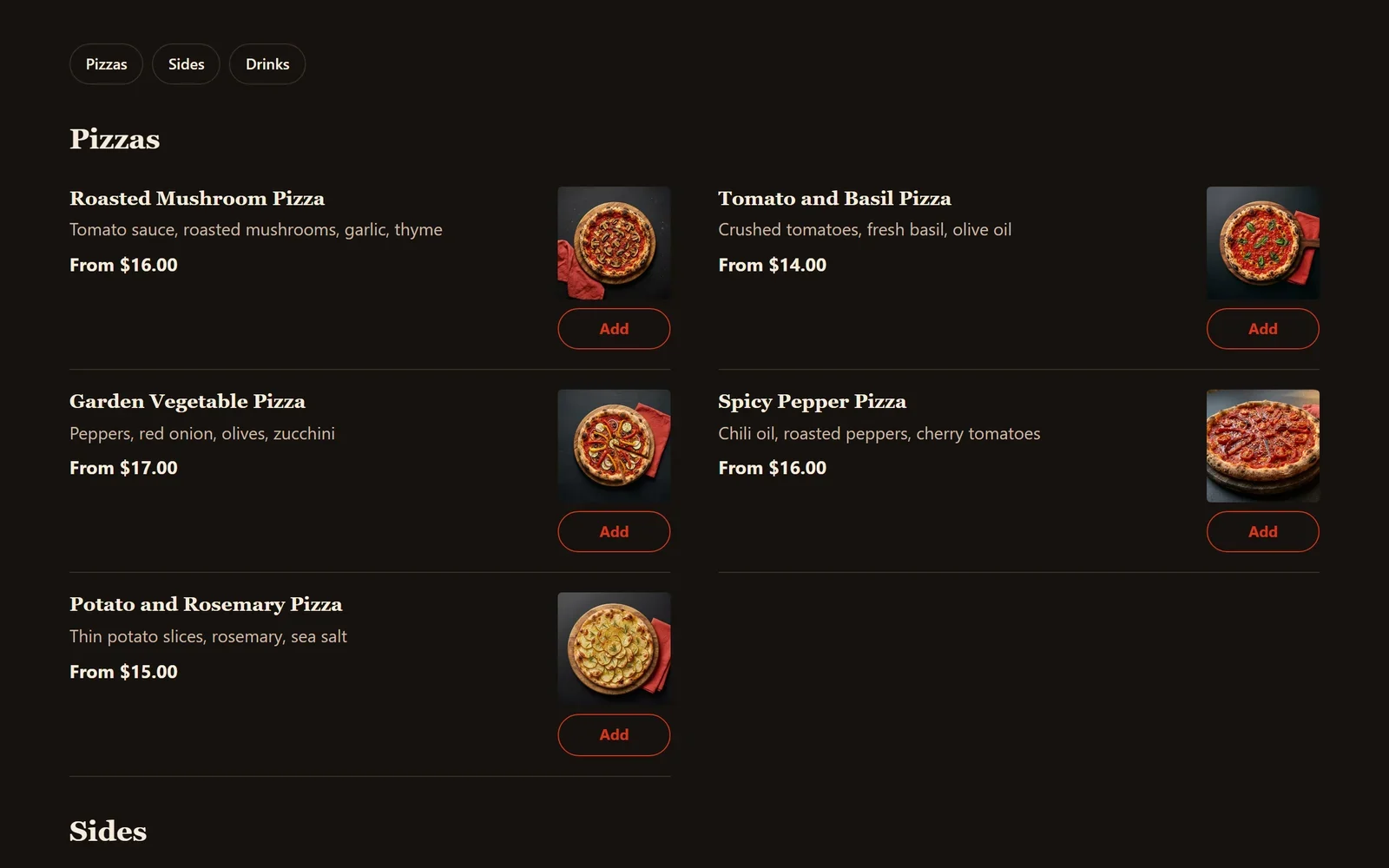
Dodaj swoje dania ze zdjęciami i cenami na ekranie Menu, uporządkuj je w sekcje, takie jak Przystawki i Napoje, i wybierz wygląd menu na swojej witrynie.
Twoje menu składa się z dań i sekcji. Danie to coś, co klient może zamówić, z nazwą, ceną i zdjęciem. Sekcja to część menu, na przykład Przystawki, Dania główne albo Napoje. Oba zarządzasz w panelu swojej strony, a blok Menu pokazuje je na Twojej witrynie.
Dodaj danie
- W panelu swojej strony kliknij Menu. Twoje dania są wymienione w kolejności, w jakiej pokazuje je menu, sekcja po sekcji.
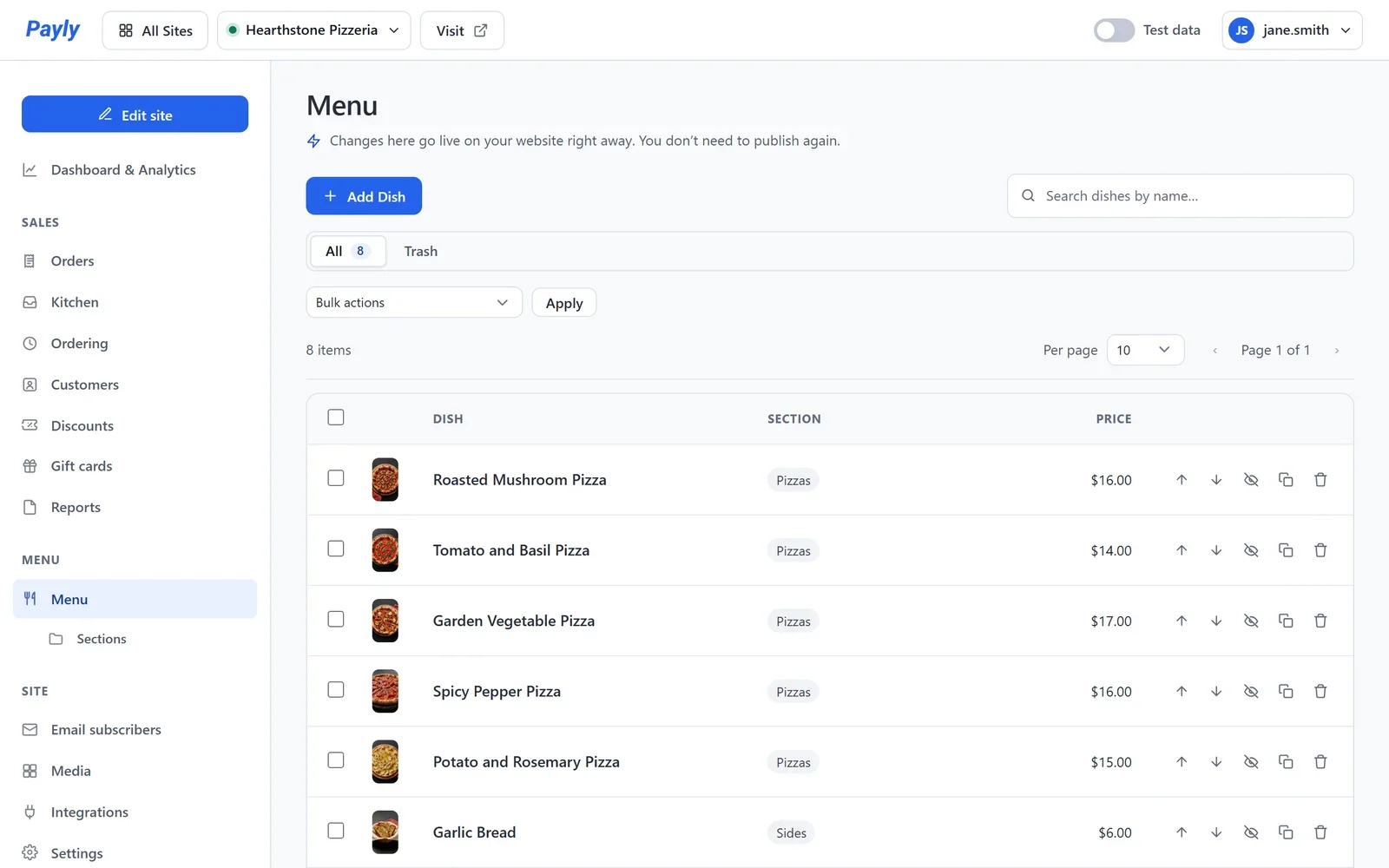
- Kliknij Dodaj danie. Aby zmienić danie, które już masz, kliknij jego nazwę.
- Wpisz Nazwa dania, Opis i Cena. Opis to krótki tekst, który klient czyta pod nazwą, na przykład co jest w daniu.
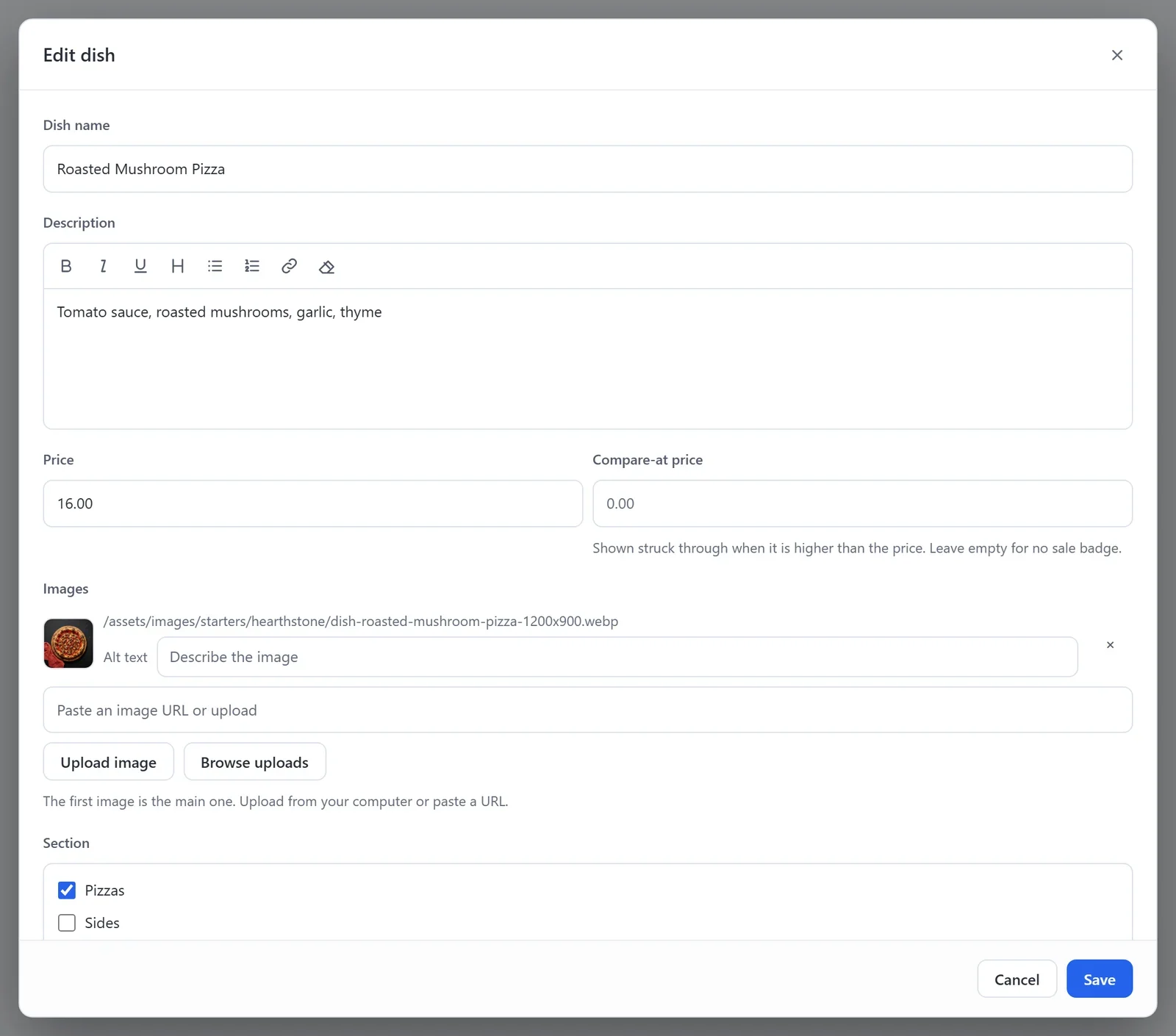
- W sekcji Obrazy kliknij Wgraj obraz albo Przeglądaj wgrane pliki, aby dodać zdjęcie. Pierwsze zdjęcie to to, które pokazuje menu.
- W sekcji Sekcja zaznacz część menu, do której należy danie. Aby utworzyć nową sekcję, wpisz jej nazwę i naciśnij Enter.
- Kliknij Zapisz.
Gdy Twoja witryna jest opublikowana, danie pojawia się od razu po zapisaniu. Nie musisz publikować ponownie. Tak samo jest po zmianie ceny lub zdjęcia.
Okno dania ma też rozmiary, dodatki, etykiety i Dziś wyprzedane. Zobacz Rozmiary, dodatki i etykiety dań.
Ustaw kolejność, ukryj i usuń dania
- Na ekranie Menu kliknij strzałki w górę i w dół przy daniu, aby przesunąć je w obrębie sekcji.
- Aby na jakiś czas zdjąć danie z menu, otwórz je, włącz Ukryj z menu i kliknij Zapisz. Zamówienia już złożone nie zmieniają się.
- Aby usunąć danie, kliknij jego kosz. Trafia do Kosz, skąd możesz je przywrócić, dopóki nie opróżnisz kosza.
- Aby dodać danie podobne do innego, kliknij jego ikonę Duplikuj. Kopia ma tę samą cenę, zdjęcia i dodatki.
Zarządzaj sekcjami
- W panelu swojej strony kliknij Sekcje, w sekcji Menu.
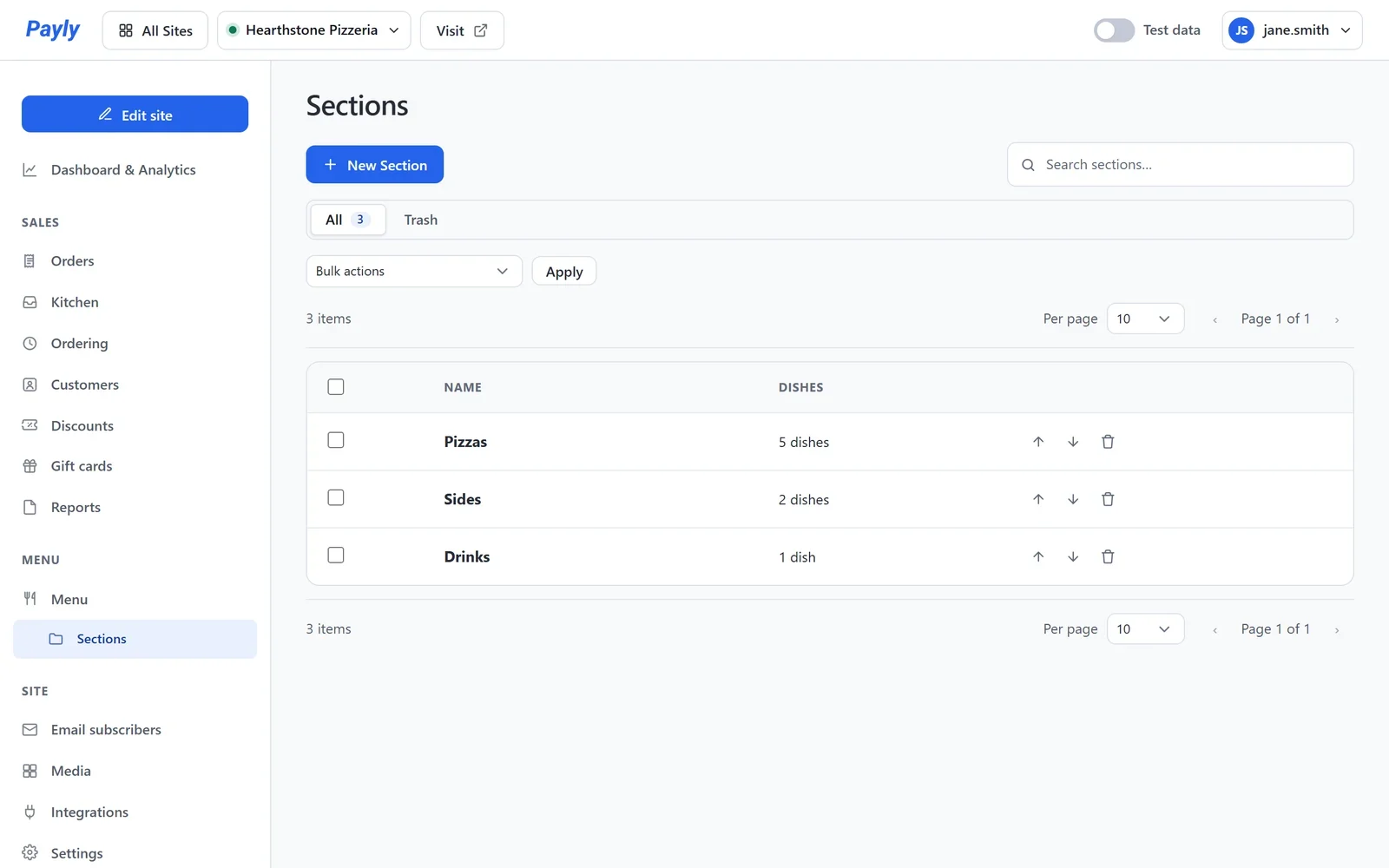
- Kliknij Dodaj sekcję, aby dodać sekcję, albo kliknij nazwę sekcji, aby ją zmienić.
- Kliknij strzałki w górę i w dół, aby zmienić kolejność. Twoja witryna pokazuje sekcje w tej kolejności.
Wybierz wygląd menu
Strona Menu ma blok Menu, który pokazuje każdą sekcję i każde danie. Jego ustawienia są w edytorze.
- Kliknij Edytuj witrynę, a potem otwórz stronę Menu z listy stron u góry.
- Kliknij menu na stronie. Jego ustawienia otworzą się po prawej stronie.
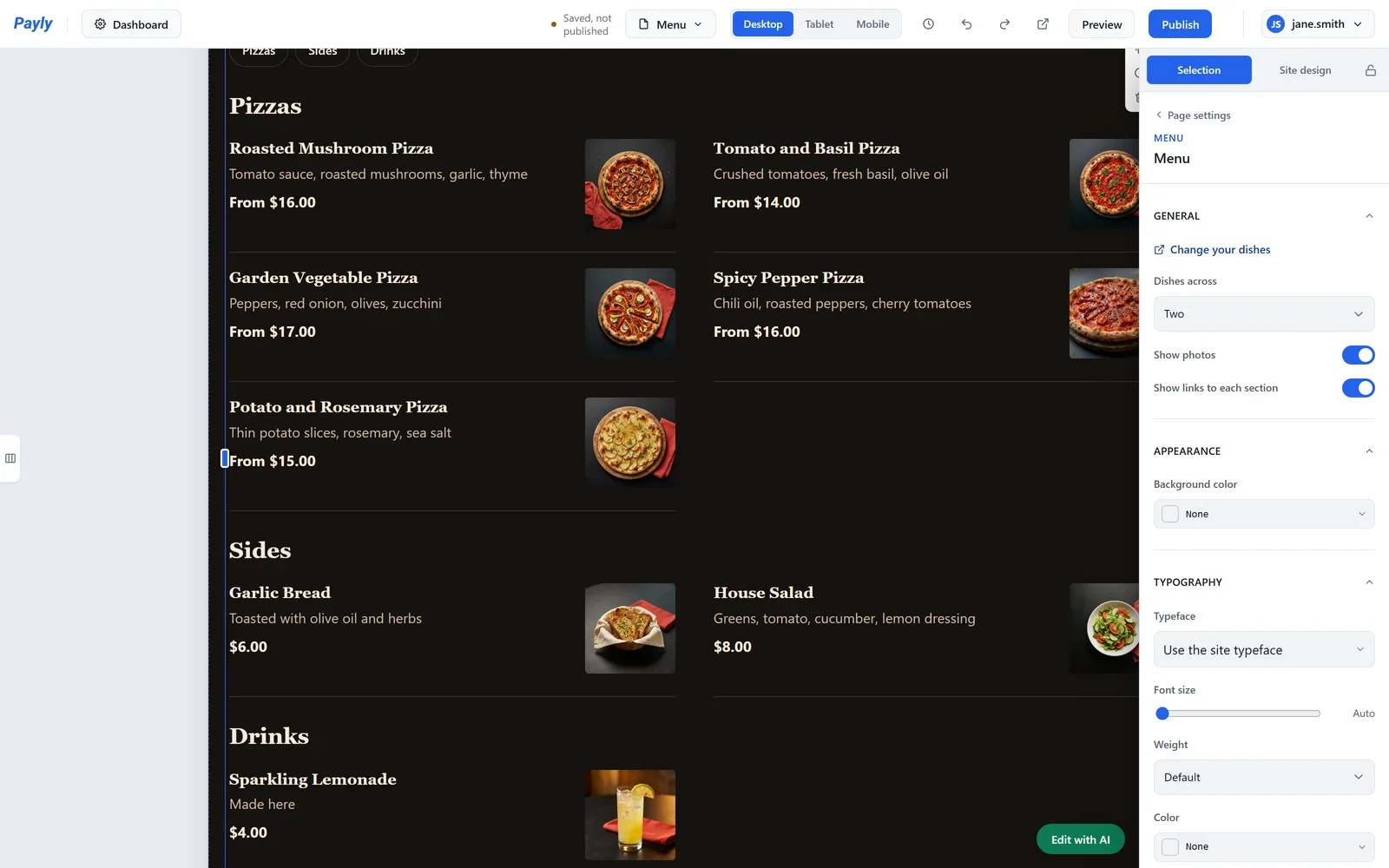
- Wybierz ustawienia, które chcesz:
- Dań w rzędzie: Dwa albo Jedno danie w każdym wierszu.
- Pokaż zdjęcia: wyłącz, aby mieć menu tylko ze słowami.
- Pokaż linki do każdej sekcji: rząd przycisków u góry menu, po jednym dla każdej sekcji.
- Zmień swoje dania: otwiera w panelu ekran Menu.
- Gdy będziesz gotowy, kliknij Publikuj. Zmiany w bloku pokażą się na Twojej witrynie po publikacji.
Strona Menu zawsze ma blok Menu. Aby go zamienić na inny, najpierw dodaj nowy blok.
Na Twojej witrynie każde danie pokazuje nazwę, opis, cenę i zdjęcie. Danie z rozmiarami pokazuje najniższą cenę, na przykład Od $16.00. Gdy zamawianie online jest włączone, przy każdym daniu jest przycisk Dodaj.