Gerechten en secties aan je menu toevoegen
Voeg je gerechten toe met foto's en prijzen op het scherm Menu, zet ze in secties zoals Voorgerechten en Drankjes, en kies hoe het menu op je site eruitziet.
Je menu bestaat uit gerechten en secties. Een gerecht is iets wat klanten kunnen bestellen, met de naam, de prijs en een foto. Een sectie is een deel van je menu, zoals Voorgerechten, Hoofdgerechten of Drankjes. Je beheert beide in je sitedashboard, en het blok Menu toont ze op je website.
Een gerecht toevoegen
- Klik in je sitedashboard op Menu. Je gerechten staan in de volgorde waarin je menu ze toont, sectie voor sectie.
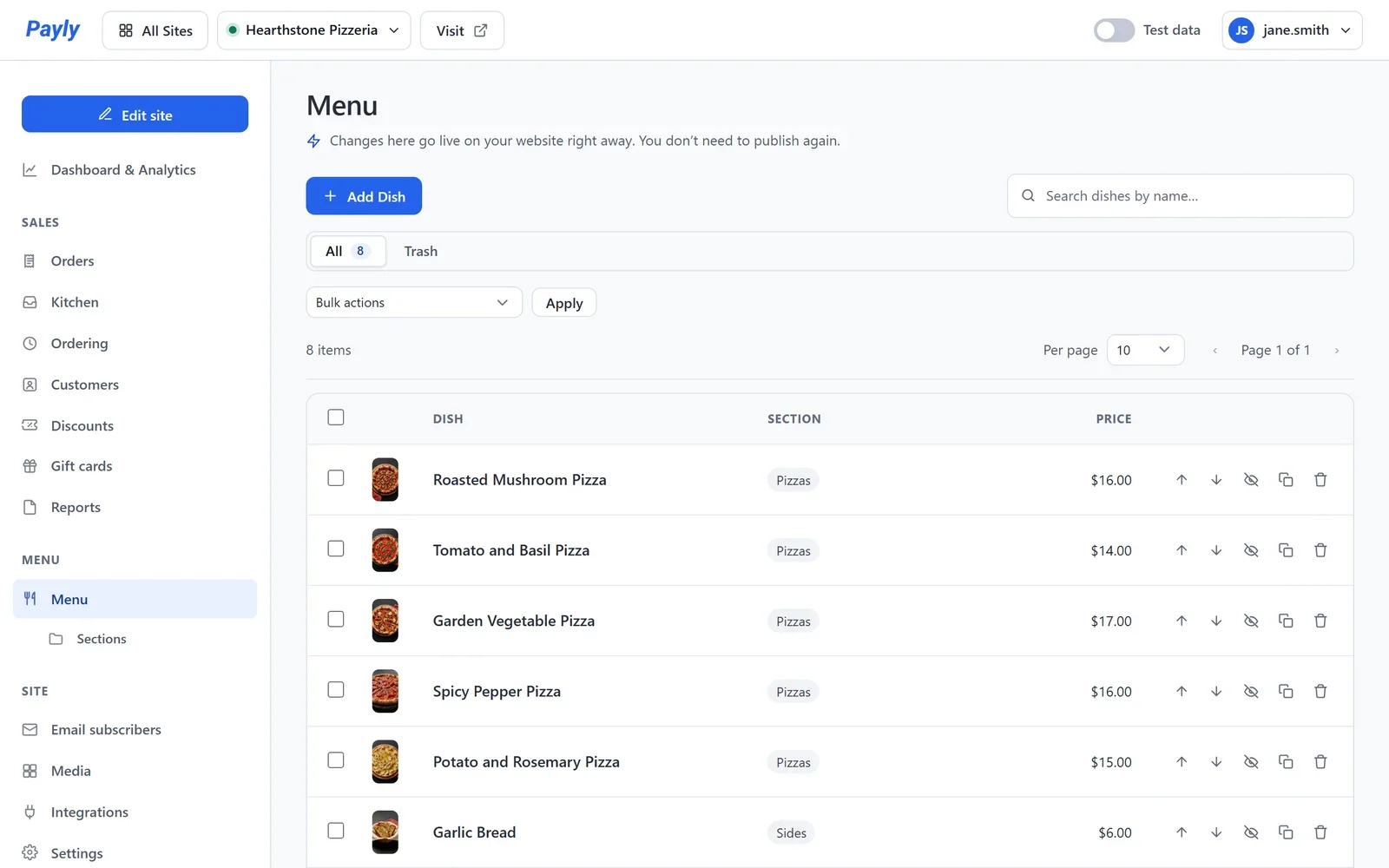
- Klik op Gerecht toevoegen. Wil je een gerecht dat je al hebt wijzigen, klik dan op de naam ervan.
- Vul de Naam van het gerecht, een Omschrijving en de Prijs in. De omschrijving is de korte regel die klanten onder de naam lezen, zoals wat er in het gerecht zit.
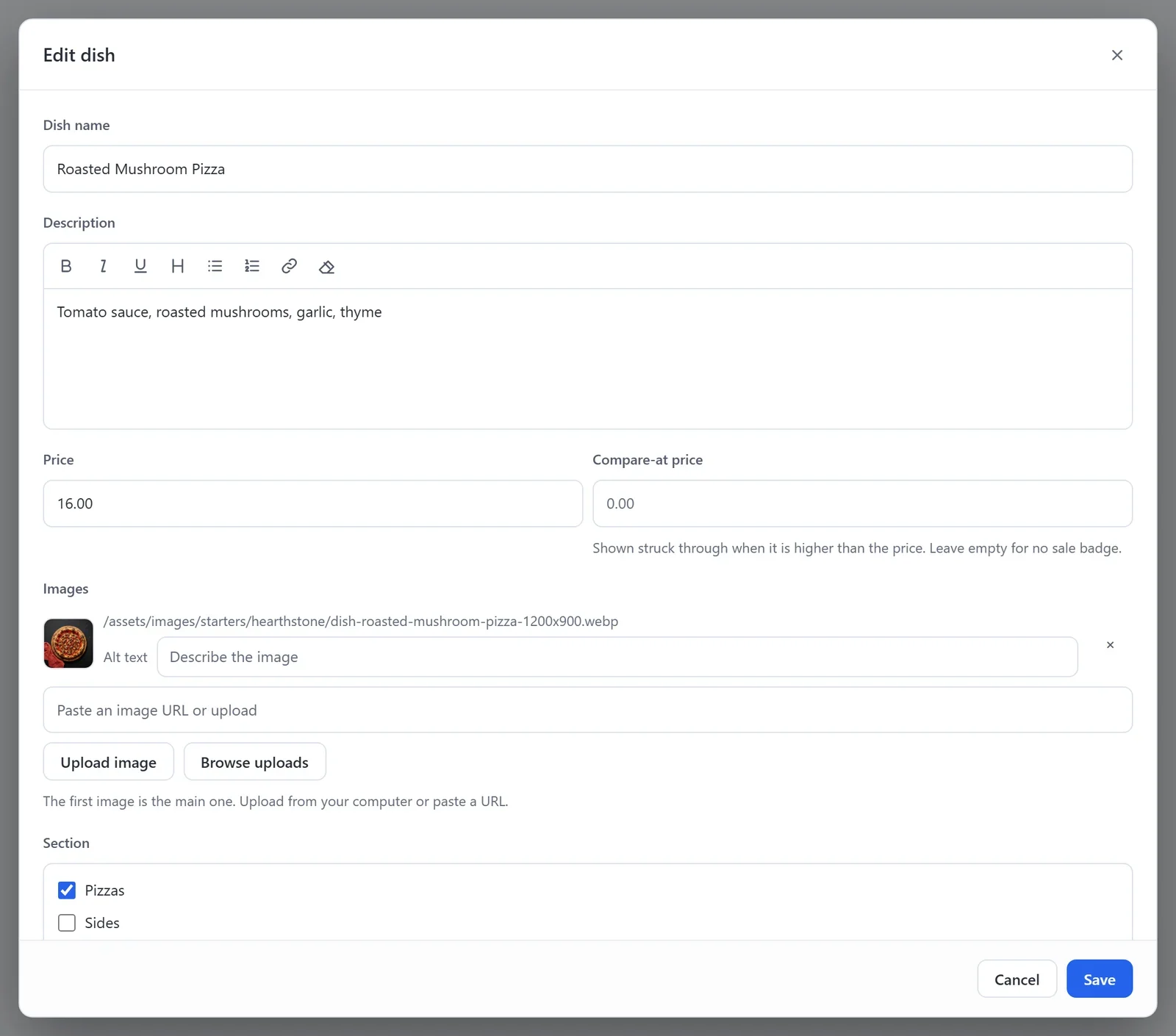
- Klik onder Afbeeldingen op Afbeelding uploaden of Uploads doorbladeren om een foto toe te voegen. De eerste afbeelding is die het menu toont.
- Vink onder Sectie de sectie van je menu aan waar het gerecht bij hoort. Wil je een nieuwe sectie maken, typ dan de naam en druk op Enter.
- Klik op Opslaan.
Is je website gepubliceerd, dan gaat een gerecht live zodra je het opslaat. Je hoeft niet opnieuw te publiceren. Hetzelfde geldt wanneer je een prijs of een foto wijzigt.
Het gerechtvenster heeft ook formaten, extra keuzes, labels en Vandaag uitverkocht. Zie Formaten, extra keuzes en labels voor je gerechten.
Gerechten sorteren, verbergen en verwijderen
- Klik op het scherm Menu op de pijltjes omhoog en omlaag bij een gerecht, om het binnen zijn sectie te verplaatsen.
- Wil je een gerecht een tijdje van je menu halen, open het, zet Verbergen op het menu aan en klik op Opslaan. Bestellingen die al zijn geplaatst, blijven ongewijzigd.
- Om een gerecht te verwijderen, klik je op de prullenbak ernaast. Het gaat naar Prullenbak, waar je het kunt herstellen tot je de prullenbak leegmaakt.
- Om een gerecht toe te voegen dat erg lijkt op een ander, klik je op het pictogram Dupliceren. De kopie heeft dezelfde prijs, foto's en extra keuzes.
Je secties beheren
- Klik in je sitedashboard op Secties, onder Menu.
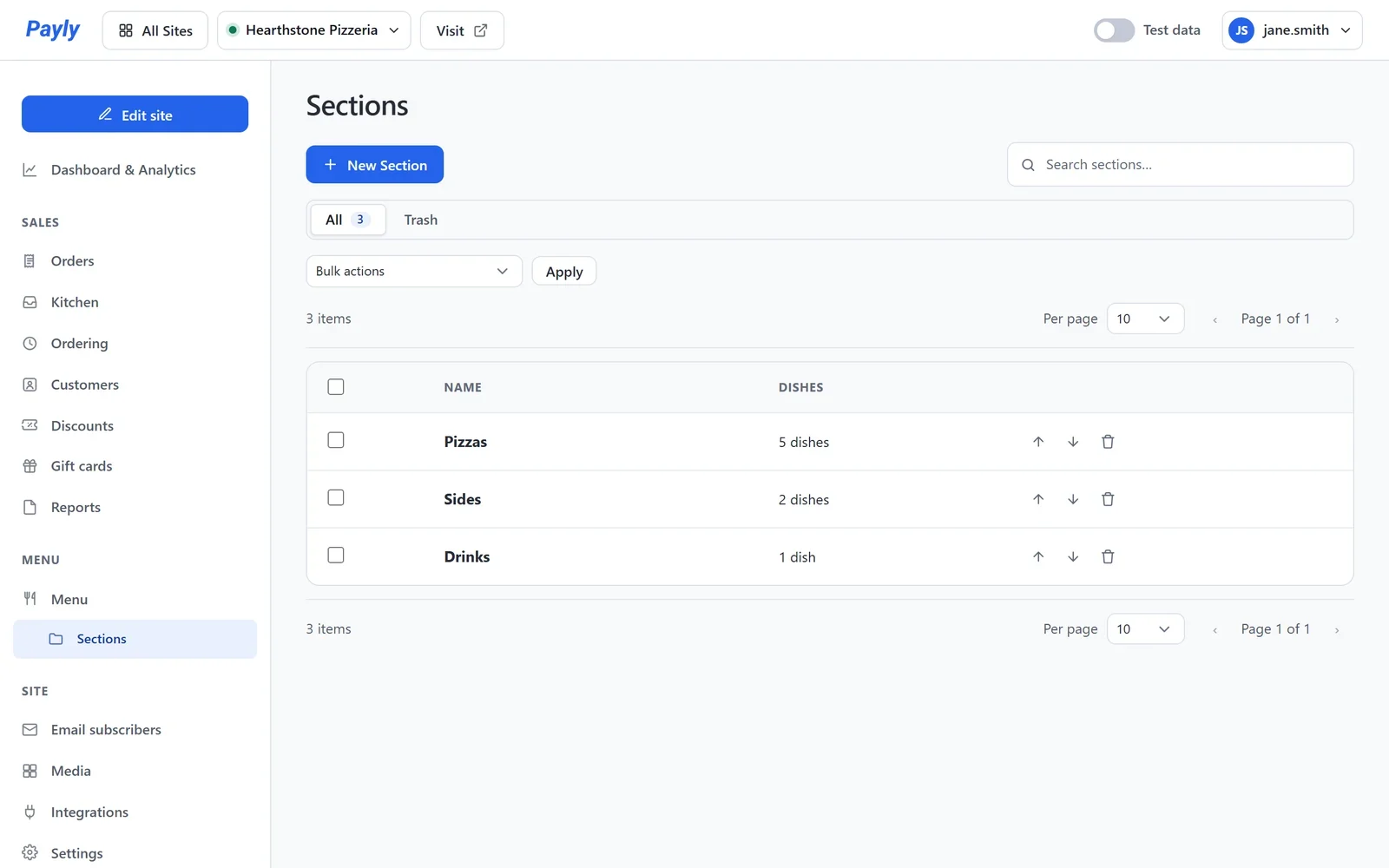
- Klik op Nieuwe sectie om er een toe te voegen, of klik op de naam van een sectie om die te hernoemen.
- Klik op de pijltjes omhoog en omlaag om de volgorde te veranderen. Je website toont de secties in deze volgorde.
Kies hoe het menu eruitziet
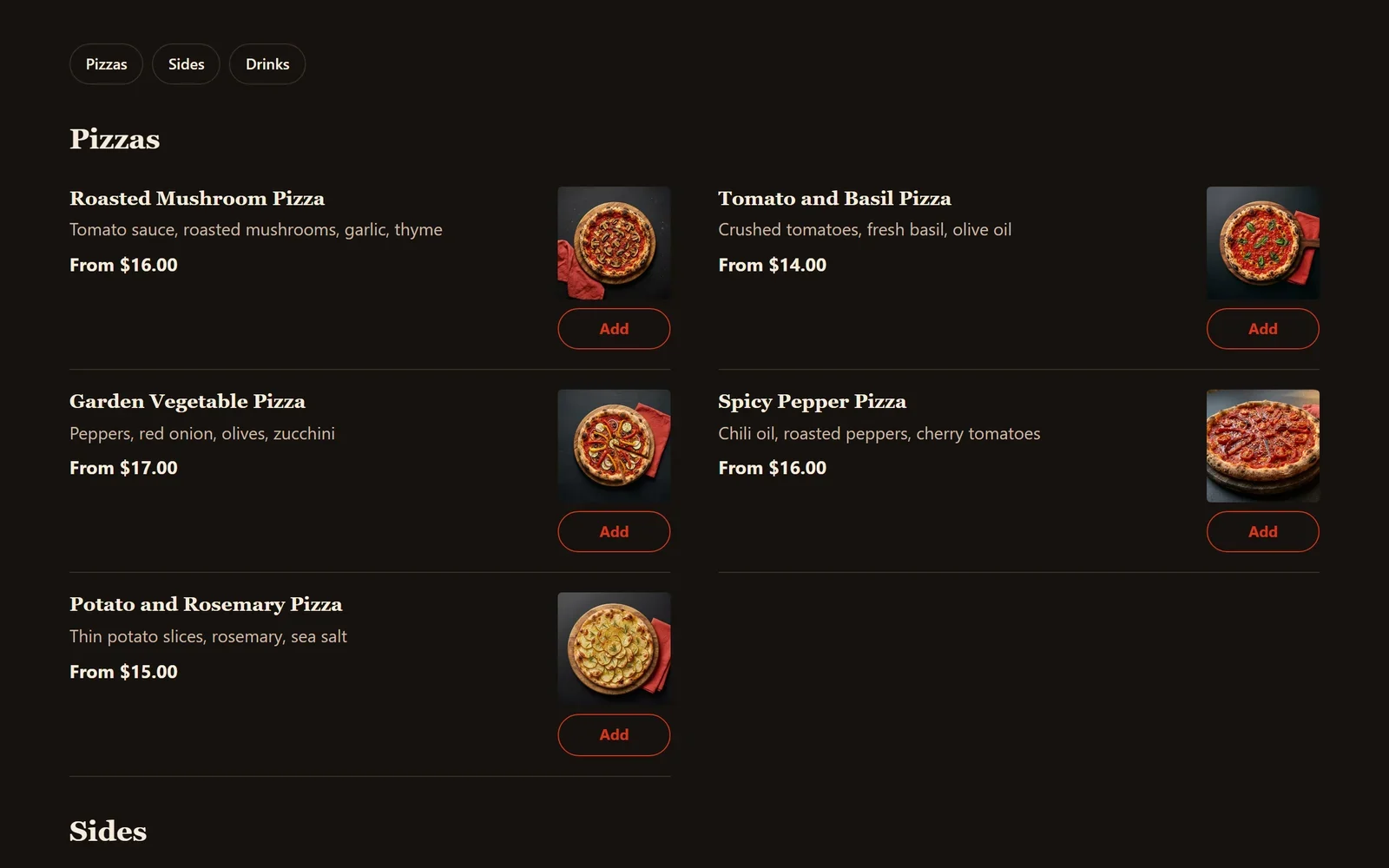
Je pagina Menu heeft een blok Menu, dat elke sectie en elk gerecht toont. De instellingen ervan staan in de editor.
- Klik op Site bewerken en open daarna je pagina Menu vanuit de paginalijst bovenaan.
- Klik op het menu op de pagina. De instellingen ervan openen rechts.
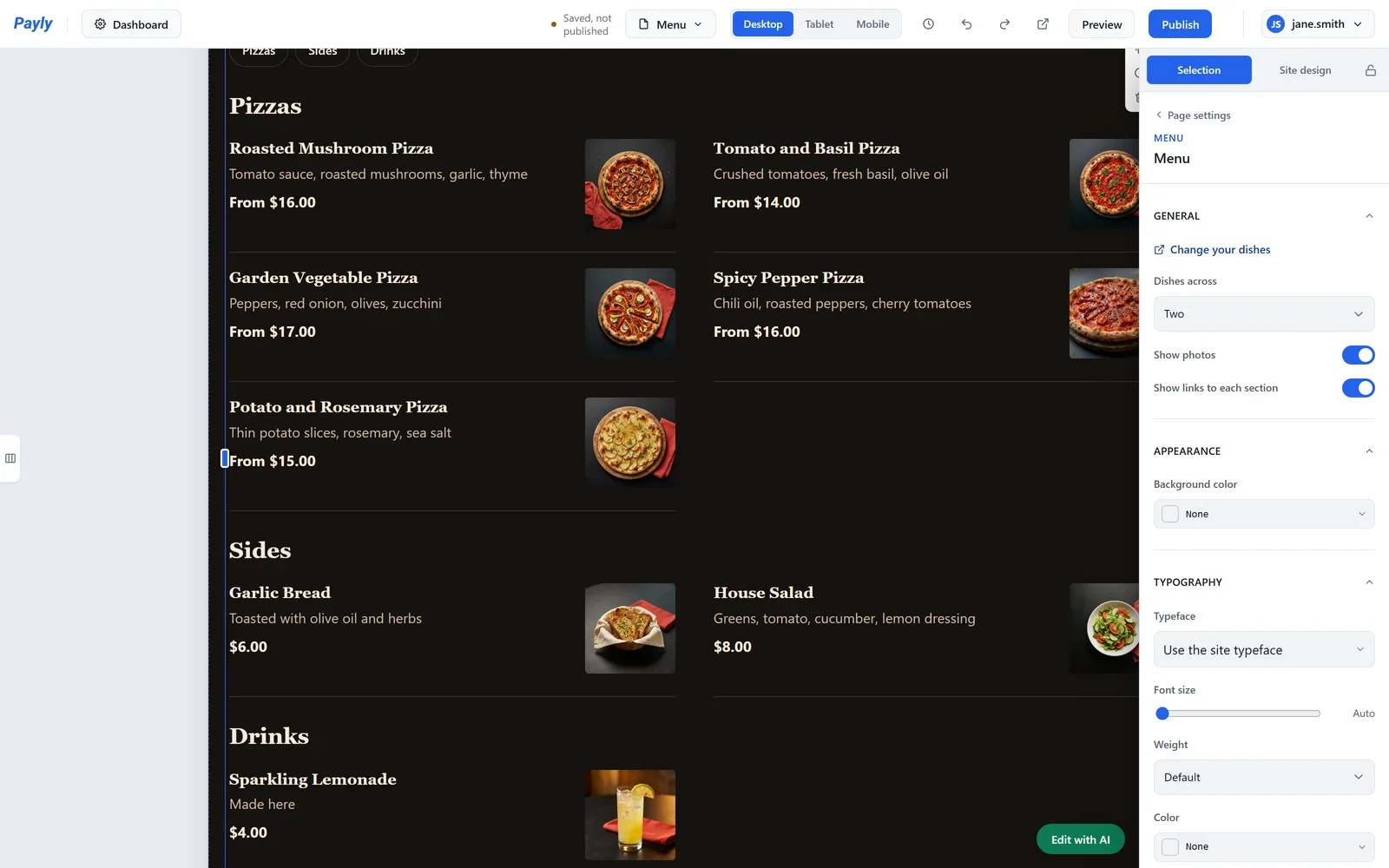
- Kies de instellingen die je wilt:
- Gerechten naast elkaar: Twee of Eén gerecht in elke rij.
- Toon foto’s: zet uit voor een menu met alleen woorden.
- Toon links naar elke sectie: de rij knoppen bovenaan het menu, één voor elke sectie.
- Wijzig je gerechten: opent het scherm Menu in je dashboard.
- Klik op Publiceren als je klaar bent. Wijzigingen in het blok verschijnen op je website nadat je hebt gepubliceerd.
Je pagina Menu heeft altijd een blok Menu. Wil je het door een ander blok vervangen, voeg dan eerst het nieuwe blok toe.
Op je website toont elk gerecht zijn naam, omschrijving, prijs en foto. Een gerecht met formaten toont de laagste prijs, zoals Vanaf $16.00. Zolang online bestellen aanstaat, heeft elk gerecht een knop Toevoegen.