Legg til retter og seksjoner i menyen din
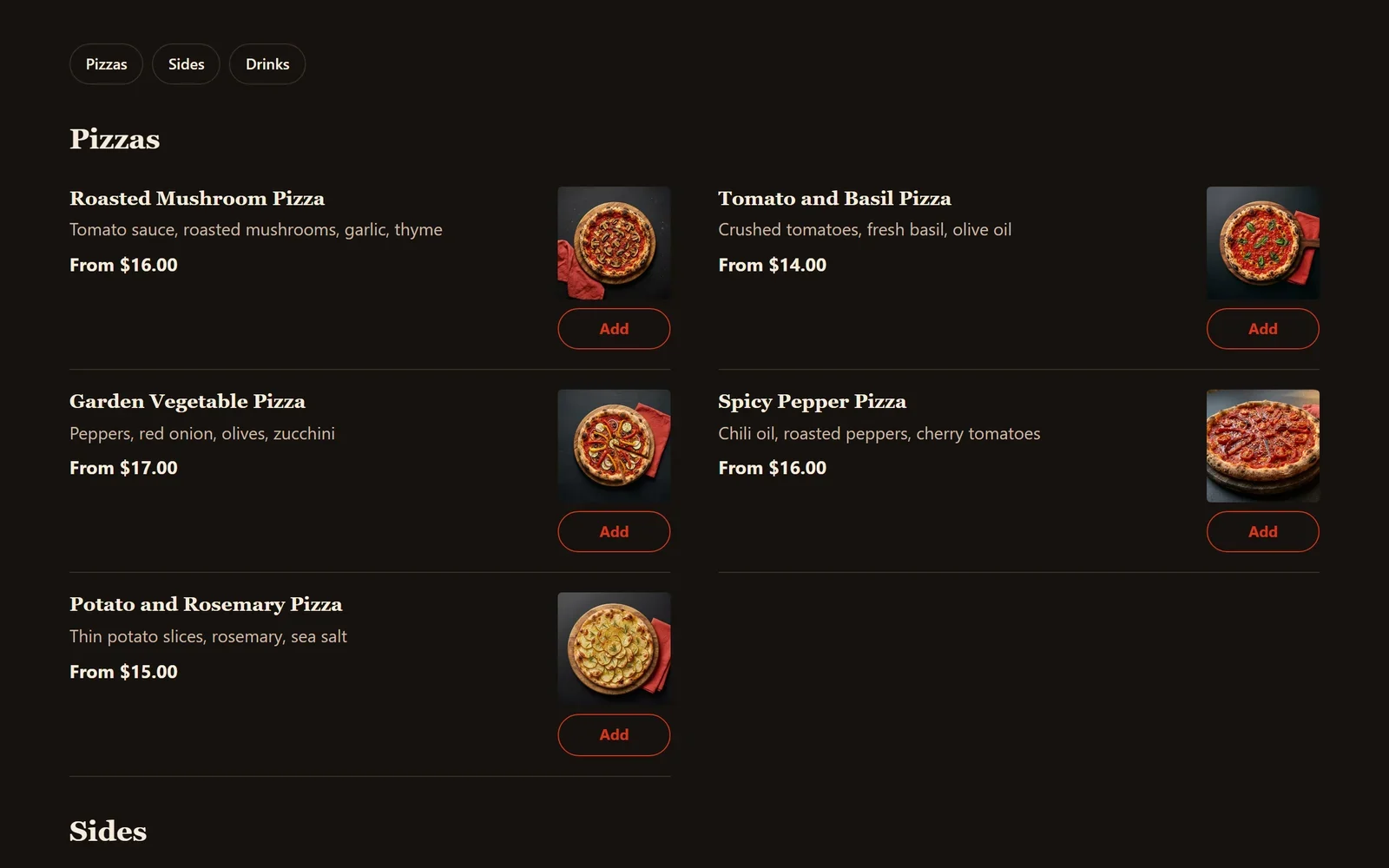
Legg til rettene dine med bilder og priser på Meny-skjermen, sorter dem i seksjoner som Forretter og Drikke, og velg hvordan menyen ser ut på nettstedet ditt.
Menyen din består av retter og seksjoner. En rett er noe kunden kan bestille, med navn, pris og bilde. En seksjon er en del av menyen din, for eksempel Forretter, Hovedretter eller Drikke. Du administrerer begge i nettstedsdashbordet ditt, og menyblokken viser dem på nettstedet ditt.
Legg til en rett
- I nettstedsdashbordet ditt klikker du på Meny. Rettene dine står i den rekkefølgen menyen viser dem, seksjon for seksjon.
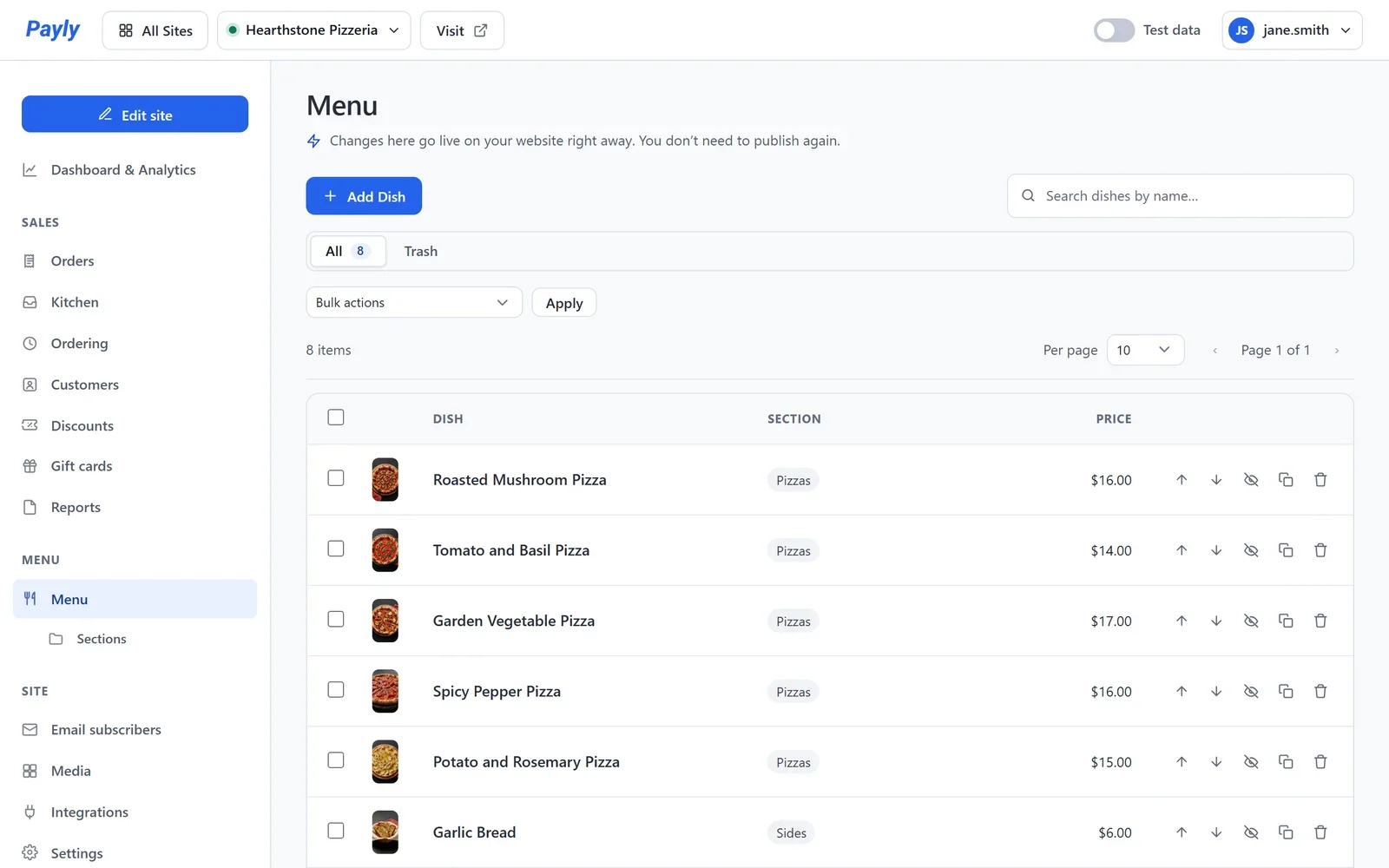
- Klikk på Legg til rett. For å endre en rett du allerede har, klikker du på navnet.
- Skriv inn Navn på rett, en Beskrivelse og en Pris. Beskrivelsen er den korte teksten kunden leser under navnet, for eksempel hva som er i retten.
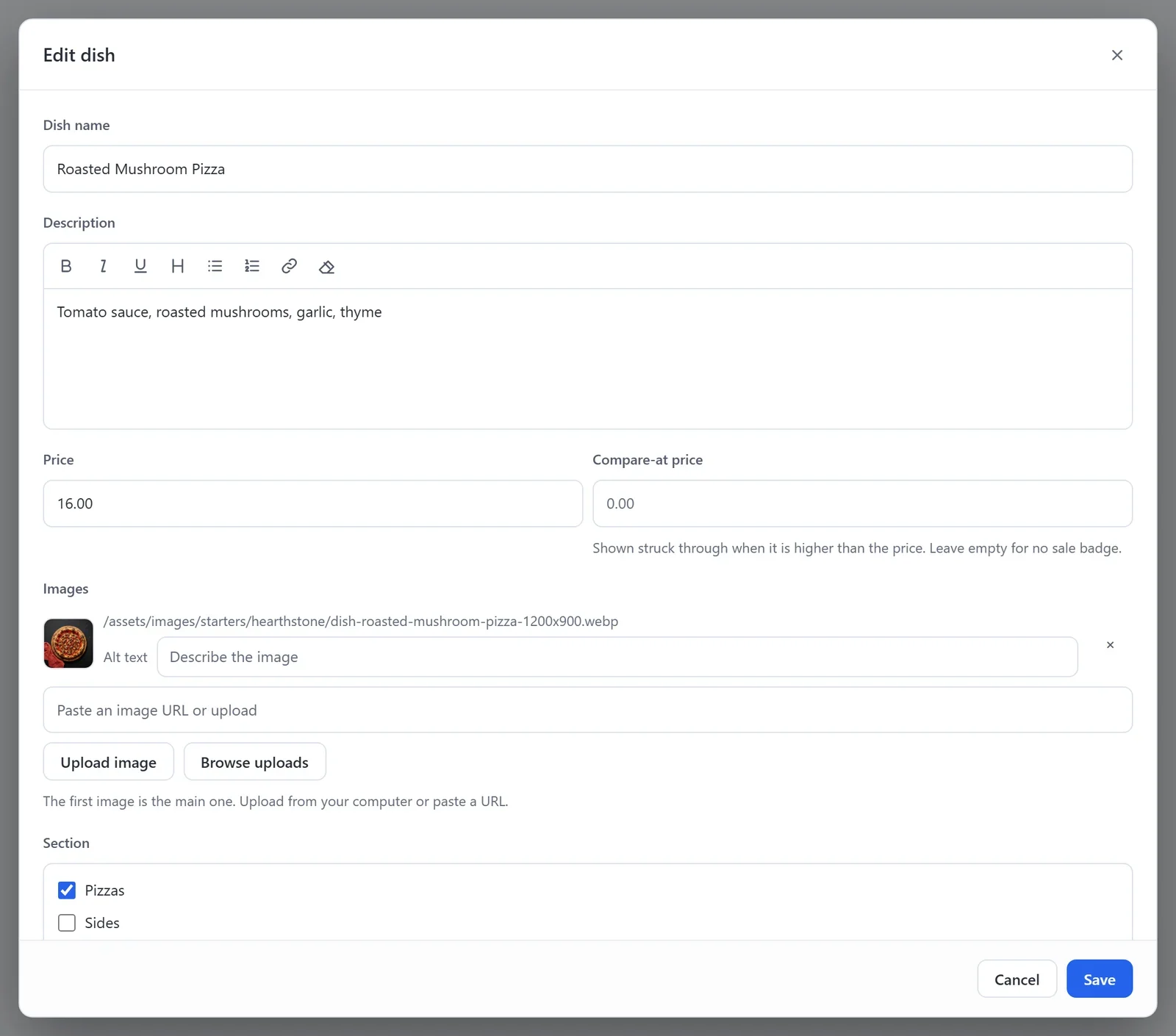
- Under Bilder klikker du på Last opp bilde eller Bla gjennom opplastinger for å legge til et bilde. Det første bildet er det menyen viser.
- Under Seksjon krysser du av for delen av menyen retten hører hjemme i. For å lage en ny seksjon skriver du inn navnet og trykker Enter.
- Klikk på Lagre.
Når nettstedet ditt er publisert, går en rett live så snart du lagrer den. Du trenger ikke publisere på nytt. Det samme gjelder når du endrer en pris eller et bilde.
Rettvinduet har også størrelser, tillegg, merkelapper og Utsolgt i dag. Se Størrelser, tillegg og merkelapper for rettene dine.
Ordne, skjul og fjern retter
- På skjermen Meny klikker du på pilene opp og ned ved en rett for å flytte den opp eller ned i seksjonen.
- For å ta en rett av menyen en stund, åpner du den, slår på Skjul fra menyen og klikker på Lagre. Bestillinger som allerede er lagt inn, påvirkes ikke.
- For å fjerne en rett klikker du på søppelbøtta. Den går til Papirkurv, der du kan gjenopprette den til du tømmer papirkurven.
- For å legge til en rett som ligner en annen, klikker du på ikonet Dupliser. Kopien har samme pris, bilder og tillegg.
Administrer seksjonene dine
- I nettstedsdashbordet ditt klikker du på Seksjoner, under Meny.
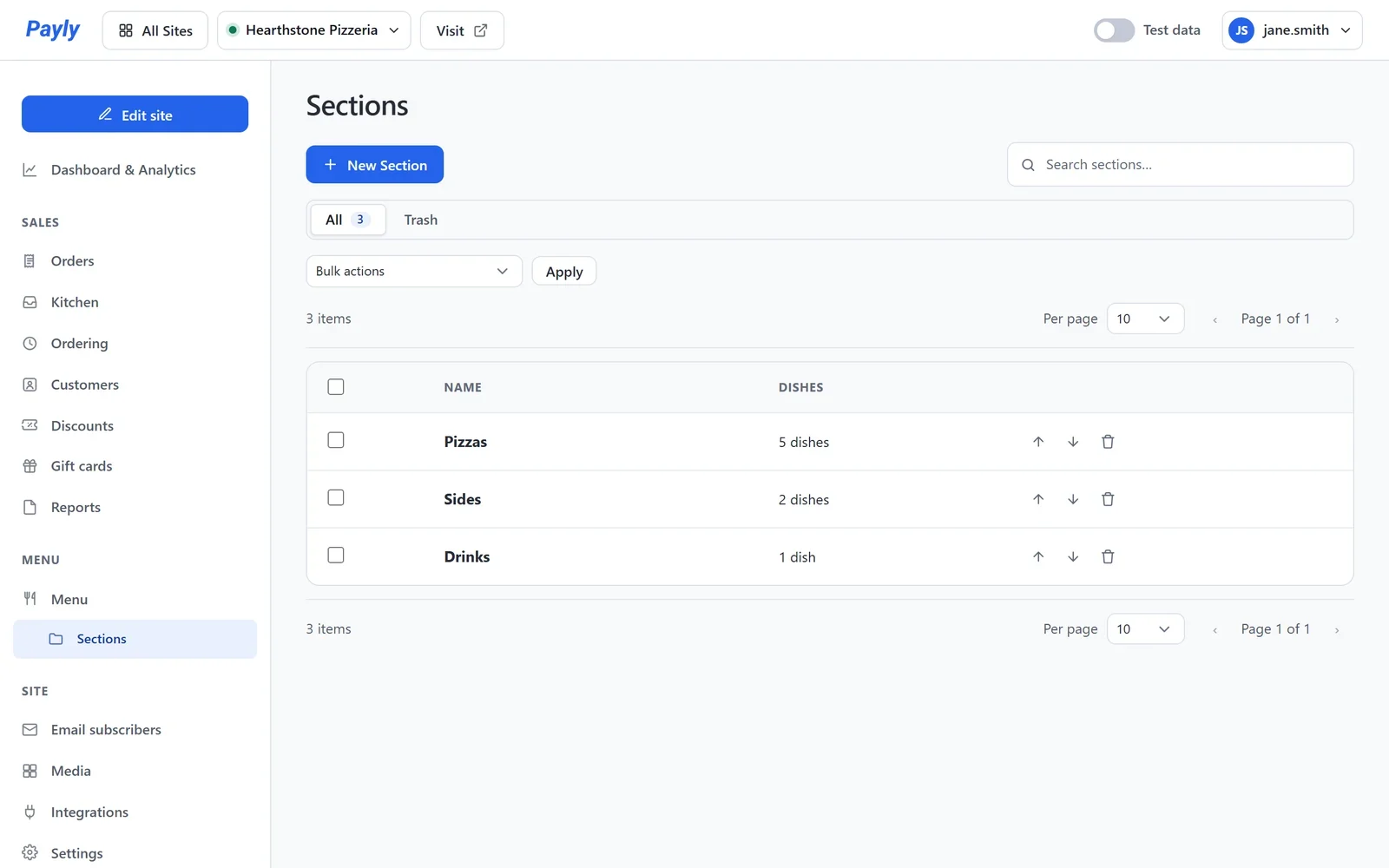
- Klikk på Ny seksjon for å legge til en, eller klikk på navnet til en seksjon for å gi den nytt navn.
- Klikk på pilene opp og ned for å endre rekkefølgen. Nettstedet ditt viser seksjonene i denne rekkefølgen.
Velg hvordan menyen ser ut
Meny-siden din har en menyblokk, som viser alle seksjoner og retter. Innstillingene for den finner du i redigeringsverktøyet.
- Klikk på Rediger nettsted, og åpne meny-siden din fra sidelisten øverst.
- Klikk på menyen på siden. Innstillingene for den åpnes til høyre.
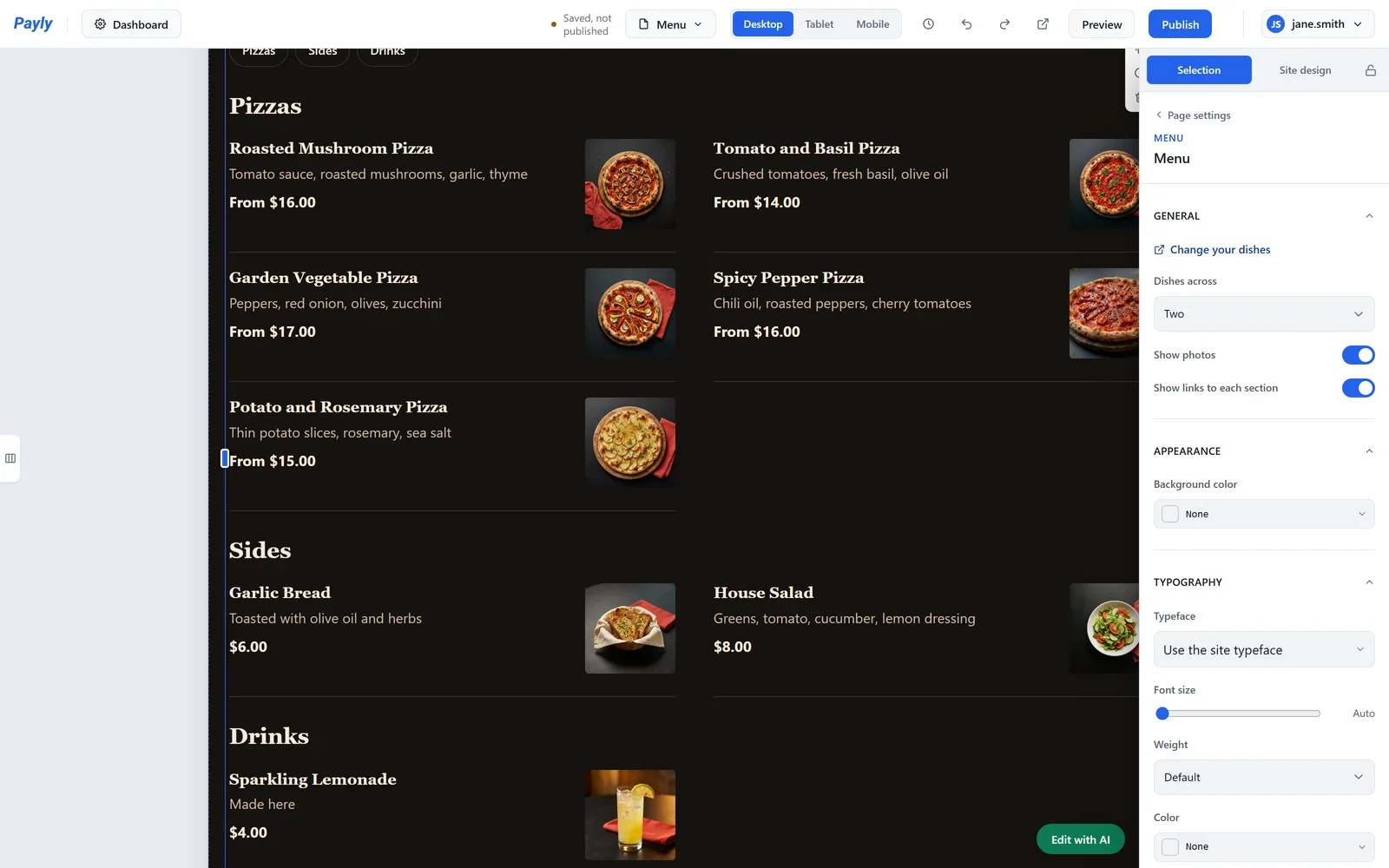
- Velg innstillingene du vil ha:
- Retter på rad: To eller En rett på hver rad.
- Vis bilder: slå av for en meny med bare ord.
- Vis lenker til hver seksjon: raden med knapper øverst på menyen, én for hver seksjon.
- Endre rettene dine: åpner skjermen Meny i dashbordet ditt.
- Klikk på Publiser når du er klar. Endringer i blokken vises på nettstedet ditt etter at du har publisert.
Meny-siden din har alltid en menyblokk. Vil du bytte den ut med en annen, legger du til den nye blokken først.
På nettstedet ditt viser hver rett navn, beskrivelse, pris og bilde. En rett med størrelser viser den laveste prisen, for eksempel Fra $16.00. Mens nettbestilling er på, har hver rett en knapp Legg til.