메뉴에 항목과 섹션 추가하기
메뉴 화면에서 사진과 가격이 있는 항목을 추가하고, 섹션별로 정리한 다음, 웹사이트에서 메뉴가 보이는 방식을 고르세요.
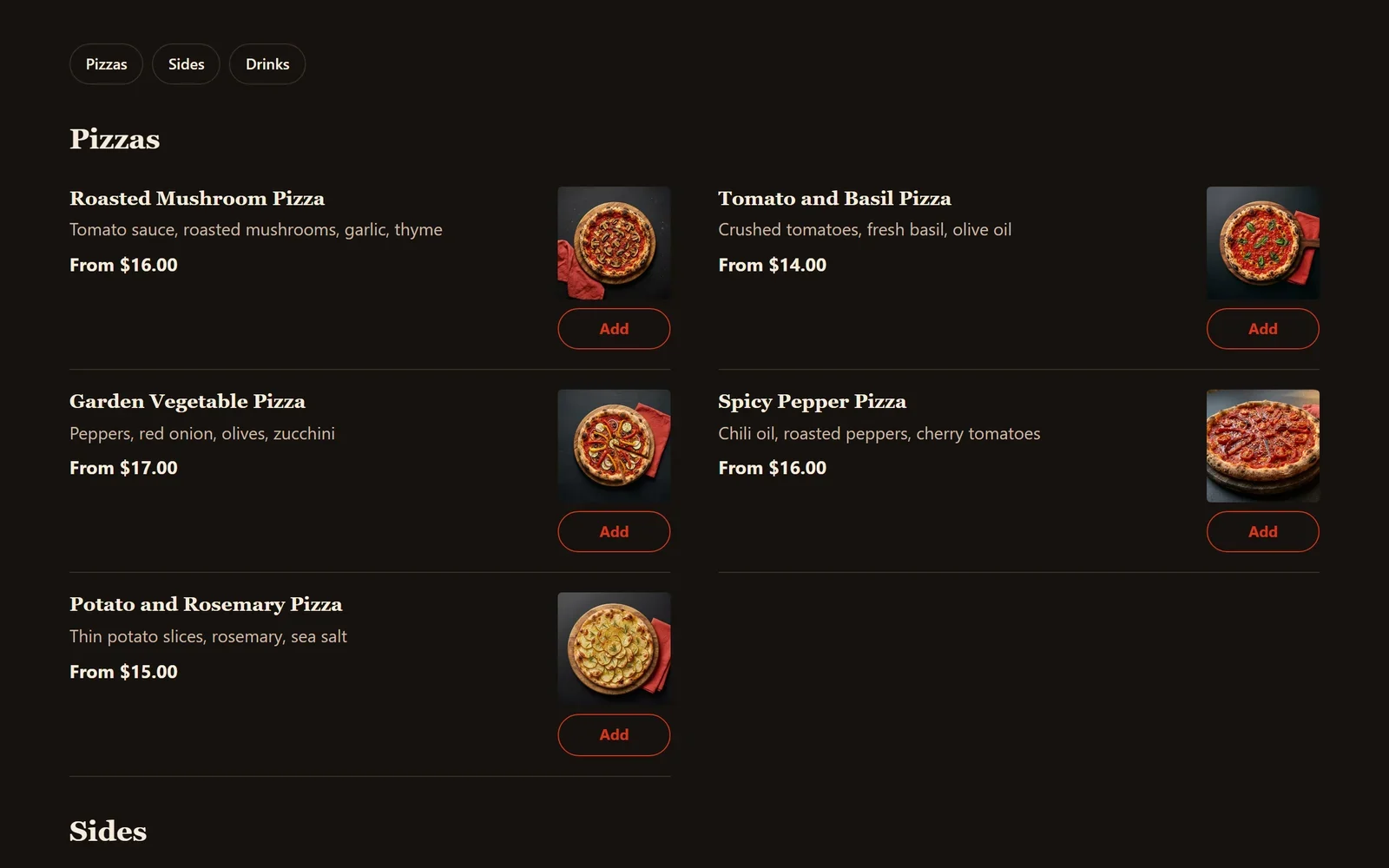
메뉴는 항목과 섹션으로 이루어집니다. 항목은 고객이 주문할 수 있는 하나의 음식으로, 이름, 가격, 사진이 있습니다. 섹션은 전식, 메인, 음료처럼 메뉴의 한 부분입니다. 두 가지 모두 사이트 대시보드에서 관리하며, 메뉴 블록이 이를 웹사이트에 보여 줍니다.
메뉴 항목 추가하기
- 사이트 대시보드에서 메뉴를 클릭하세요. 항목은 메뉴에 표시되는 순서대로, 섹션별로 나열됩니다.
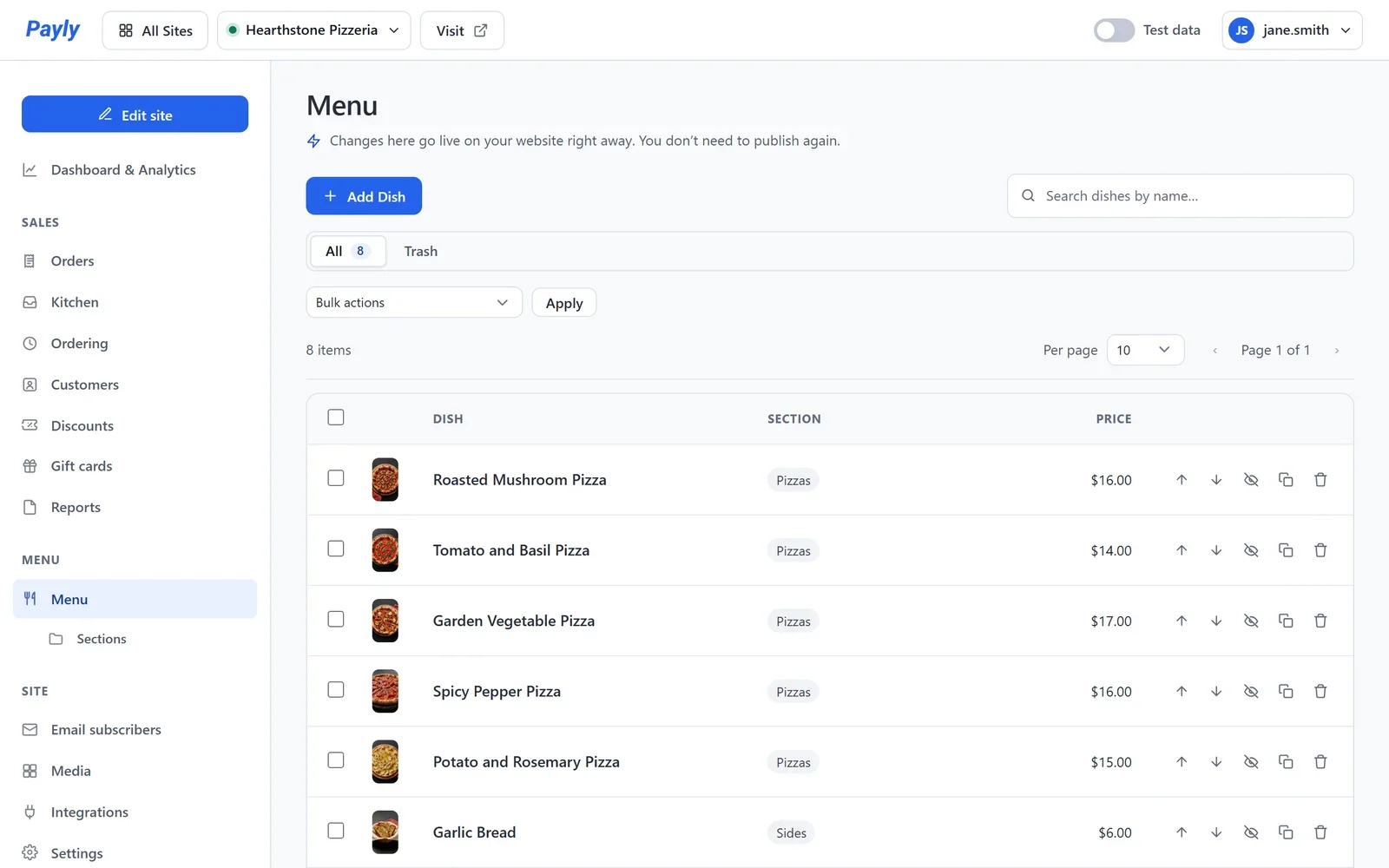
- 요리 추가를 클릭하세요. 이미 있는 항목을 바꾸려면 항목 이름을 클릭하세요.
- 요리 이름, 설명, 가격을 입력하세요. 설명은 고객이 이름 아래에서 읽는 짧은 문구로, 예를 들어 음식에 무엇이 들어가는지 적습니다.
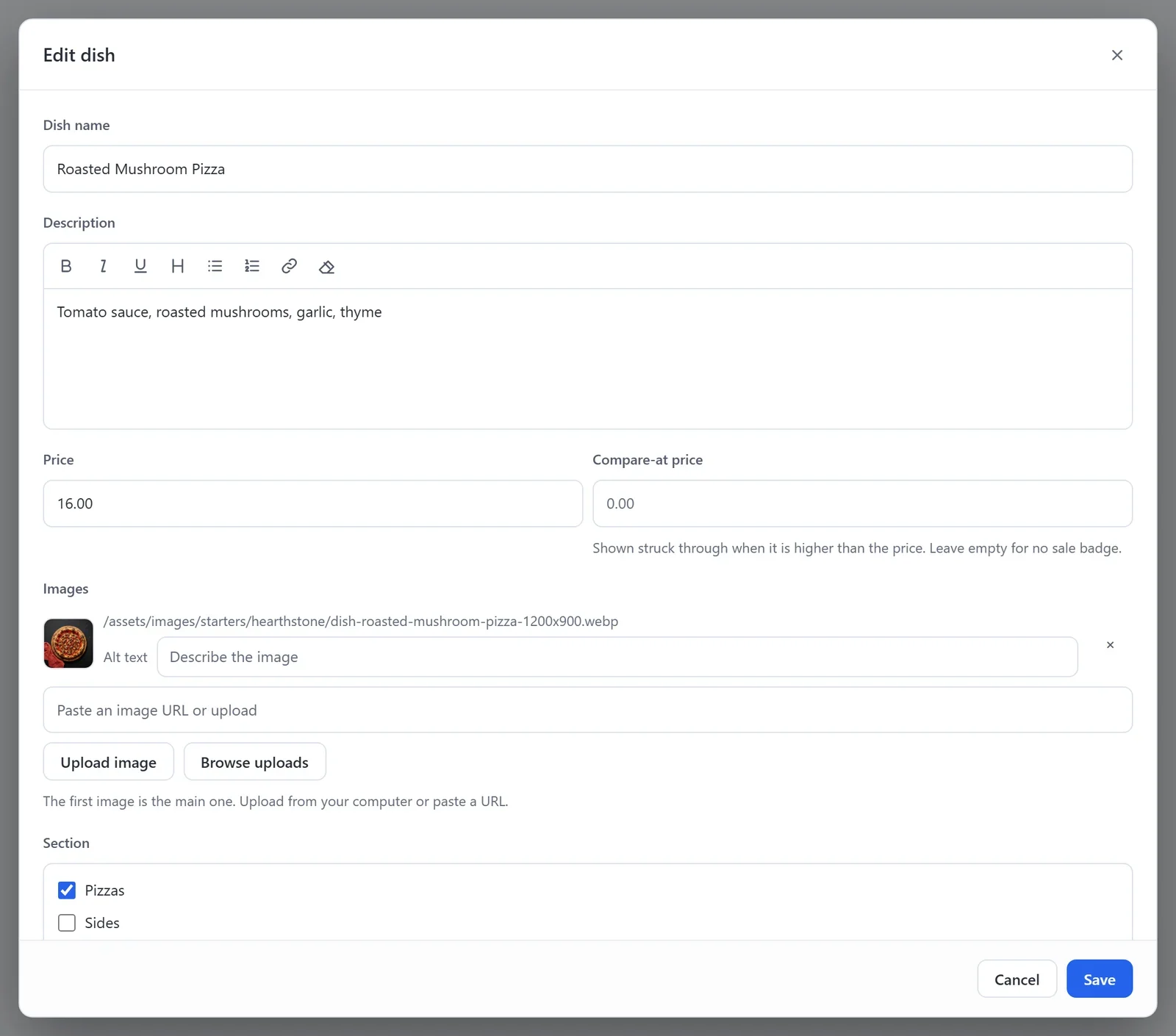
- 이미지 아래에서 이미지 업로드 또는 업로드한 이미지 보기를 클릭해 사진을 추가하세요. 첫 번째 이미지가 메뉴에 표시되는 사진입니다.
- 섹션 아래에서 이 항목이 속할 메뉴 섹션을 체크하세요. 새 섹션을 만들려면 이름을 입력하고 Enter를 누르세요.
- 저장을 클릭하세요.
웹사이트를 게시한 뒤에는 항목을 저장하는 순간 바로 반영됩니다. 다시 게시할 필요가 없습니다. 가격이나 사진을 바꿀 때도 마찬가지입니다.
메뉴 항목 창에는 사이즈, 추가 옵션, 라벨, 오늘 품절도 있습니다. 자세한 내용은 메뉴 항목의 사이즈, 추가 옵션, 라벨 설정하기를 참고하세요.
항목 순서, 숨기기, 삭제
- 메뉴 화면에서 항목의 위아래 화살표를 클릭하면 섹션 안에서 위나 아래로 옮길 수 있습니다.
- 잠시 메뉴에서 항목을 빼려면 항목을 열고 메뉴에서 숨기기를 켠 다음 저장을 클릭하세요. 이미 들어온 주문은 영향을 받지 않습니다.
- 항목을 삭제하려면 휴지통을 클릭하세요. 항목은 휴지통으로 가며, 휴지통을 비우기 전까지 복원할 수 있습니다.
- 비슷한 항목을 빠르게 추가하려면 그 항목의 복제 아이콘을 클릭하세요. 복사본은 같은 가격, 사진, 추가 옵션을 가집니다.
섹션 관리하기
- 사이트 대시보드에서 메뉴 아래에 있는 섹션을 클릭하세요.
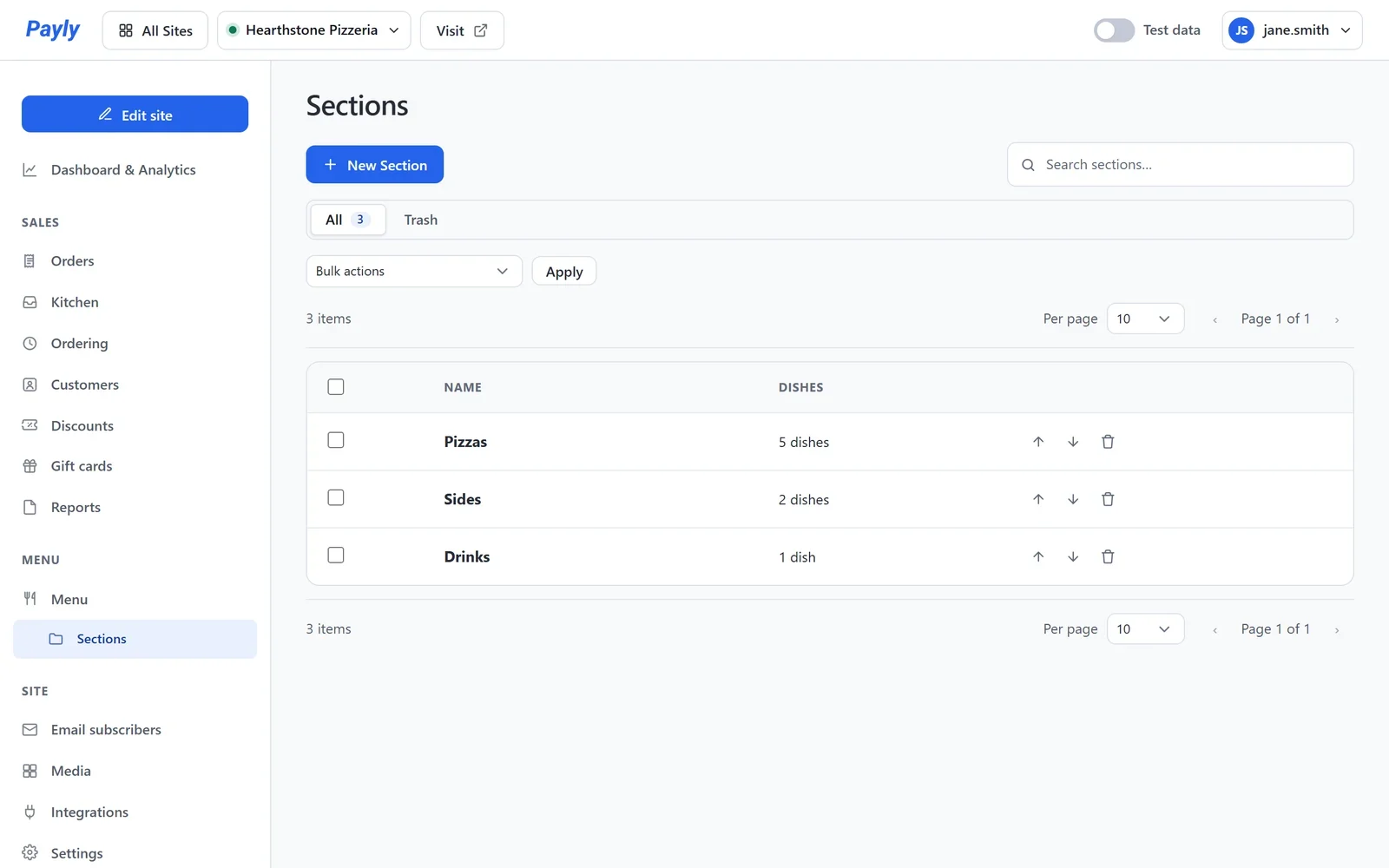
- 섹션을 추가하려면 새 섹션을 클릭하고, 이름을 바꾸려면 섹션 이름을 클릭하세요.
- 위아래 화살표를 클릭해 순서를 바꾸세요. 웹사이트는 이 순서대로 섹션을 보여 줍니다.
메뉴 모양 고르기
메뉴 페이지에는 모든 섹션과 항목을 보여 주는 메뉴 블록이 있습니다. 설정은 편집기에서 합니다.
- 사이트 편집을 클릭한 다음, 맨 위의 페이지 목록에서 메뉴 페이지를 여세요.
- 페이지의 메뉴를 클릭하세요. 오른쪽에 설정이 열립니다.
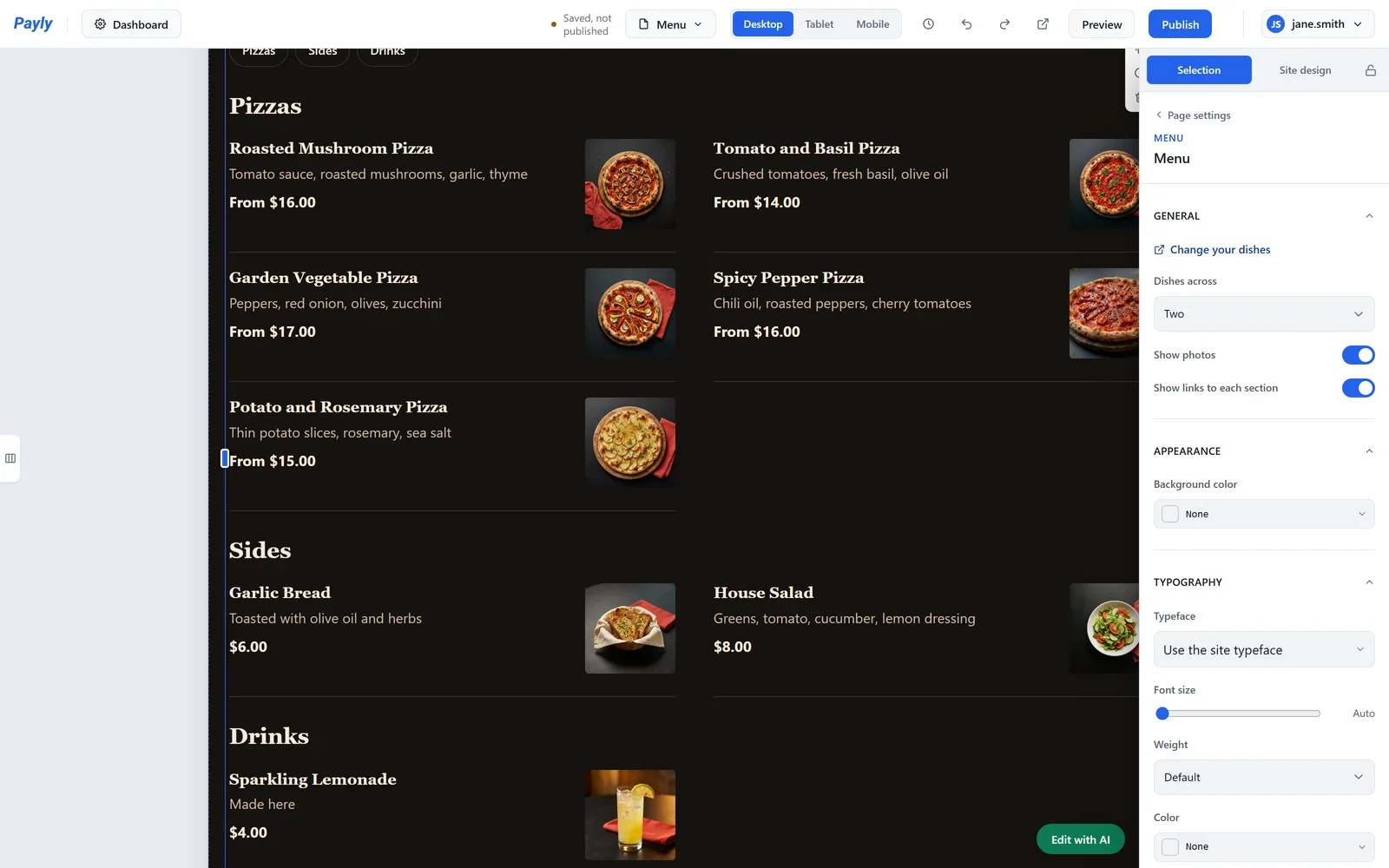
- 원하는 설정을 고르세요:
- 한 줄에 표시할 요리 수: 한 줄에 2개 또는 1개 항목씩 보입니다.
- 사진 표시: 글자만 있는 메뉴를 원하면 끄세요.
- 각 섹션으로 가는 링크 표시: 메뉴 위쪽에 섹션마다 하나씩 있는 버튼 줄입니다.
- 요리 바꾸기: 대시보드의 메뉴 화면을 엽니다.
- 준비가 되면 게시를 클릭하세요. 블록의 변경 내용은 게시한 뒤에 웹사이트에 나타납니다.
메뉴 페이지에는 항상 메뉴 블록이 있어야 합니다. 다른 블록으로 바꾸려면 새 블록을 먼저 추가하세요.
웹사이트에서는 각 항목이 이름, 설명, 가격, 사진을 보여 줍니다. 사이즈가 있는 항목은 가장 낮은 가격을 보여 주며, 예: From $16.00. 온라인 주문이 켜져 있으면 각 항목에 담기 버튼이 있습니다.