メニューに料理とセクションを追加する
メニュー画面で、写真と価格付きの料理を追加し、前菜やドリンクなどのセクションに分けます。サイトでのメニューの表示方法も選べます。
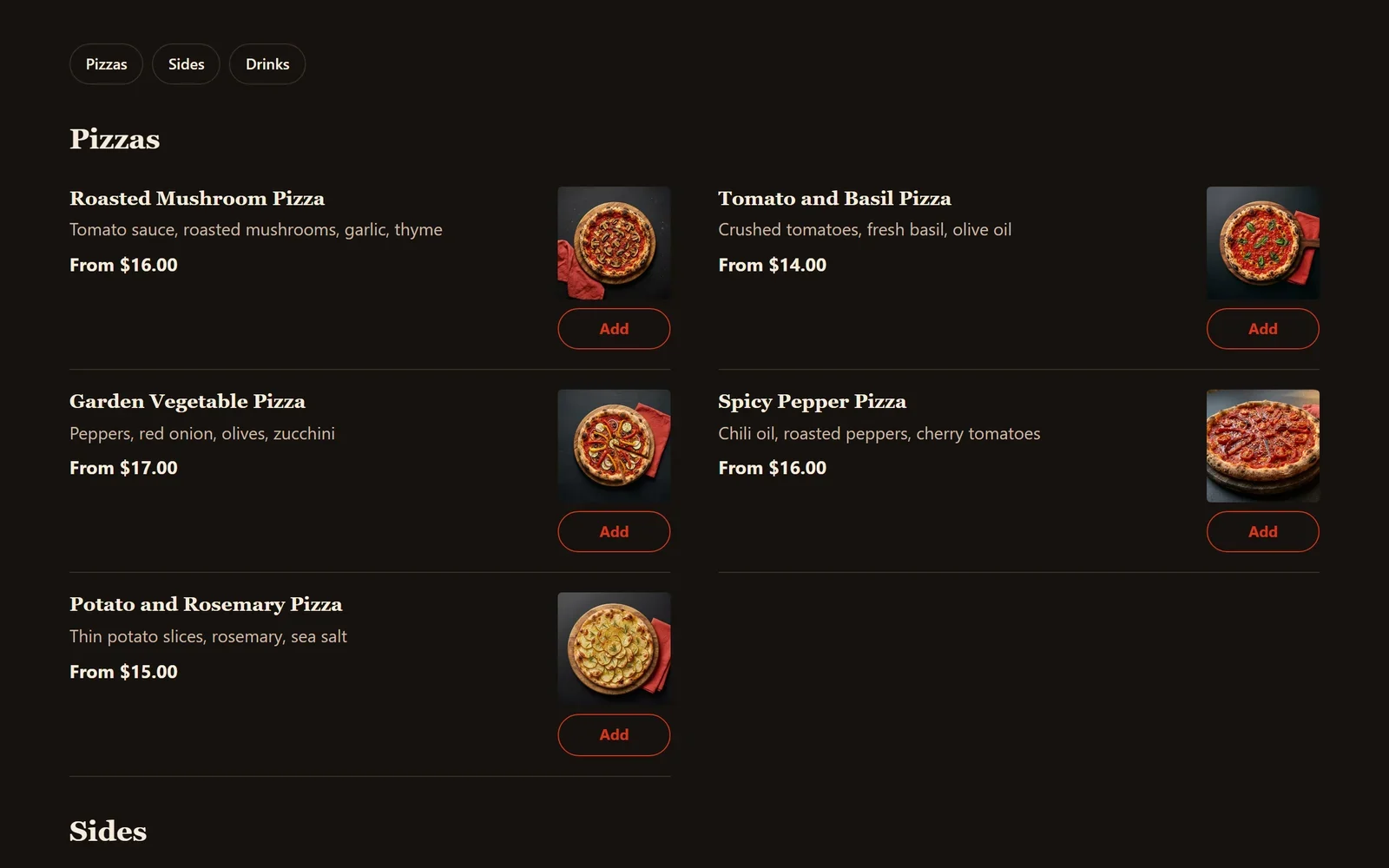
メニューは、料理とセクションで構成されます。料理は、お客さまが注文できる1品のことで、名前、価格、写真があります。セクションは、前菜、メイン、ドリンクなど、メニューの一部です。どちらもサイトのダッシュボードで管理し、メニューブロックがウェブサイトに表示します。
料理を追加する
- サイトのダッシュボードで、メニューをクリックします。料理は、メニューに表示される順番で、セクションごとに並んでいます。
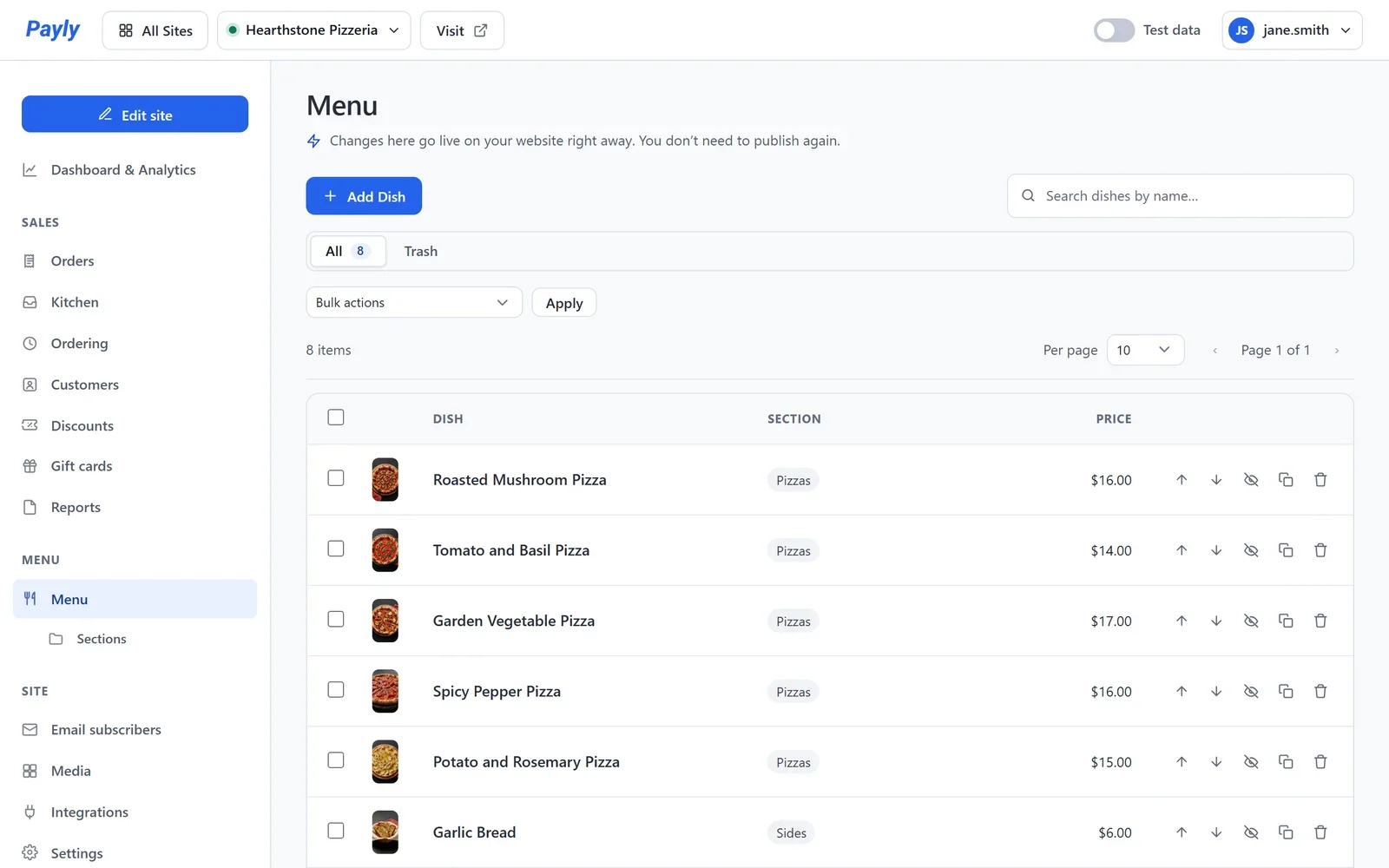
- 料理を追加をクリックします。すでにある料理を変更するには、その名前をクリックします。
- 料理名、説明、価格を入力します。説明は、名前の下にお客さまが読む短い文です。料理に何が入っているかなどを書きます。
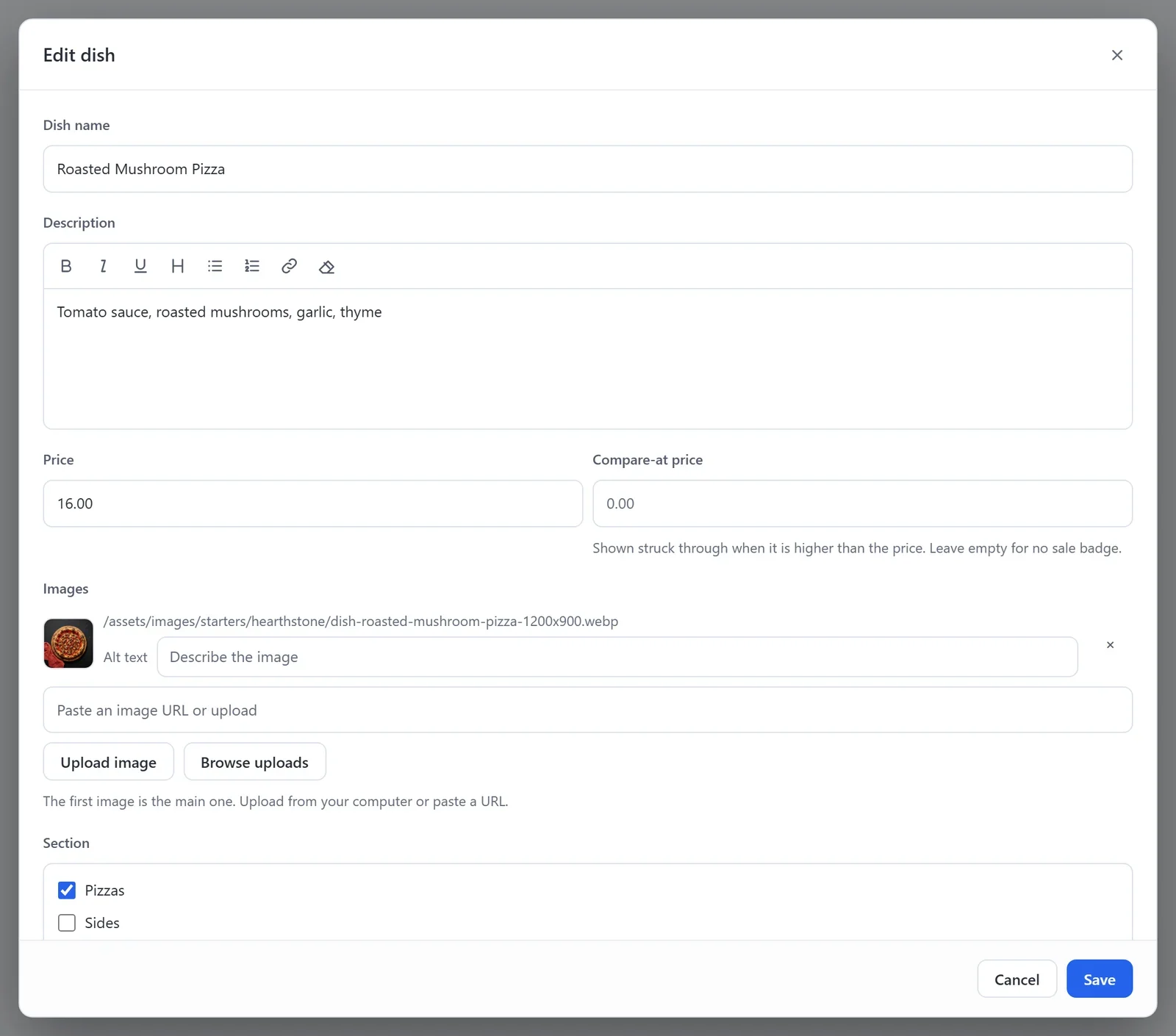
- 画像の下で、画像をアップロードまたはアップロード済みから選ぶをクリックして写真を追加します。最初の画像がメニューに表示されます。
- セクションの下で、料理を入れたいメニューのセクションにチェックを入れます。新しいセクションを作るには、名前を入力してEnterを押します。
- 保存をクリックします。
ウェブサイトを公開していれば、料理は保存した瞬間に公開されます。もう一度公開する必要はありません。価格や写真を変えたときも同じです。
料理の設定画面には、サイズ、追加オプション、ラベル、本日売り切れもあります。詳しくは料理のサイズ、追加オプション、ラベルを参照してください。
料理の順番、非表示、削除
- メニューの画面で、料理の上下の矢印をクリックすると、セクション内で上下に動きます。
- しばらくメニューから料理を外すには、料理を開き、メニューから非表示をオンにして、保存をクリックします。すでに行われた注文には影響しません。
- 料理を削除するには、ゴミ箱をクリックします。料理はゴミ箱に移動し、ゴミ箱を空にするまでは復元できます。
- 別の料理によく似た料理を追加するには、その複製アイコンをクリックします。コピーには、同じ価格、写真、追加オプションがあります。
セクションを管理する
- サイトのダッシュボードで、メニューの下にあるセクションをクリックします。
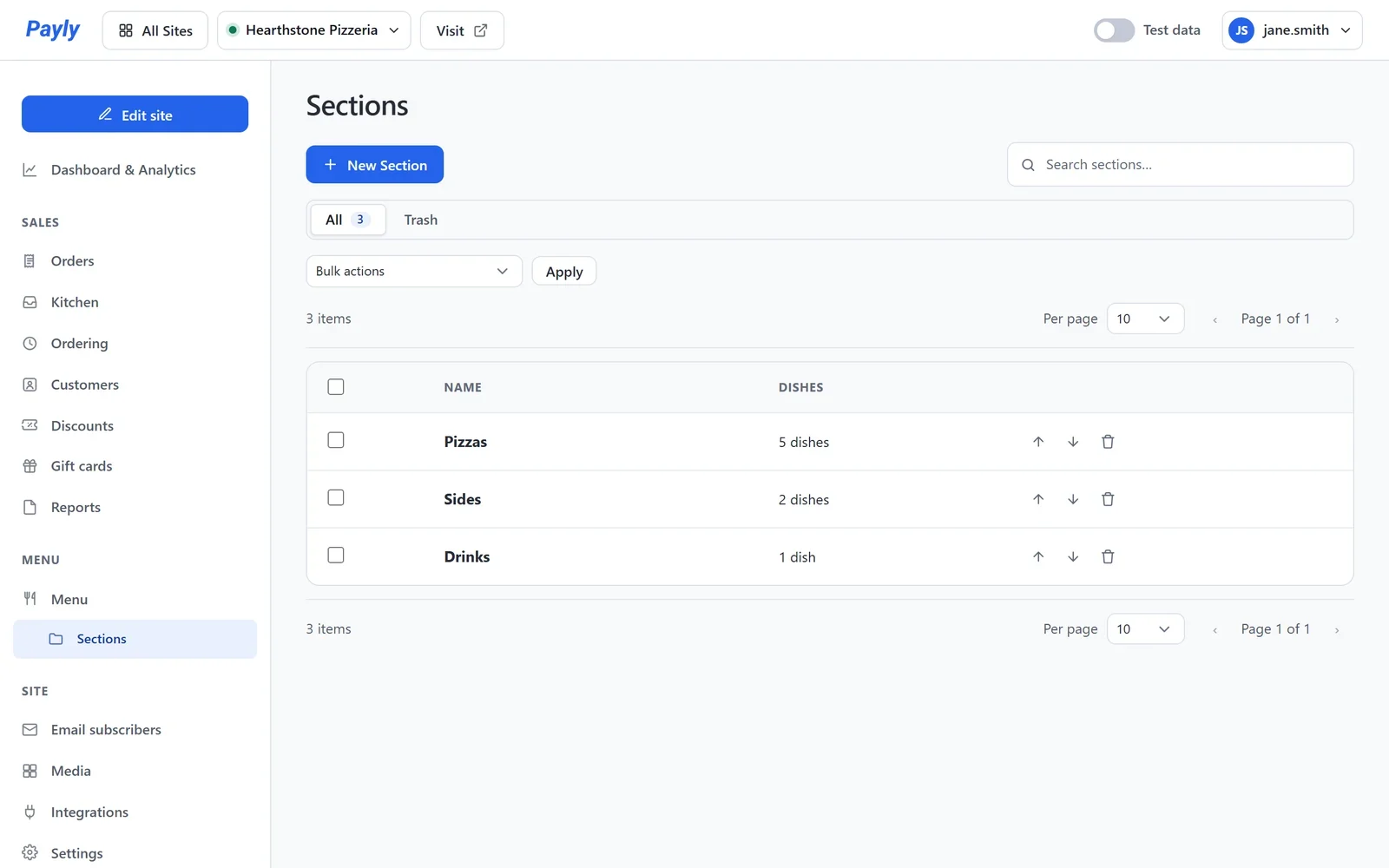
- 新しいセクションをクリックすると追加できます。セクションの名前をクリックすると、名前を変更できます。
- 上下の矢印をクリックして順番を変えます。ウェブサイトには、この順番でセクションが表示されます。
メニューの見た目を選ぶ
メニューのページには、すべてのセクションと料理を表示するメニューブロックがあります。その設定はエディターにあります。
- サイトを編集をクリックし、上部のページ一覧からメニューのページを開きます。
- ページのメニューをクリックします。右側に設定が開きます。
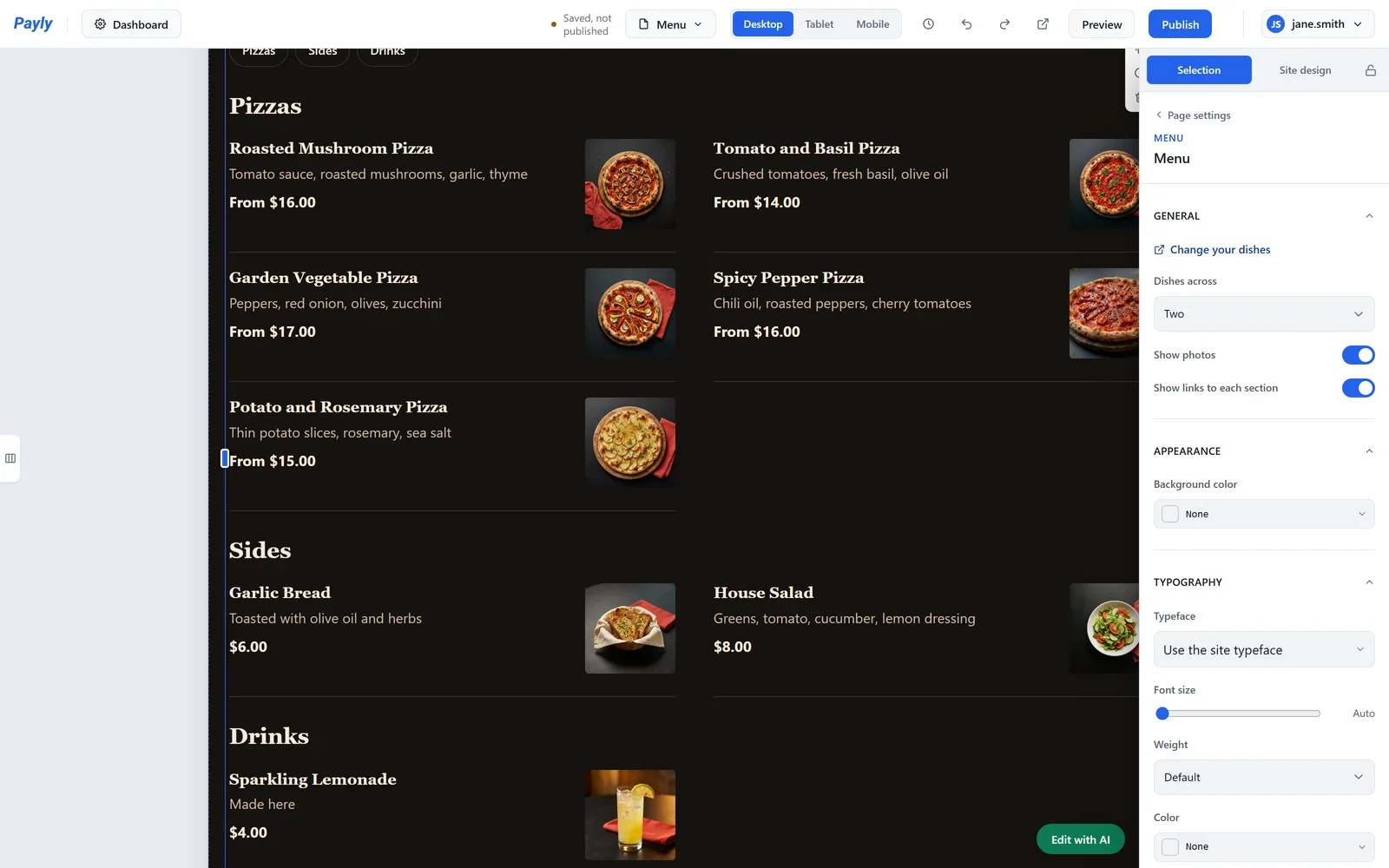
- 必要な設定を選びます:
- 料理を並べる列数: 各行に2列品か1列品。
- 写真を表示: 文字だけのメニューにする場合はオフにします。
- 各セクションへのリンクを表示: メニューの上部に並ぶ、セクションごとのボタンの列。
- 料理を変更: ダッシュボードのメニューの画面を開きます。
- 準備ができたら公開をクリックします。ブロックの変更は、公開後にウェブサイトに表示されます。
メニューのページには、必ずメニューブロックが1つあります。別のブロックに置き換えるには、先に新しいブロックを追加してください。
ウェブサイトでは、各料理に名前、説明、価格、写真が表示されます。サイズのある料理は、いちばん安い価格を表示します。例:$16.00から。オンライン注文がオンの間は、各料理に追加ボタンがあります。