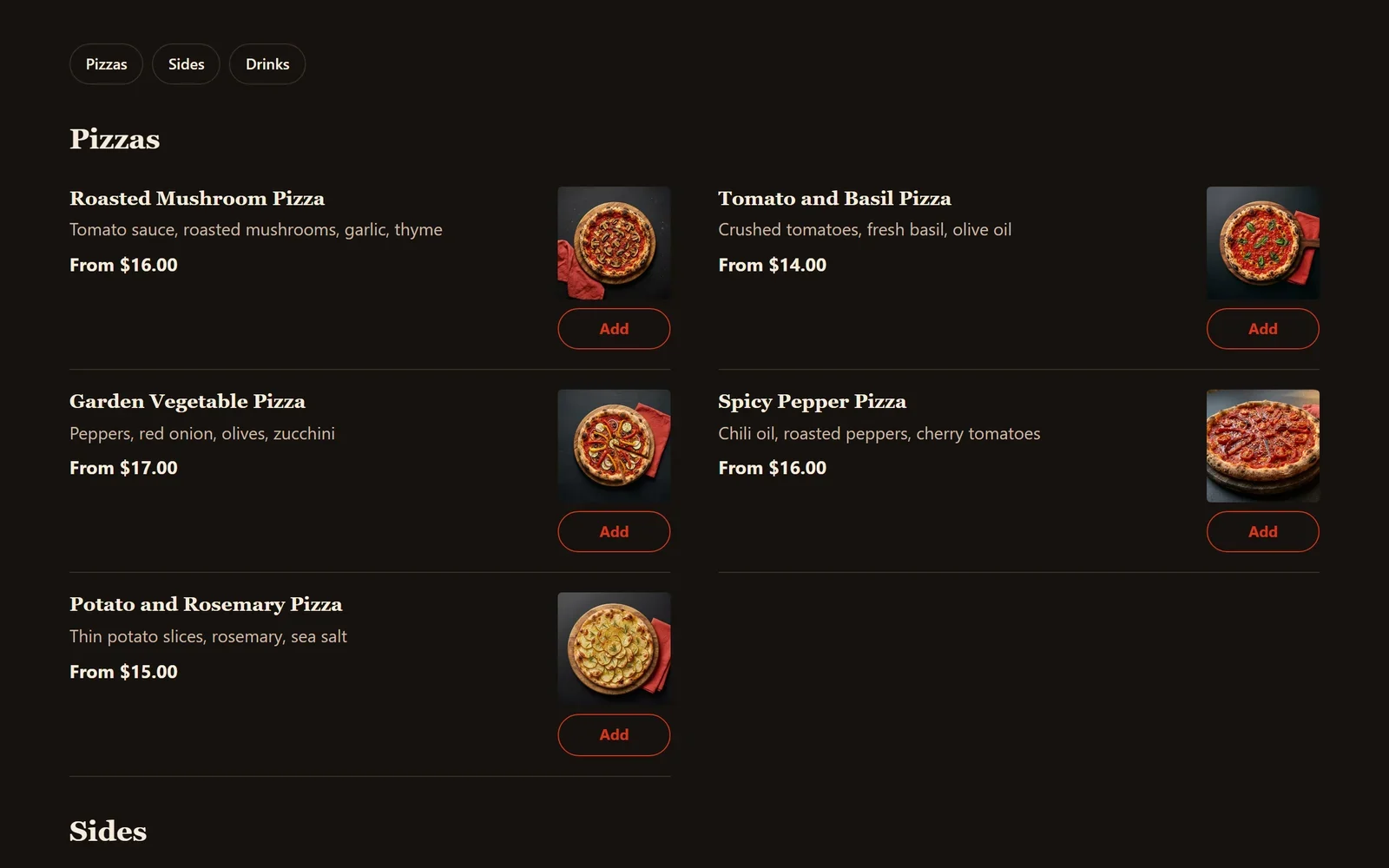
Aggiungi piatti e sezioni al menu
Aggiungi i tuoi piatti con foto e prezzi nella schermata Menu, dividili in sezioni come Antipasti e Bevande, e scegli come appare il menu sul tuo sito.
Il tuo menu è fatto di piatti e sezioni. Un piatto è una cosa che i clienti possono ordinare, con il suo nome, il suo prezzo e una foto. Una sezione è una parte del menu, come Antipasti, Primi o Bevande. Gestisci entrambi nella dashboard del tuo sito, e il blocco Menu li mostra sul tuo sito.
Aggiungi un piatto
- Nella dashboard del tuo sito, fai clic su Menu. I tuoi piatti sono elencati nell’ordine in cui li mostra il menu, sezione per sezione.
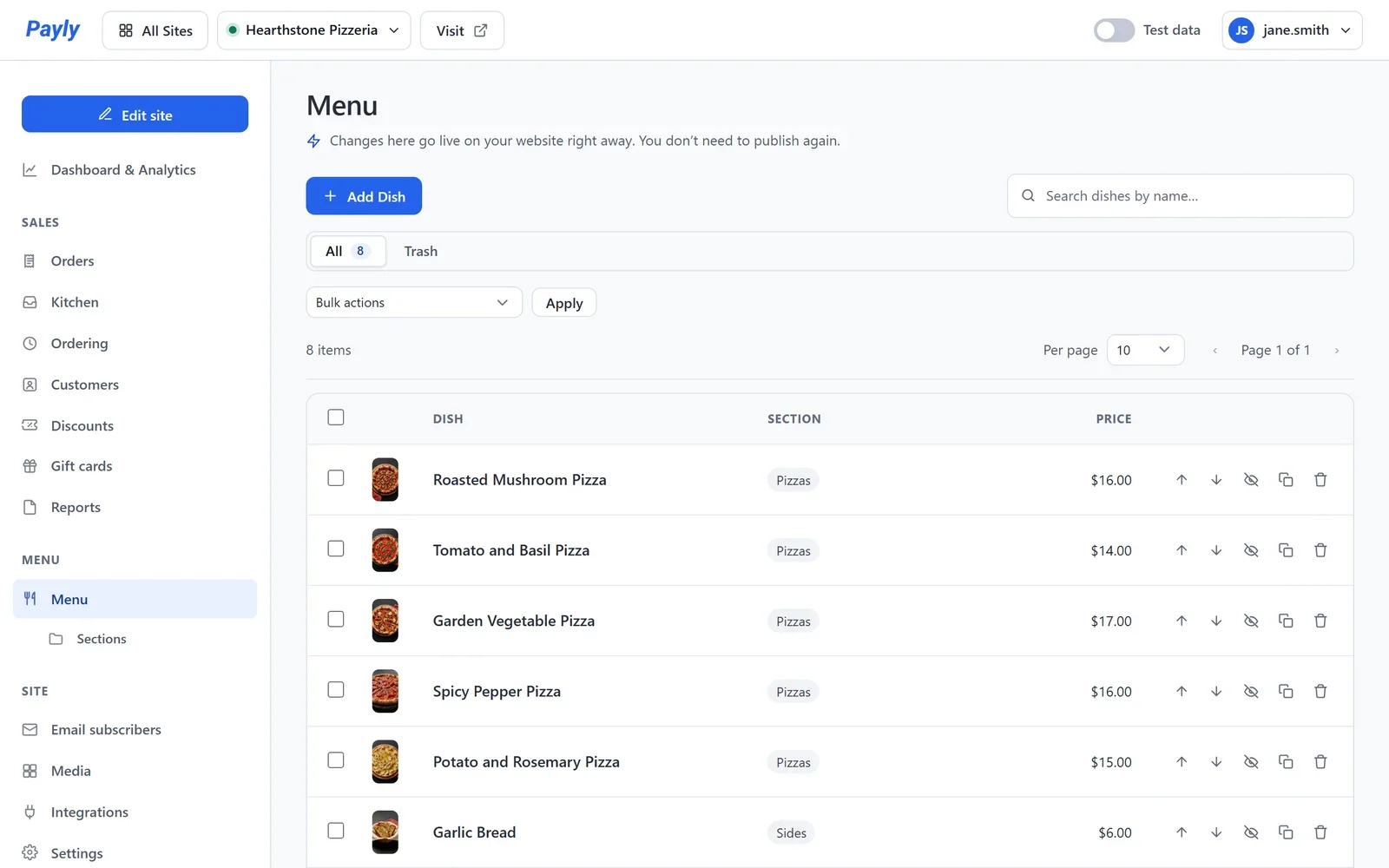
- Fai clic su Aggiungi piatto. Per modificare un piatto che hai già, fai clic sul suo nome.
- Compila i campi Nome del piatto, Descrizione e Prezzo. La descrizione è la breve riga che i clienti leggono sotto il nome, per esempio cosa contiene il piatto.
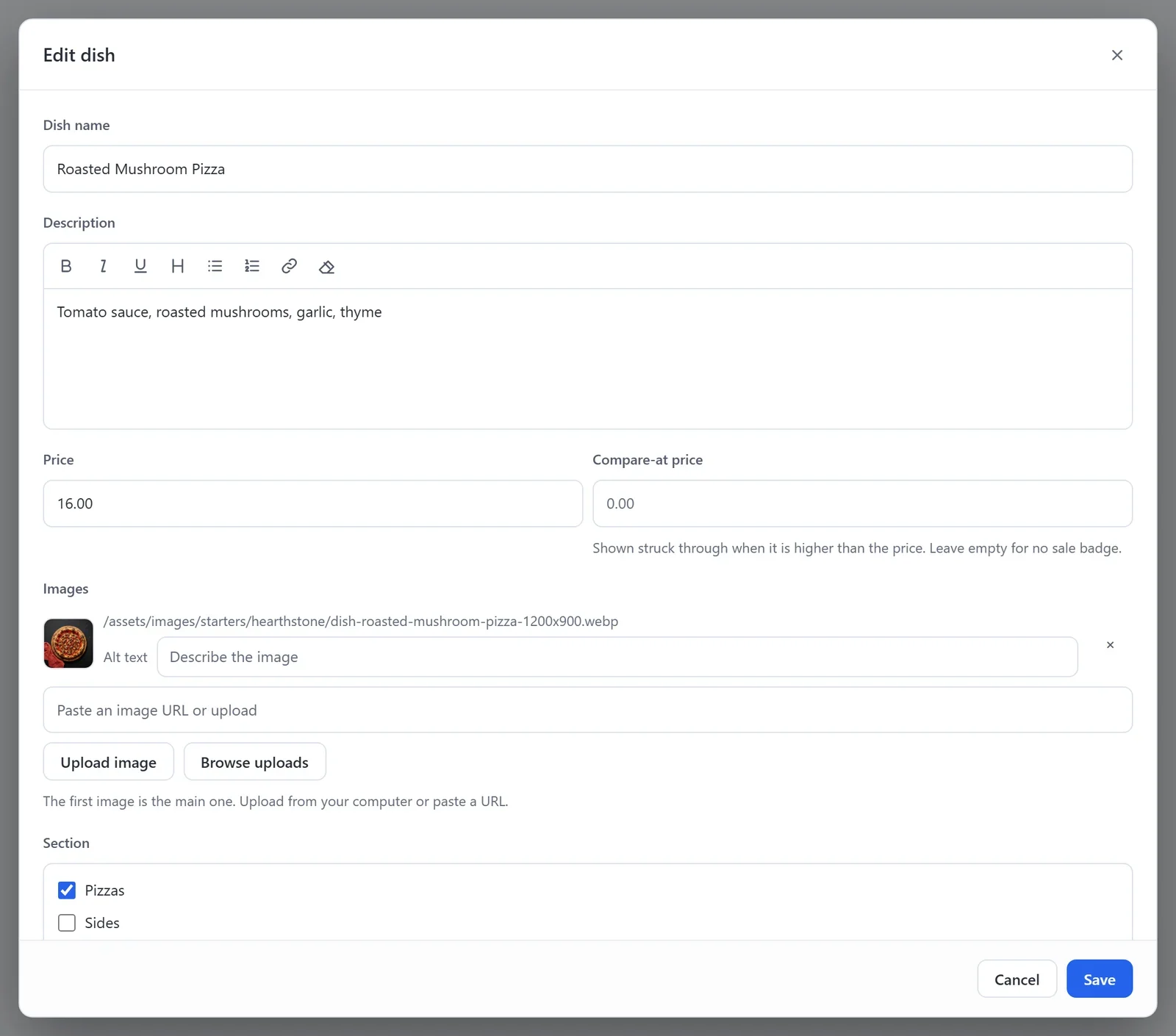
- Sotto Immagini, fai clic su Carica un’immagine o Sfoglia i file caricati per aggiungere una foto. La prima immagine è quella che mostra il menu.
- Sotto Sezione, spunta la parte del menu in cui va il piatto. Per creare una nuova sezione, scrivi il suo nome e premi Enter.
- Fai clic su Salva.
Quando il sito è pubblicato, un piatto va online nel momento in cui lo salvi. Non serve pubblicare di nuovo. Vale lo stesso quando cambi un prezzo o una foto.
La finestra del piatto ha anche le misure, gli extra, le etichette e Esaurito oggi. Vedi Misure, extra ed etichette per i piatti.
Ordina, nascondi e rimuovi i piatti
- Nella schermata Menu, fai clic sulle frecce su e giù di un piatto per spostarlo in su o in giù nella sua sezione.
- Per togliere un piatto dal menu per un po’, aprilo, attiva Nascondi dal menu e fai clic su Salva. Gli ordini già fatti non cambiano.
- Per rimuovere un piatto, fai clic sul suo cestino. Finisce nel Cestino, da dove puoi ripristinarlo finché non svuoti il cestino.
- Per aggiungere un piatto molto simile a un altro, fai clic sull’icona Duplica di quel piatto. La copia ha lo stesso prezzo, le stesse foto e gli stessi extra.
Gestisci le sezioni
- Nella dashboard del tuo sito, fai clic su Sezioni, sotto Menu.
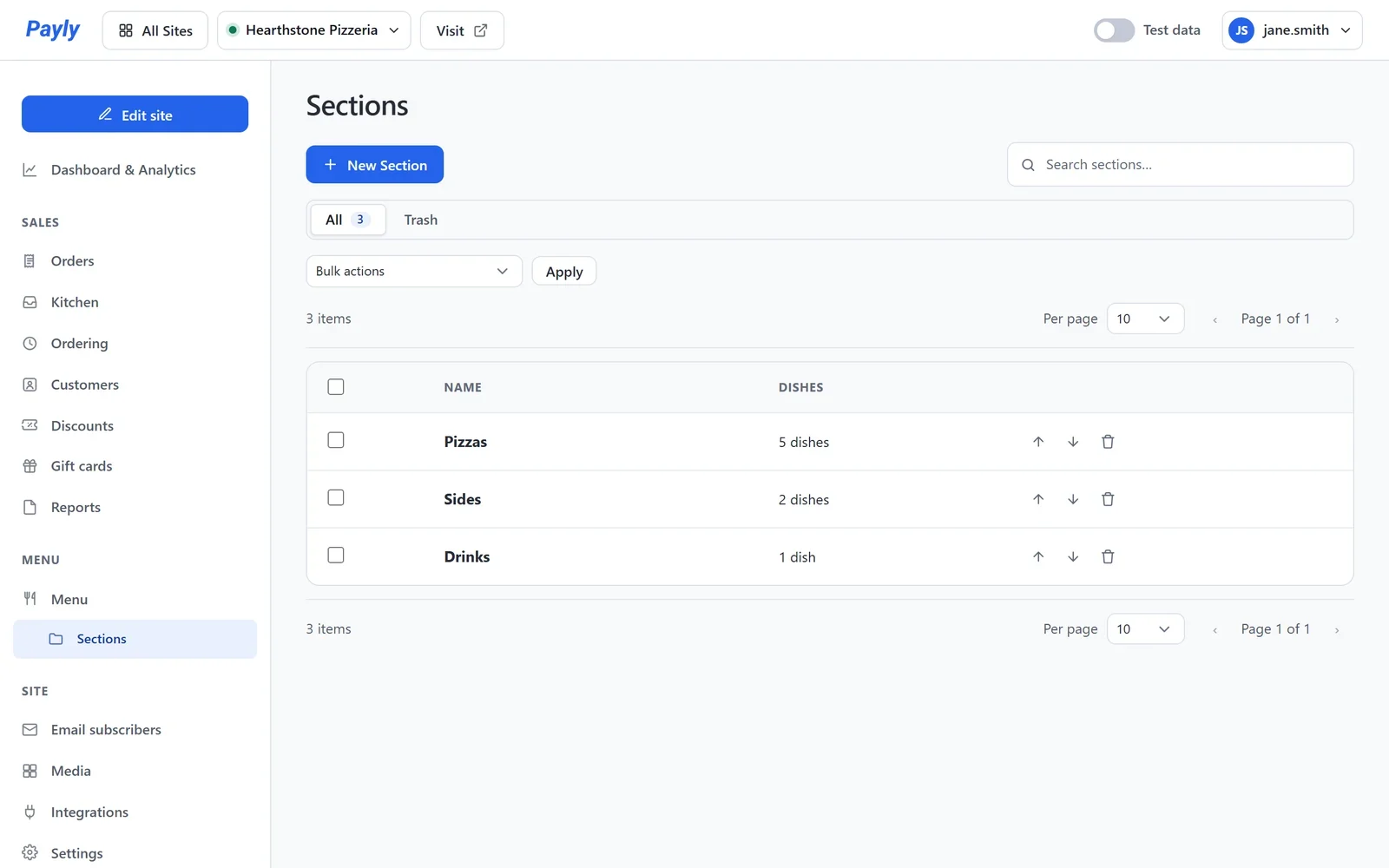
- Fai clic su Nuova sezione per aggiungerne una, oppure fai clic sul nome di una sezione per rinominarla.
- Fai clic sulle frecce su e giù per cambiare l’ordine. Il tuo sito mostra le sezioni in questo ordine.
Scegli come appare il menu
La tua pagina Menu ha un blocco Menu, che mostra ogni sezione e ogni piatto. Le sue impostazioni sono nell’editor.
- Fai clic su Modifica il sito, poi apri la tua pagina Menu dall’elenco delle pagine in alto.
- Fai clic sul menu nella pagina. Le sue impostazioni si aprono a destra.
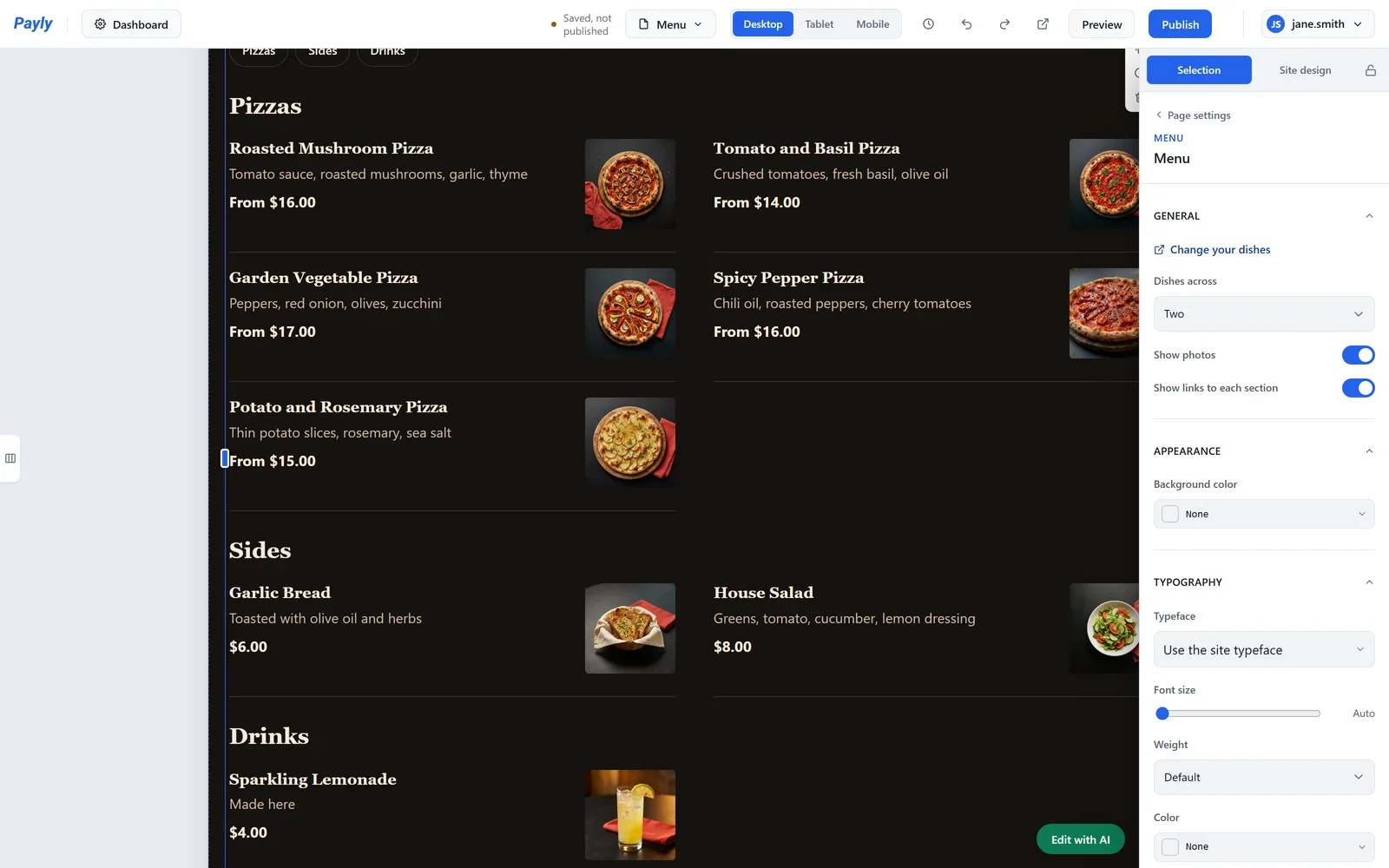
- Scegli le impostazioni che preferisci:
- Piatti affiancati: scegli Due o Uno, per decidere quanti piatti stanno in ogni riga.
- Mostra le foto: disattivalo per un menu fatto solo di parole.
- Mostra i link a ogni sezione: la fila di pulsanti in cima al menu, uno per ogni sezione.
- Cambia i tuoi piatti: apre la schermata Menu nella tua dashboard.
- Fai clic su Pubblica quando sei pronto. Le modifiche al blocco compaiono sul tuo sito dopo la pubblicazione.
La tua pagina Menu mantiene sempre un blocco Menu. Per sostituirlo con un altro, aggiungi prima il nuovo blocco.
Sul tuo sito, ogni piatto mostra il suo nome, la sua descrizione, il suo prezzo e la sua foto. Un piatto con più misure mostra il prezzo più basso, per esempio Da $16.00. Mentre gli ordini online sono attivi, ogni piatto ha un pulsante Aggiungi.