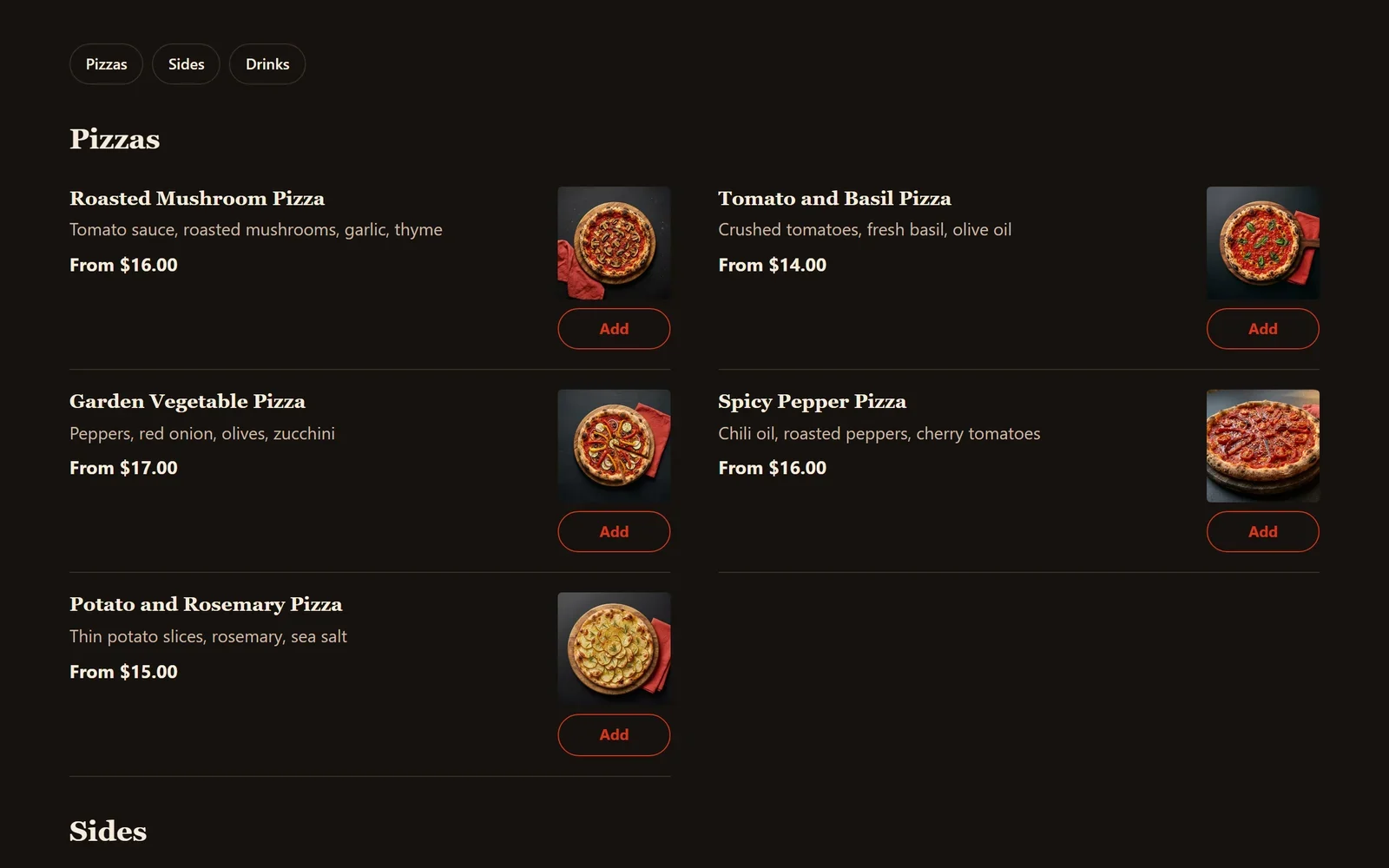
Menambahkan hidangan dan bagian ke menu Anda
Tambahkan hidangan dengan foto dan harga di layar Menu, atur ke dalam bagian seperti Pembuka dan Minuman, dan pilih tampilan menu di situs Anda.
Menu Anda terdiri dari hidangan dan bagian. Hidangan adalah satu hal yang bisa dipesan pelanggan, lengkap dengan nama, harga, dan fotonya. Bagian adalah bagian dari menu Anda, misalnya Pembuka, Hidangan utama, atau Minuman. Anda mengelola keduanya di dasbor situs Anda, dan blok Menu menampilkannya di situs Anda.
Tambahkan hidangan
- Di dasbor situs Anda, klik Menu. Hidangan Anda terdaftar sesuai urutan yang ditampilkan menu Anda, bagian demi bagian.
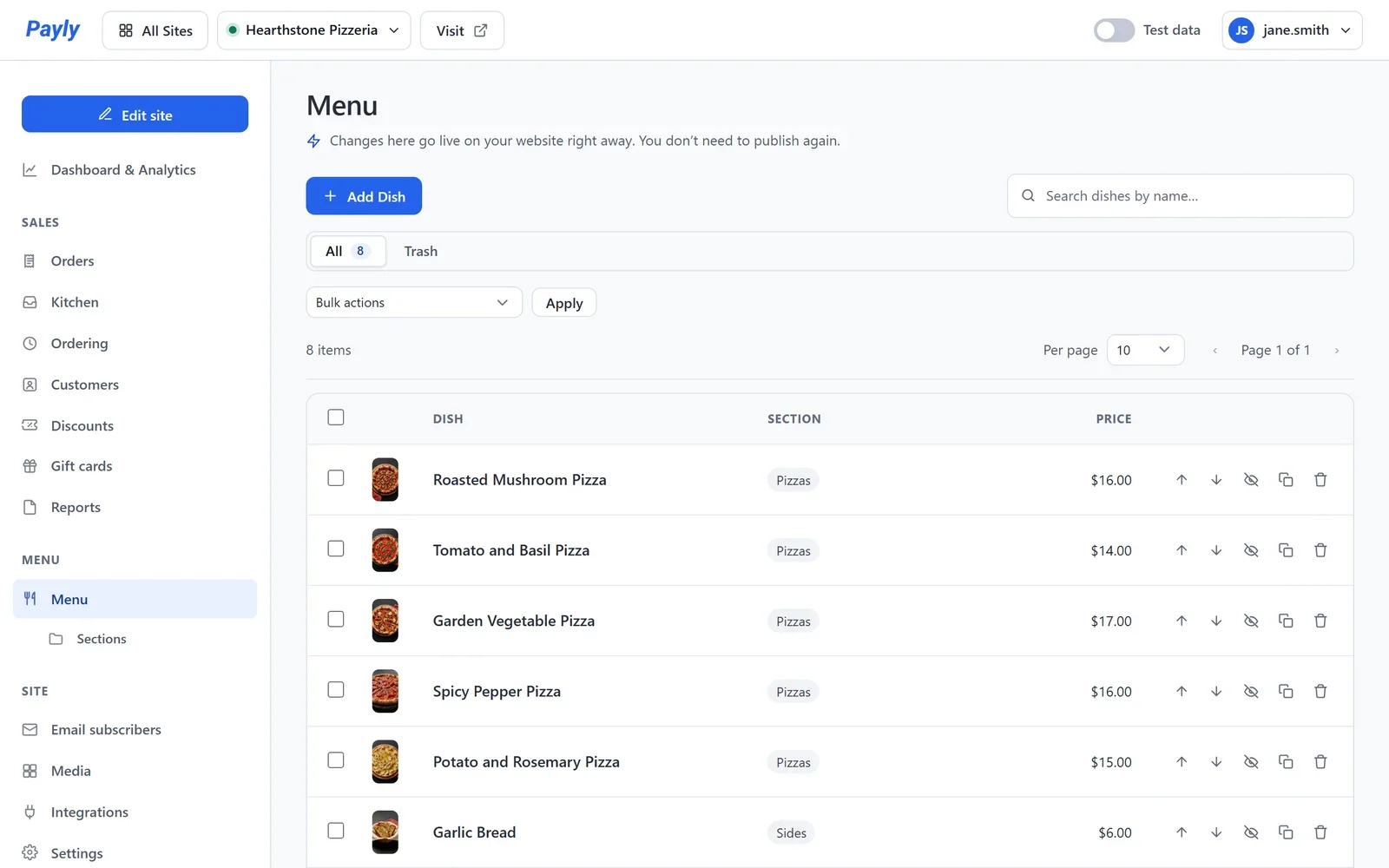
- Klik Tambah Hidangan. Untuk mengubah hidangan yang sudah ada, klik namanya.
- Isi Nama hidangan, Deskripsi, dan Harga. Deskripsi adalah baris pendek yang dibaca pelanggan di bawah nama, misalnya isi hidangan itu.
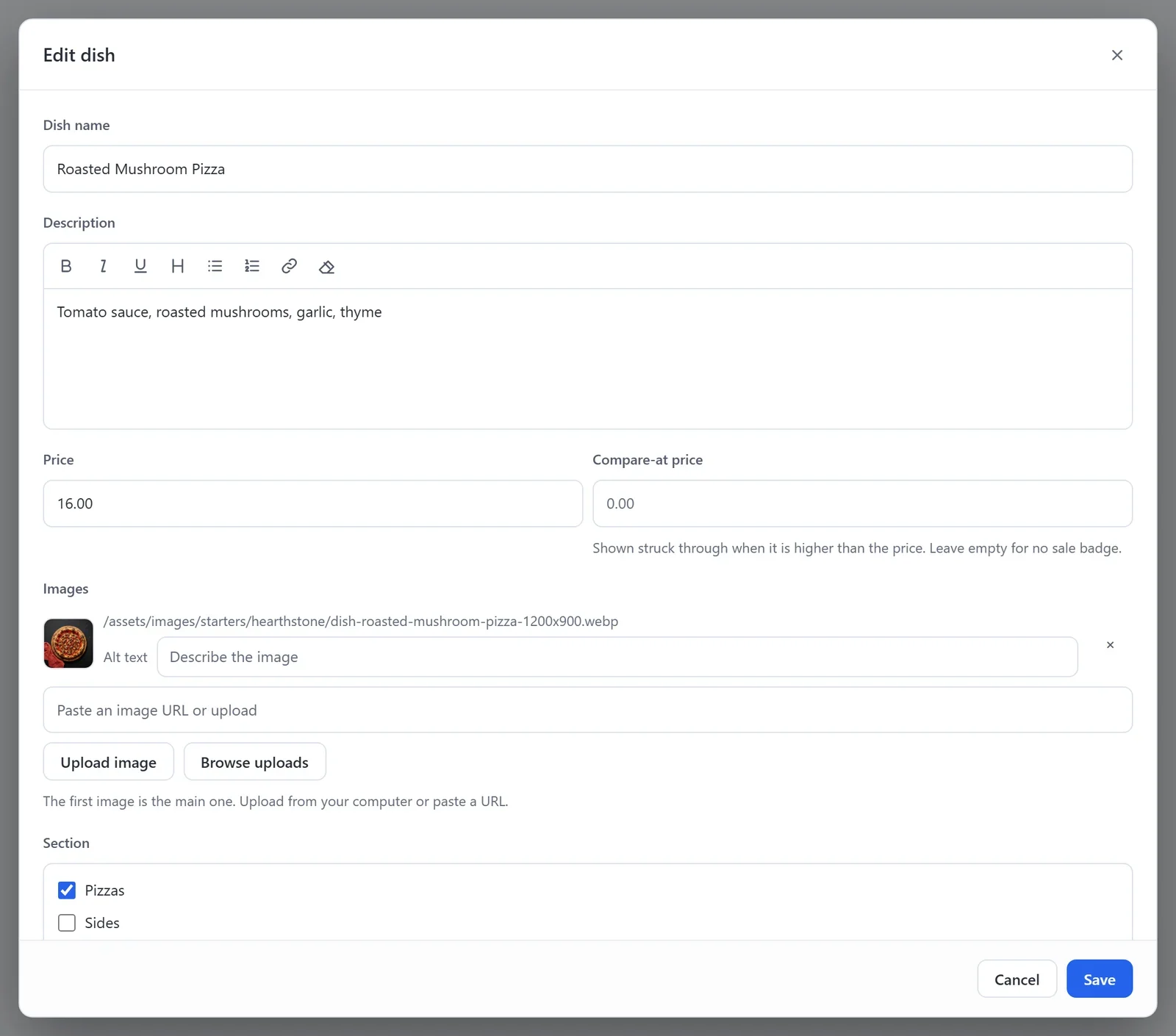
- Di bawah Gambar, klik Unggah gambar atau Telusuri unggahan untuk menambahkan foto. Gambar pertama adalah yang ditampilkan menu.
- Di bawah Bagian, centang bagian menu tempat hidangan itu berada. Untuk membuat bagian baru, ketik namanya dan tekan Enter.
- Klik Simpan.
Setelah situs Anda dipublikasikan, hidangan langsung tayang begitu Anda menyimpannya. Anda tidak perlu mempublikasikan ulang. Hal yang sama berlaku saat Anda mengubah harga atau foto.
Jendela hidangan juga punya ukuran, tambahan, label, dan Habis hari ini. Lihat Ukuran, tambahan, dan label untuk hidangan Anda.
Atur, sembunyikan, dan hapus hidangan
- Di layar Menu, klik panah naik dan turun pada hidangan untuk memindahkannya naik atau turun di dalam bagiannya.
- Untuk menyembunyikan hidangan dari menu sementara, buka hidangan itu, nyalakan Sembunyikan dari menu, lalu klik Simpan. Pesanan yang sudah masuk tidak terpengaruh.
- Untuk menghapus hidangan, klik tempat sampahnya. Hidangan itu pindah ke Sampah, tempat Anda bisa memulihkannya sampai Anda mengosongkan sampah.
- Untuk menambahkan hidangan yang mirip dengan hidangan lain, klik ikon Duplikat pada hidangan itu. Salinannya memiliki harga, foto, dan tambahan yang sama.
Kelola bagian Anda
- Di dasbor situs Anda, klik Bagian, di bawah Menu.
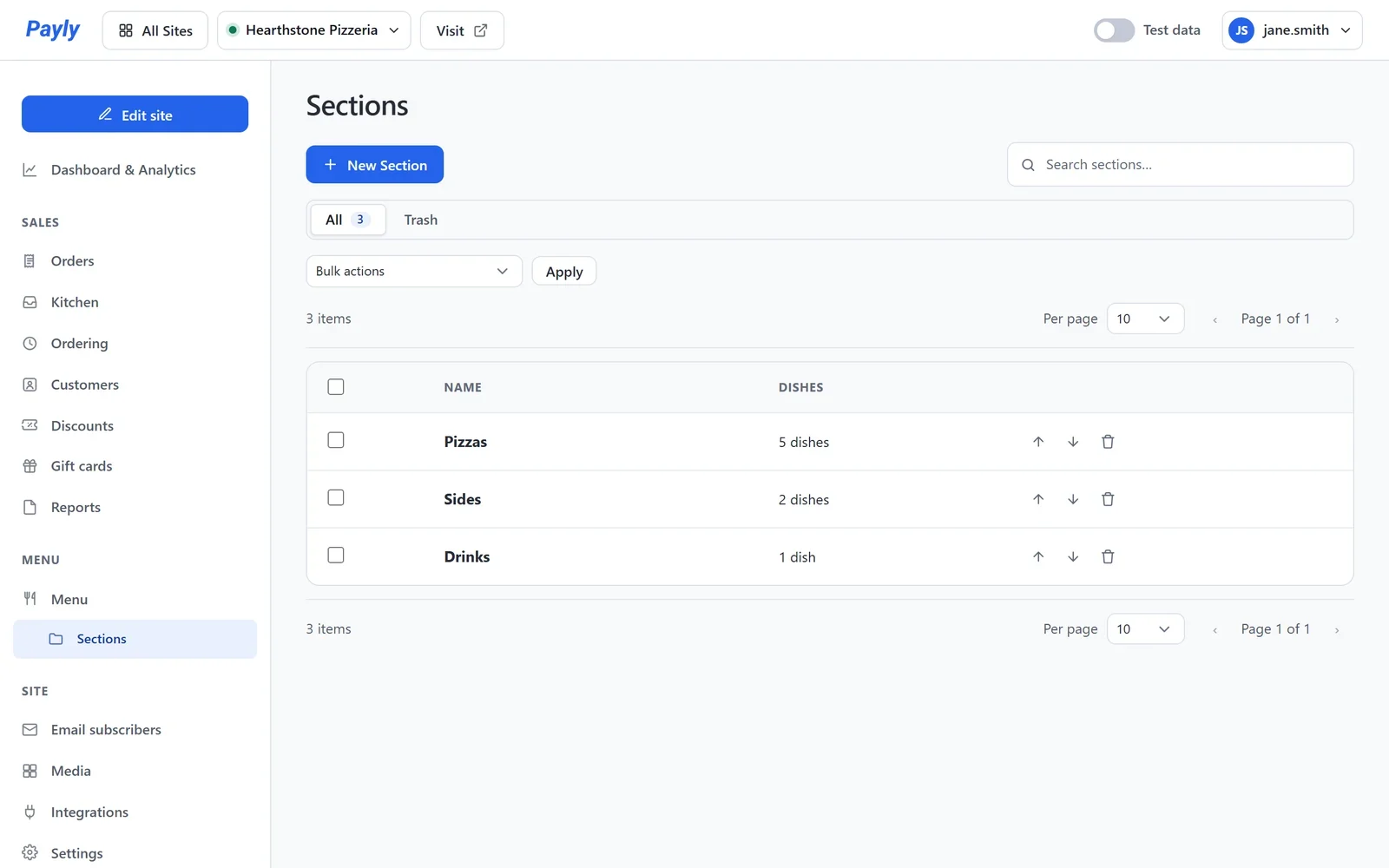
- Klik Bagian Baru untuk menambahkan bagian, atau klik nama bagian untuk mengganti namanya.
- Klik panah naik dan turun untuk mengubah urutan. Situs Anda menampilkan bagian sesuai urutan ini.
Pilih tampilan menu
Halaman Menu Anda punya blok Menu, yang menampilkan setiap bagian dan hidangan. Pengaturannya ada di editor.
- Klik Edit situs, lalu buka halaman Menu Anda dari daftar halaman di bagian atas.
- Klik menu di halaman itu. Pengaturannya terbuka di sebelah kanan.
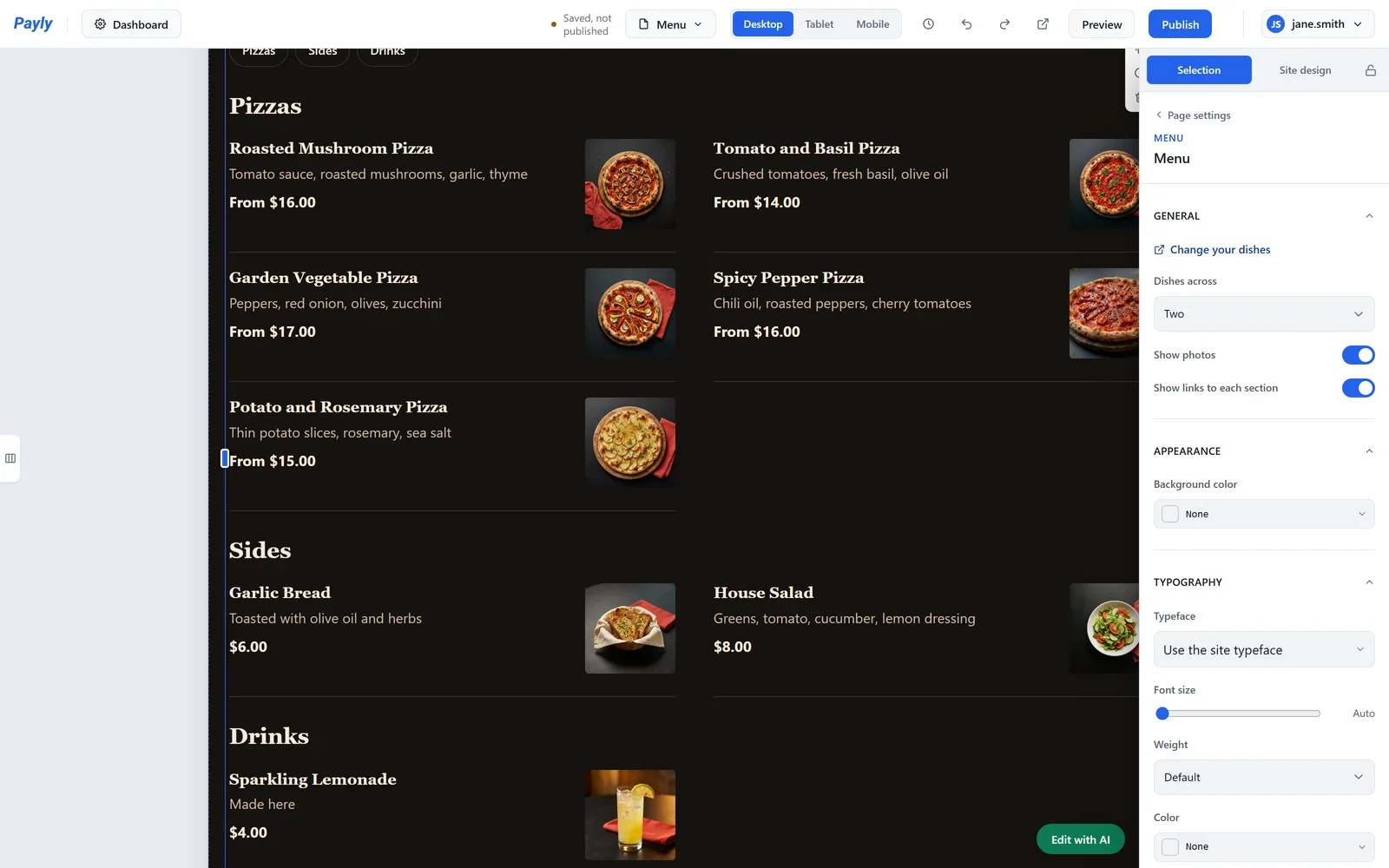
- Pilih pengaturan yang Anda inginkan:
- Hidangan berjajar: Dua atau Satu hidangan di setiap baris.
- Tampilkan foto: matikan untuk menu yang hanya berisi kata-kata.
- Tampilkan tautan ke setiap bagian: deretan tombol di bagian atas menu, satu untuk setiap bagian.
- Ubah hidangan Anda: membuka layar Menu di dasbor Anda.
- Klik Publikasikan saat Anda siap. Perubahan pada blok tampil di situs Anda setelah Anda mempublikasikan.
Halaman Menu Anda selalu punya blok Menu. Untuk menggantinya dengan blok lain, tambahkan blok baru terlebih dahulu.
Di situs Anda, setiap hidangan menampilkan nama, deskripsi, harga, dan fotonya. Hidangan dengan ukuran menampilkan harga terendahnya, misalnya Mulai dari $16.00. Selama pemesanan online aktif, setiap hidangan punya tombol Tambah.