Ételek és szakaszok hozzáadása az étlapon
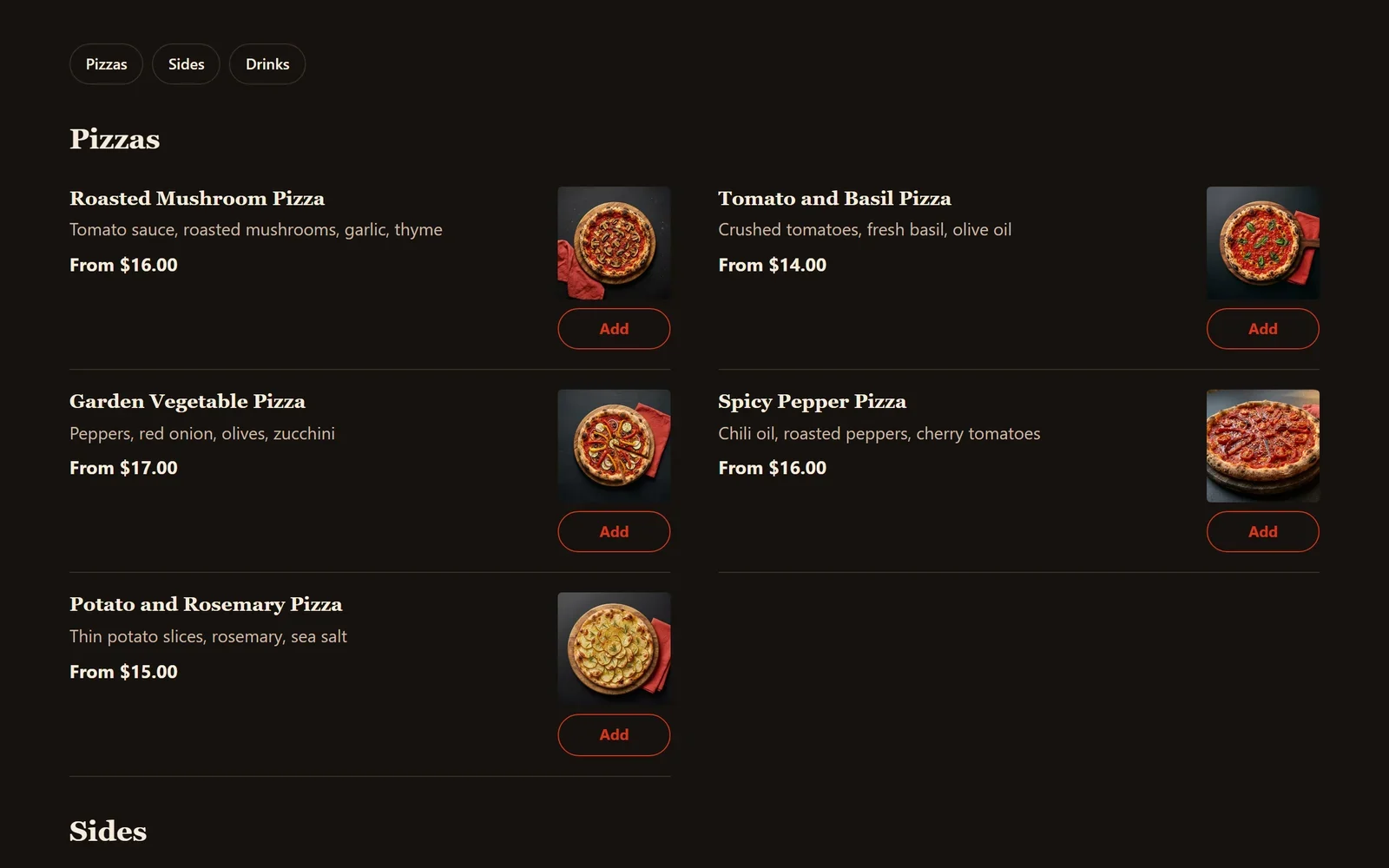
Adja hozzá ételeit fotóval és árral az Étlap képernyőn, rendezze őket szakaszokba, például Előételek és Italok, és válassza ki, hogyan jelenjen meg az étlap a webhelyén.
Az étlapja ételekből és szakaszokból áll. Az étel egy olyan dolog, amelyet a vevő megrendelhet, a nevével, az árával és a fotójával. A szakasz az étlap egy része, például Előételek, Főételek vagy Italok. Mindkettőt a webhely vezérlőpultján kezeli, az étlap blokk pedig megmutatja őket a webhelyén.
Étel hozzáadása
- A webhely vezérlőpultján kattintson az Étlap elemre. Az ételei abban a sorrendben jelennek meg, ahogy az étlap mutatja őket, szakaszonként.
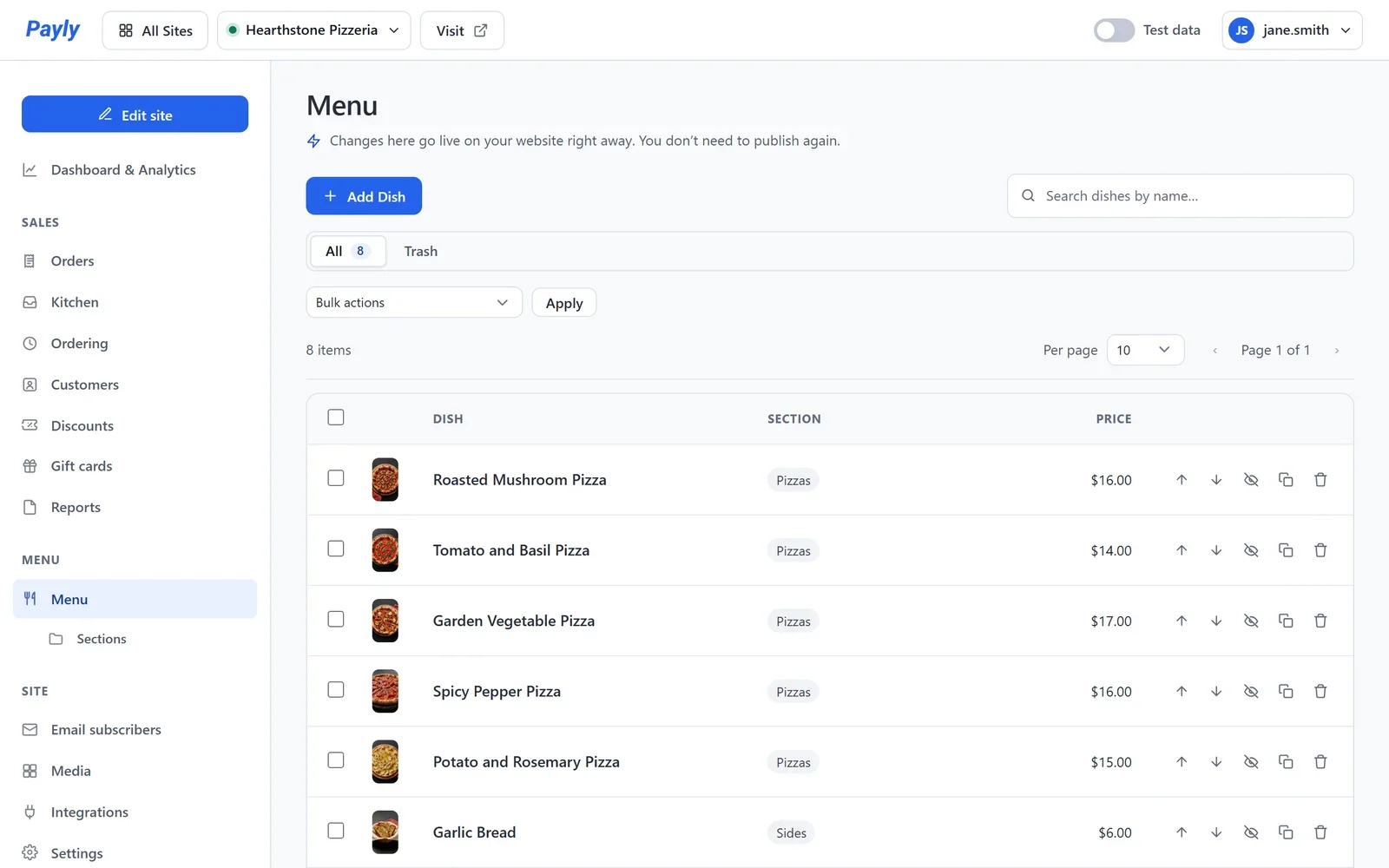
- Kattintson az Étel hozzáadása gombra. Egy meglévő étel módosításához kattintson annak nevére.
- Adja meg az Étel neve mezőt, a Leírás mezőt és az Ár mezőt. A leírás az a rövid szöveg, amelyet a vevő a név alatt olvas, például hogy mi van az ételben.
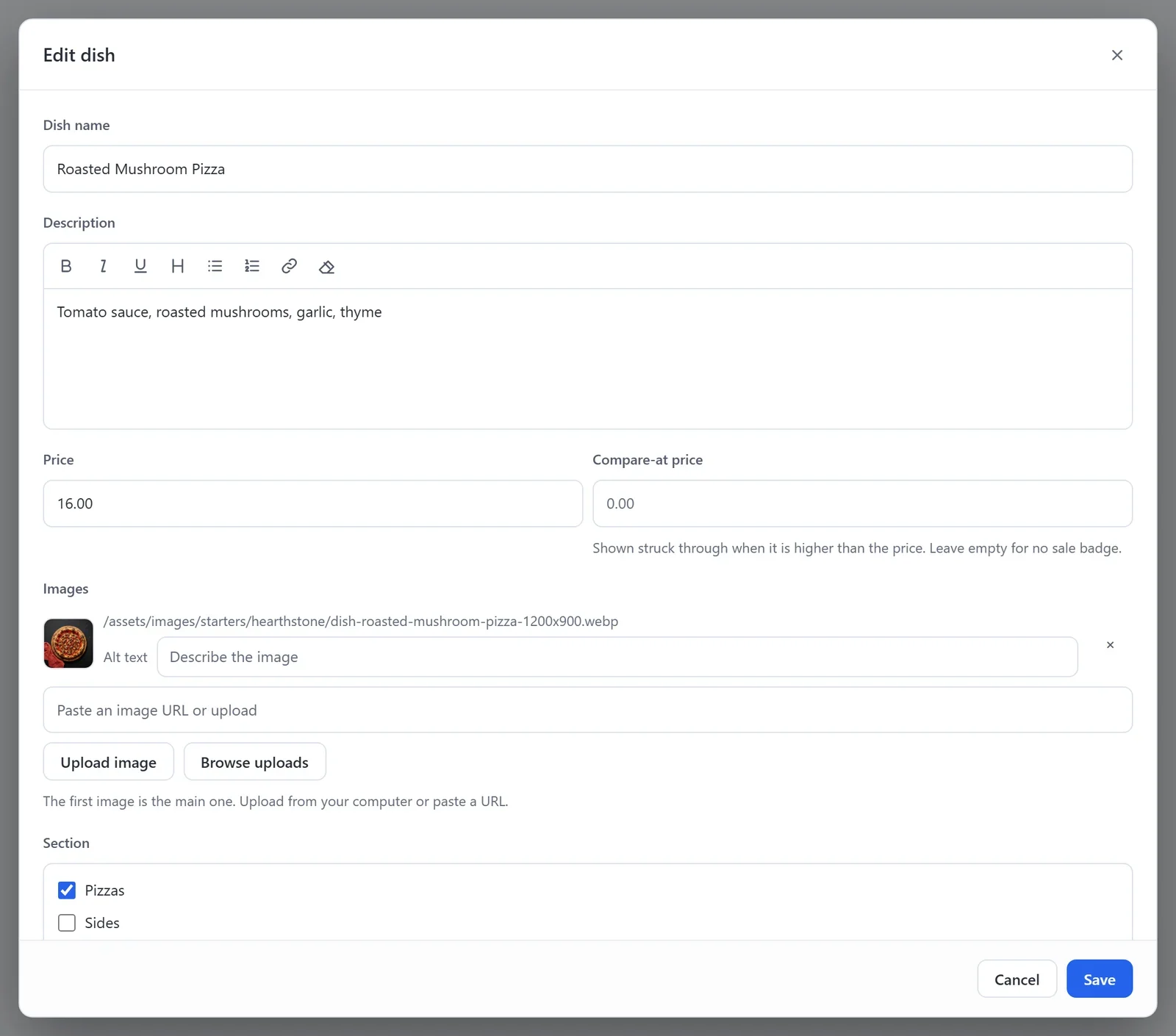
- A Képek részben kattintson a Kép feltöltése vagy a Feltöltések böngészése gombra, és adjon hozzá egy fotót. Az első kép az, amelyet az étlap mutat.
- A Szakasz részben jelölje be azt a szakaszt, amelyhez az étel tartozik. Új szakaszhoz írja be a nevét, és nyomja meg az Enter billentyűt.
- Kattintson a Mentés gombra.
Miután a webhelye közzé van téve, az étel abban a pillanatban élesedik, ahogy elmenti. Nem kell újra közzétenni. Ugyanez igaz az ár vagy a fotó módosításakor is.
Az étel ablaka tartalmaz méreteket, extrákat, címkéket és a Ma elfogyott kapcsolót is. Lásd: Méretek, extrák és címkék az ételekhez.
Sorrend, elrejtés és törlés
- Az Étlap képernyőn kattintson egy étel nyilaira, hogy a szakaszán belül feljebb vagy lejjebb mozgassa.
- Ha egy ideig el szeretné venni az ételt az étlapról, nyissa meg, kapcsolja be az Elrejtés az étlapról kapcsolót, majd kattintson a Mentés gombra. A már leadott rendelések nem változnak.
- Étel törléséhez kattintson a kukájára. Az étel a Kuka részbe kerül, ahonnan a kiürítésig visszaállíthatja.
- Ha egy másikhoz nagyon hasonló ételt szeretne felvenni, kattintson annak Duplikálás ikonjára. A másolat ugyanazt az árat, fotókat és extrákat kapja.
Szakaszok kezelése
- A webhely vezérlőpultján kattintson a Szakaszok elemre, az Étlap csoport alatt.
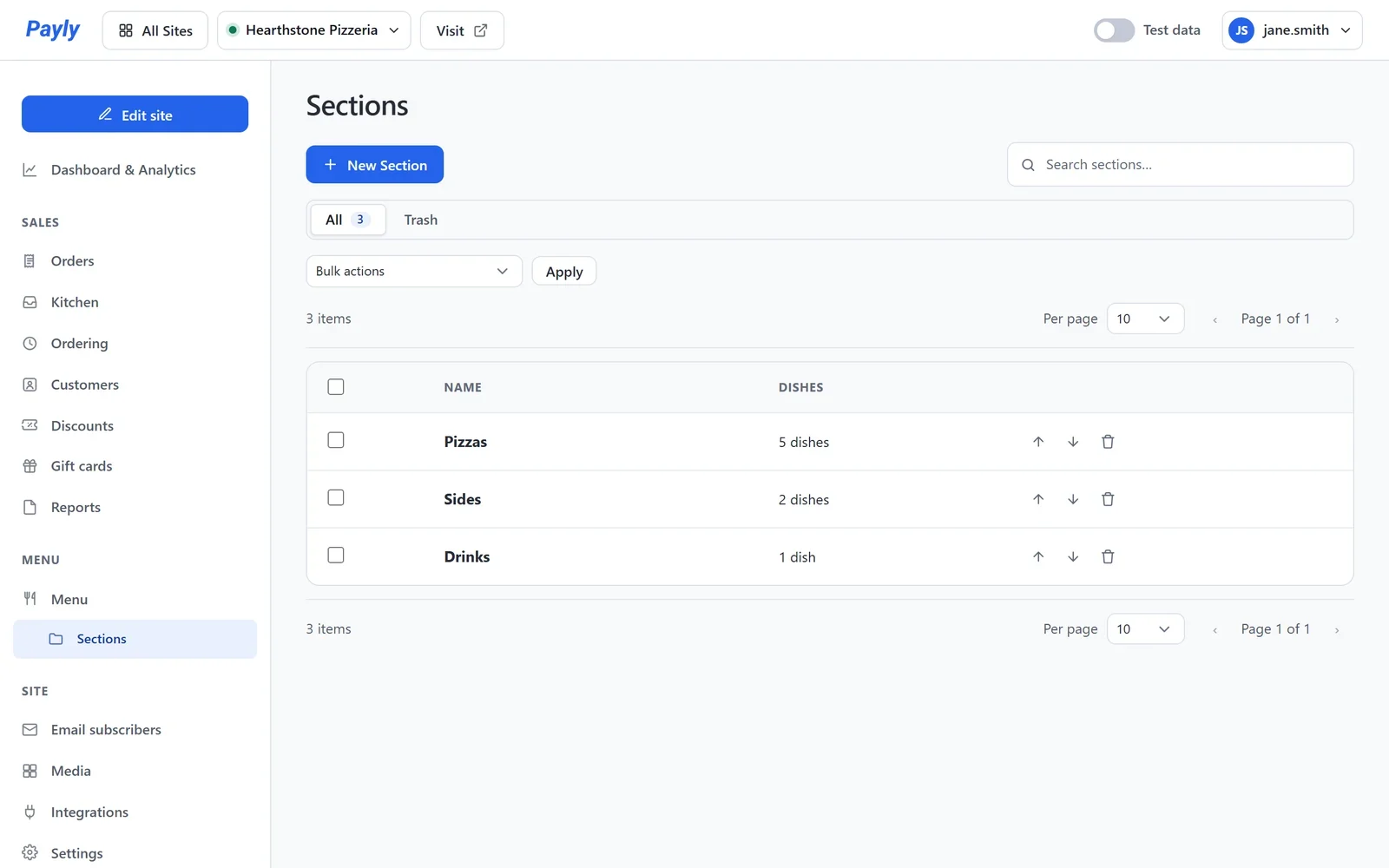
- Kattintson az Új szakasz gombra egy új szakasz hozzáadásához, vagy kattintson egy szakasz nevére az átnevezéséhez.
- Az előre és lefelé mutató nyilakkal változtathatja a sorrendet. A webhelye a szakaszokat ebben a sorrendben mutatja.
Az étlap megjelenése
Az Étlap oldalon van egy Étlap blokk, amely minden szakaszt és ételt megjelenít. A beállításait a szerkesztőben találja.
- Kattintson a Webhely szerkesztése gombra, majd nyissa meg az Étlap oldalát az oldalak listájából, a tetején.
- Kattintson az oldalon lévő étlapra. A beállításai a jobb oldalon nyílnak meg.
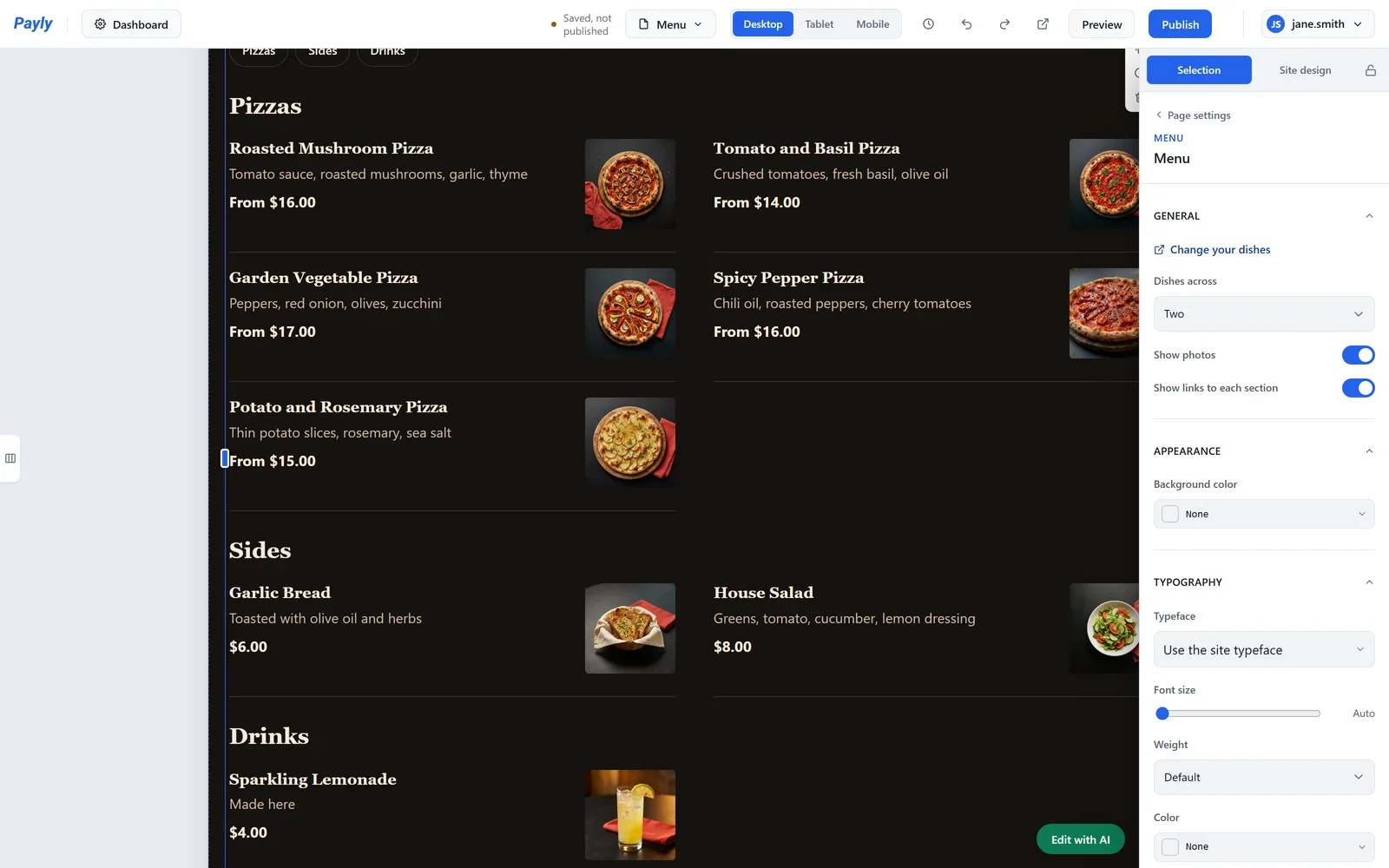
- Válassza ki a kívánt beállításokat:
- Ételek egymás mellett: Kettő vagy Egy étel egy sorban.
- Fotók megjelenítése: kapcsolja ki, ha csak szavakból álló étlapot szeretne.
- Linkek megjelenítése minden szakaszhoz: az étlap tetején lévő gombsor, minden szakaszhoz egy.
- Ételei módosítása: megnyitja a vezérlőpult Étlap képernyőjét.
- Ha kész, kattintson a Közzététel gombra. A blokk módosításai a közzététel után jelennek meg a webhelyén.
Az Étlap oldalon mindig marad egy étlap blokk. Ha másikra cserélné, előbb adja hozzá az új blokkot.
A webhelyén minden étel megmutatja a nevét, a leírását, az árát és a fotóját. A méretekkel rendelkező étel a legalacsonyabb árát mutatja, például $16.00-tól. Az online rendelés bekapcsolt állapotában minden ételnél van egy Hozzáadás gomb.