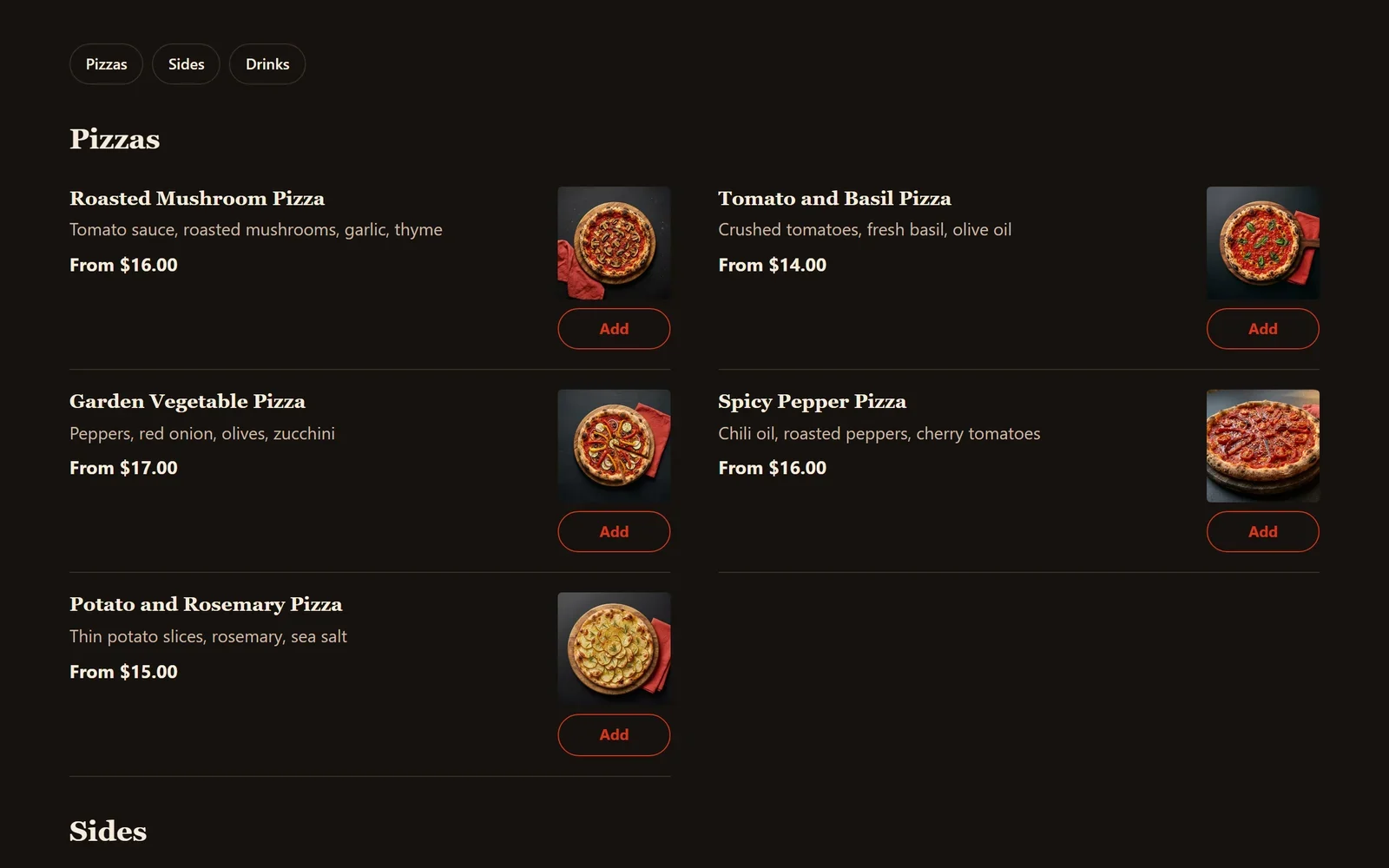
Ajouter des plats et des sections à votre menu
Ajoutez vos plats avec photos et prix sur l’écran Menu, classez-les en sections comme Entrées et Boissons, et choisissez l’apparence du menu sur votre site.
Votre menu est composé de plats et de sections. Un plat est un article que les clients peuvent commander, avec son nom, son prix et sa photo. Une section est une partie de votre menu, comme Entrées, Plats principaux ou Boissons. Vous gérez les deux dans le tableau de bord de votre site, et le bloc Menu les affiche sur votre site.
Ajouter un plat
- Dans le tableau de bord de votre site, cliquez sur Menu. Vos plats sont listés dans l’ordre de votre menu, section par section.
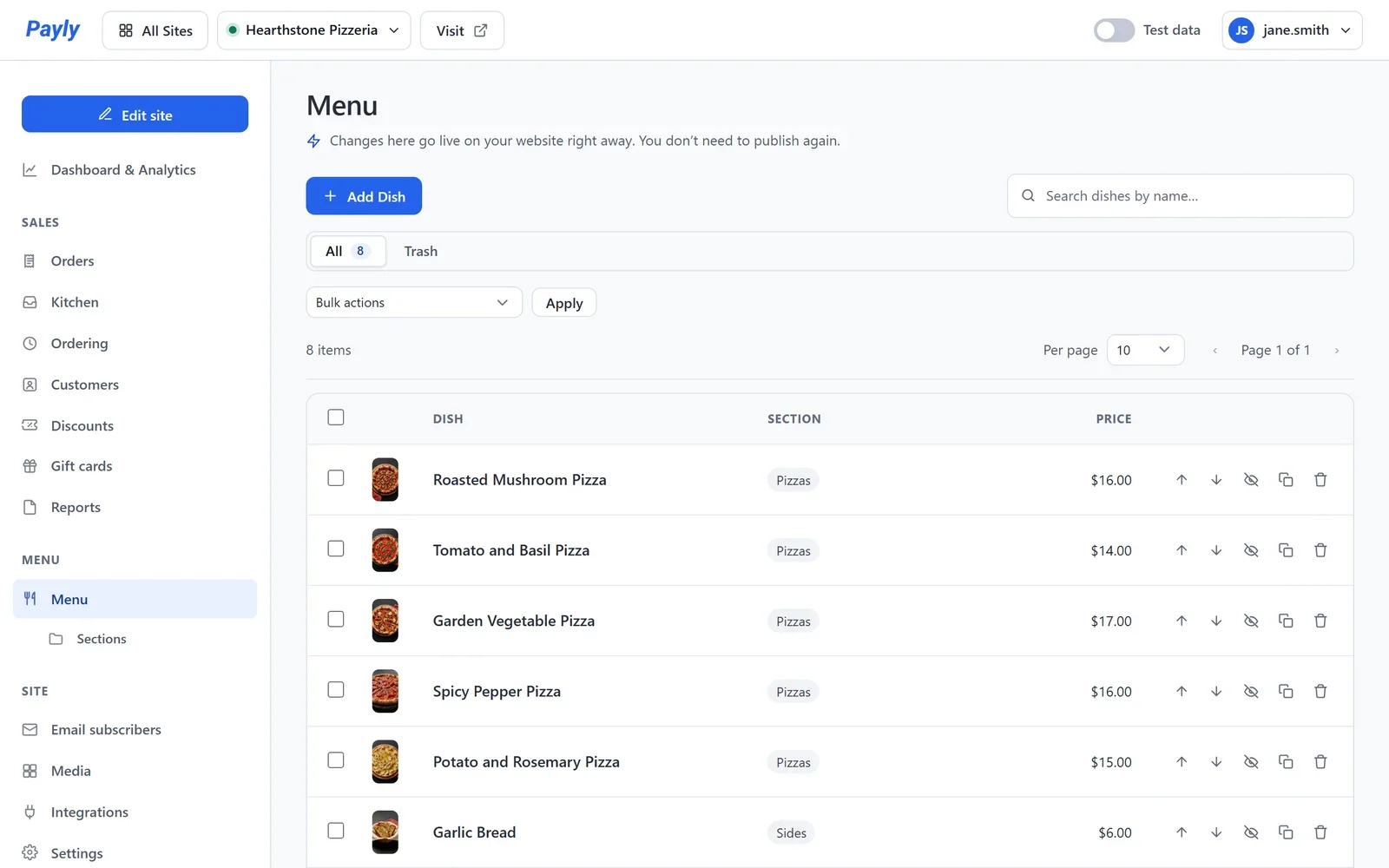
- Cliquez sur Ajouter un plat. Pour modifier un plat existant, cliquez sur son nom.
- Remplissez le champ Nom du plat, ainsi que la Description et le Prix. La description est la courte ligne que les clients lisent sous le nom, par exemple ce qui compose le plat.
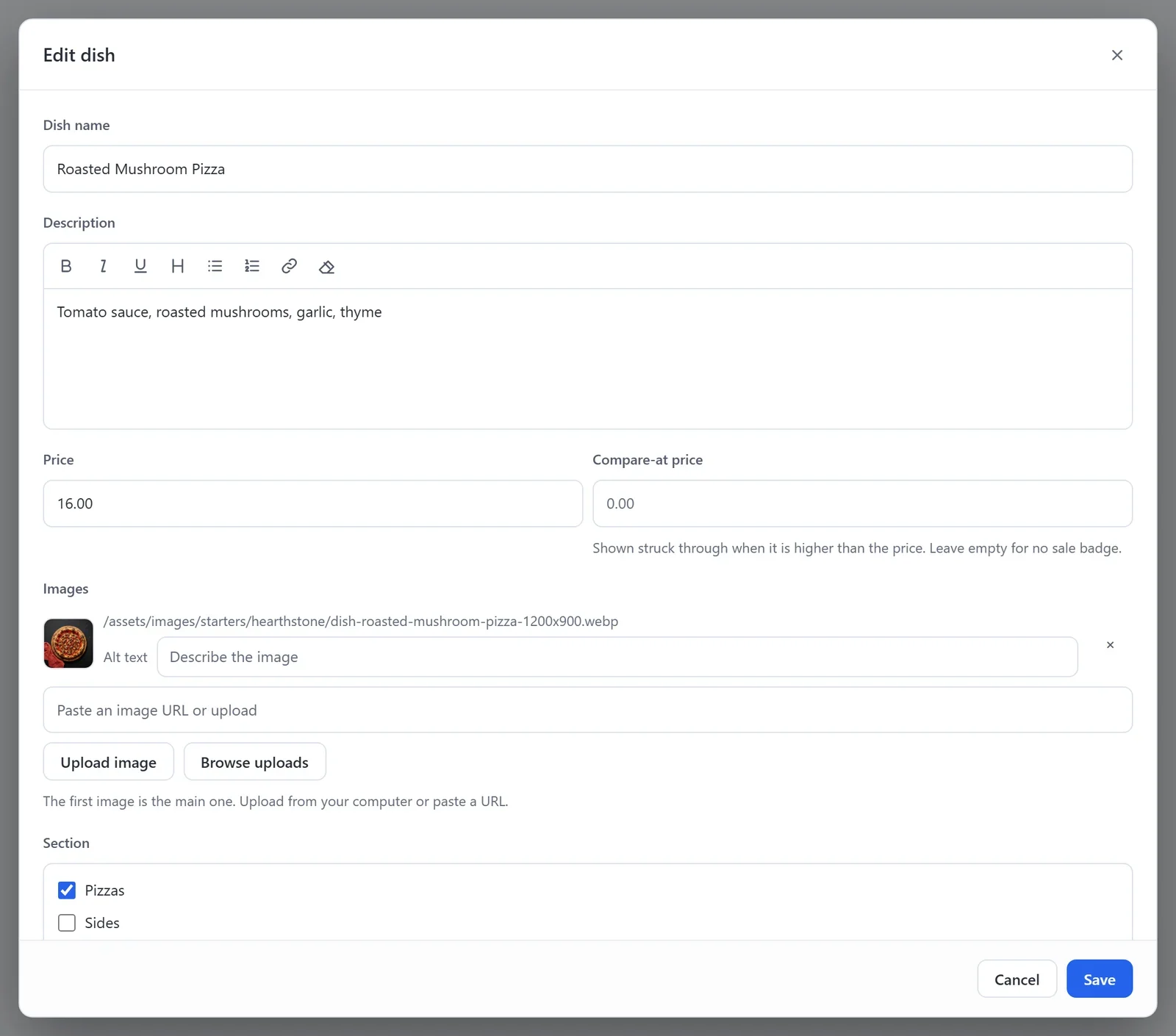
- Sous Images, cliquez sur Importer une image ou Parcourir les imports pour ajouter une photo. La première image est celle qu’affiche le menu.
- Sous Section, cochez la partie de votre menu où le plat doit figurer. Pour créer une nouvelle section, saisissez son nom et appuyez sur Entrée.
- Cliquez sur Enregistrer.
Une fois votre site publié, un plat est en ligne dès que vous l’enregistrez. Vous n’avez pas besoin de publier à nouveau. Il en va de même lorsque vous modifiez un prix ou une photo.
La fenêtre du plat propose aussi des tailles, des suppléments, des étiquettes et Épuisé aujourd’hui. Voir Tailles, suppléments et étiquettes de vos plats.
Ordonner, masquer et supprimer des plats
- Sur l’écran Menu, cliquez sur les flèches haut et bas d’un plat pour le monter ou le descendre dans sa section.
- Pour retirer un plat de votre menu pendant un temps, ouvrez-le, activez Masquer du menu et cliquez sur Enregistrer. Les commandes déjà passées ne sont pas touchées.
- Pour supprimer un plat, cliquez sur sa corbeille. Il part dans la Corbeille, d’où vous pouvez le restaurer tant que vous ne videz pas la corbeille.
- Pour ajouter un plat très proche d’un autre, cliquez sur son icône Dupliquer. La copie a le même prix, les mêmes photos et les mêmes suppléments.
Gérer vos sections
- Dans le tableau de bord de votre site, cliquez sur Sections, sous Menu.
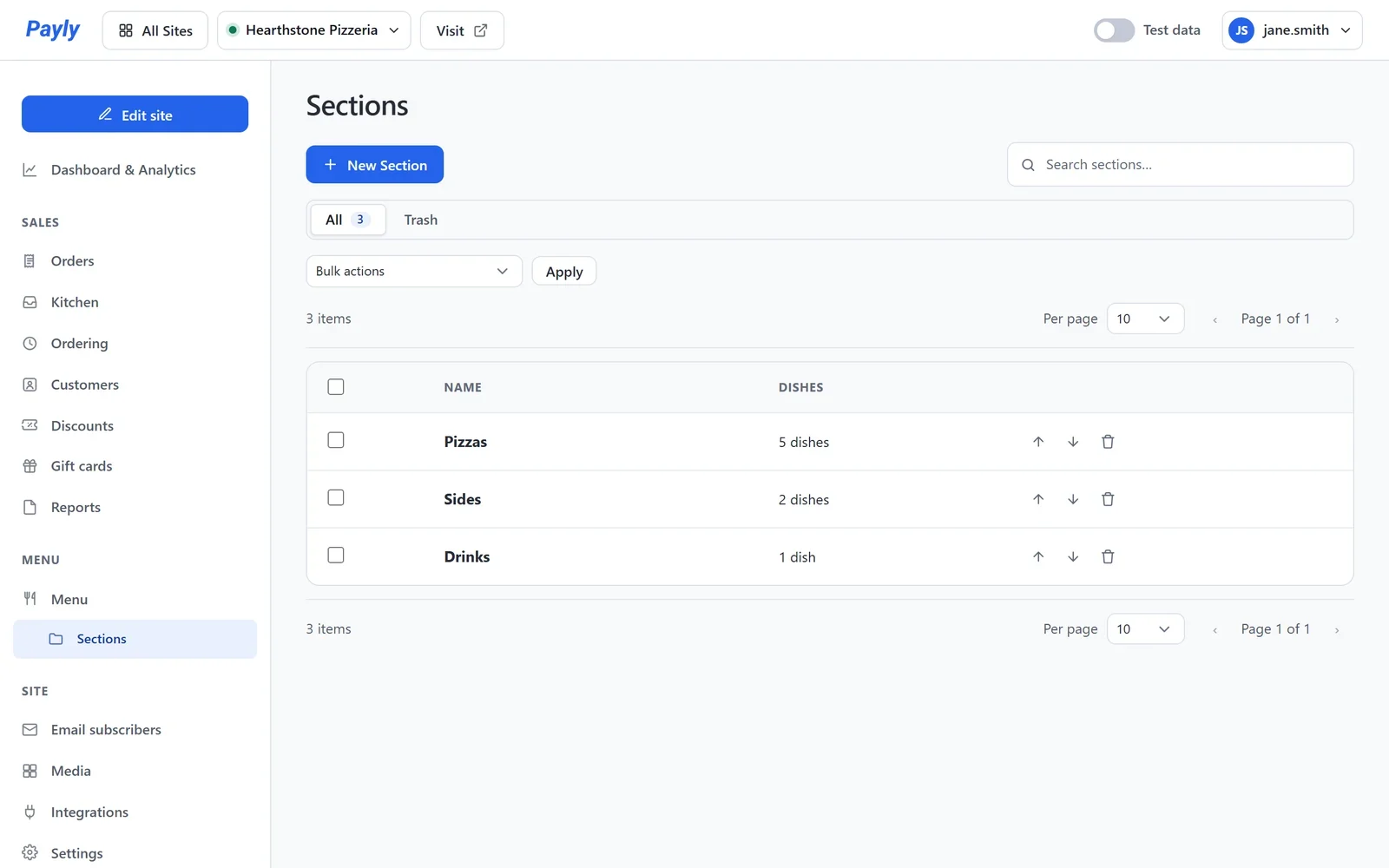
- Cliquez sur Nouvelle section pour en ajouter une, ou cliquez sur le nom d’une section pour la renommer.
- Cliquez sur les flèches haut et bas pour changer l’ordre. Votre site affiche les sections dans cet ordre.
Choisir l’apparence du menu
Votre page Menu contient un bloc Menu, qui affiche chaque section et chaque plat. Ses réglages se trouvent dans l’éditeur.
- Cliquez sur Modifier le site, puis ouvrez votre page Menu depuis la liste des pages en haut.
- Cliquez sur le menu de la page. Ses réglages s’ouvrent à droite.
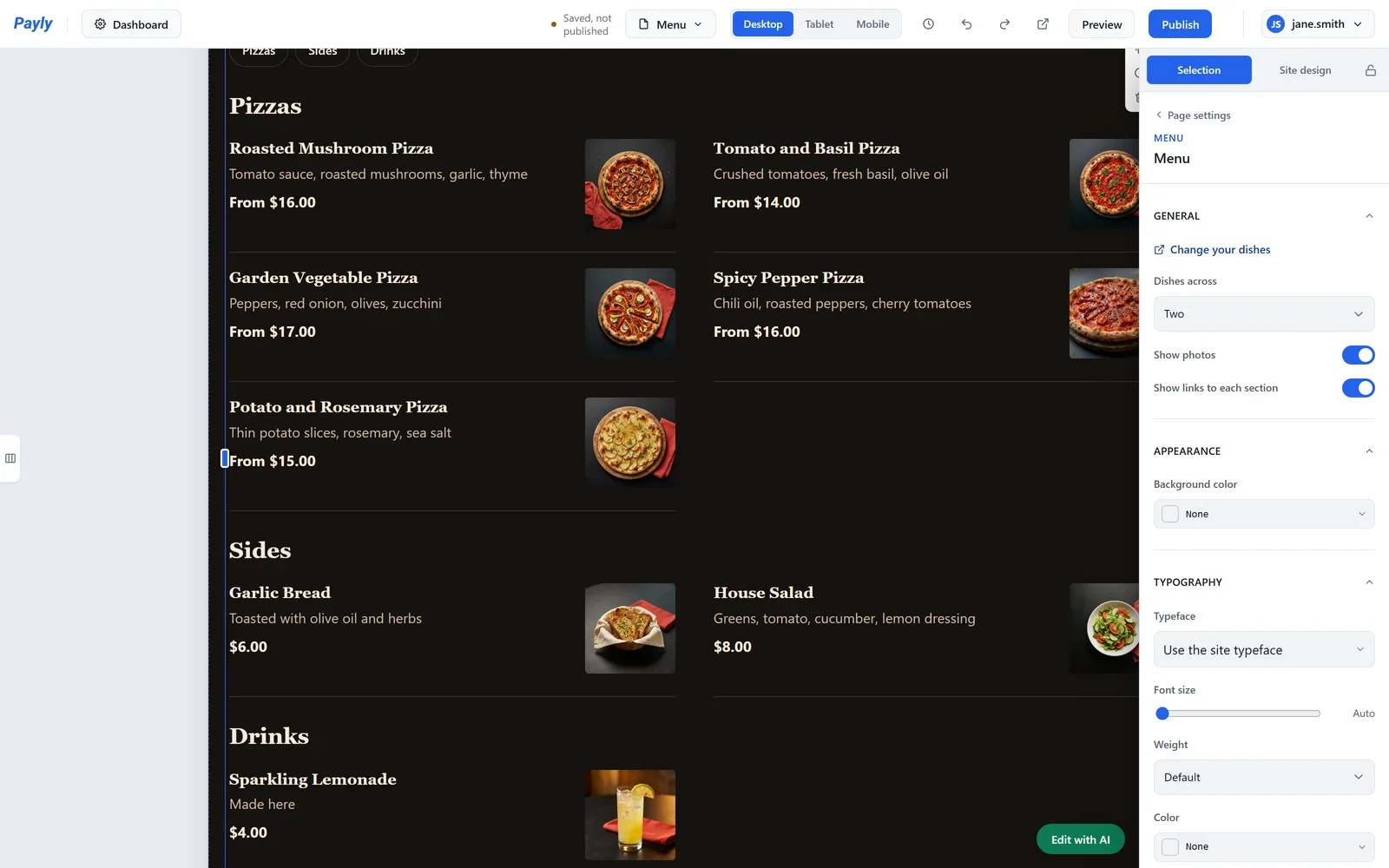
- Choisissez les réglages voulus :
- Plats côte à côte : Deux ou Un plat par ligne.
- Afficher les photos : désactivez-le pour un menu avec du texte seulement.
- Afficher des liens vers chaque section : la rangée de boutons en haut du menu, un pour chaque section.
- Modifier vos plats : ouvre l’écran Menu dans votre tableau de bord.
- Cliquez sur Publier lorsque vous êtes prêt. Les modifications du bloc s’affichent sur votre site après publication.
Votre page Menu garde toujours un bloc Menu. Pour le remplacer par un autre, ajoutez d’abord le nouveau bloc.
Sur votre site, chaque plat affiche son nom, sa description, son prix et sa photo. Un plat avec des tailles affiche son prix le plus bas, comme À partir de $16.00. Tant que la commande en ligne est activée, chaque plat porte un bouton Ajouter.