Lisää ruokia ja osioita ruokalistaan
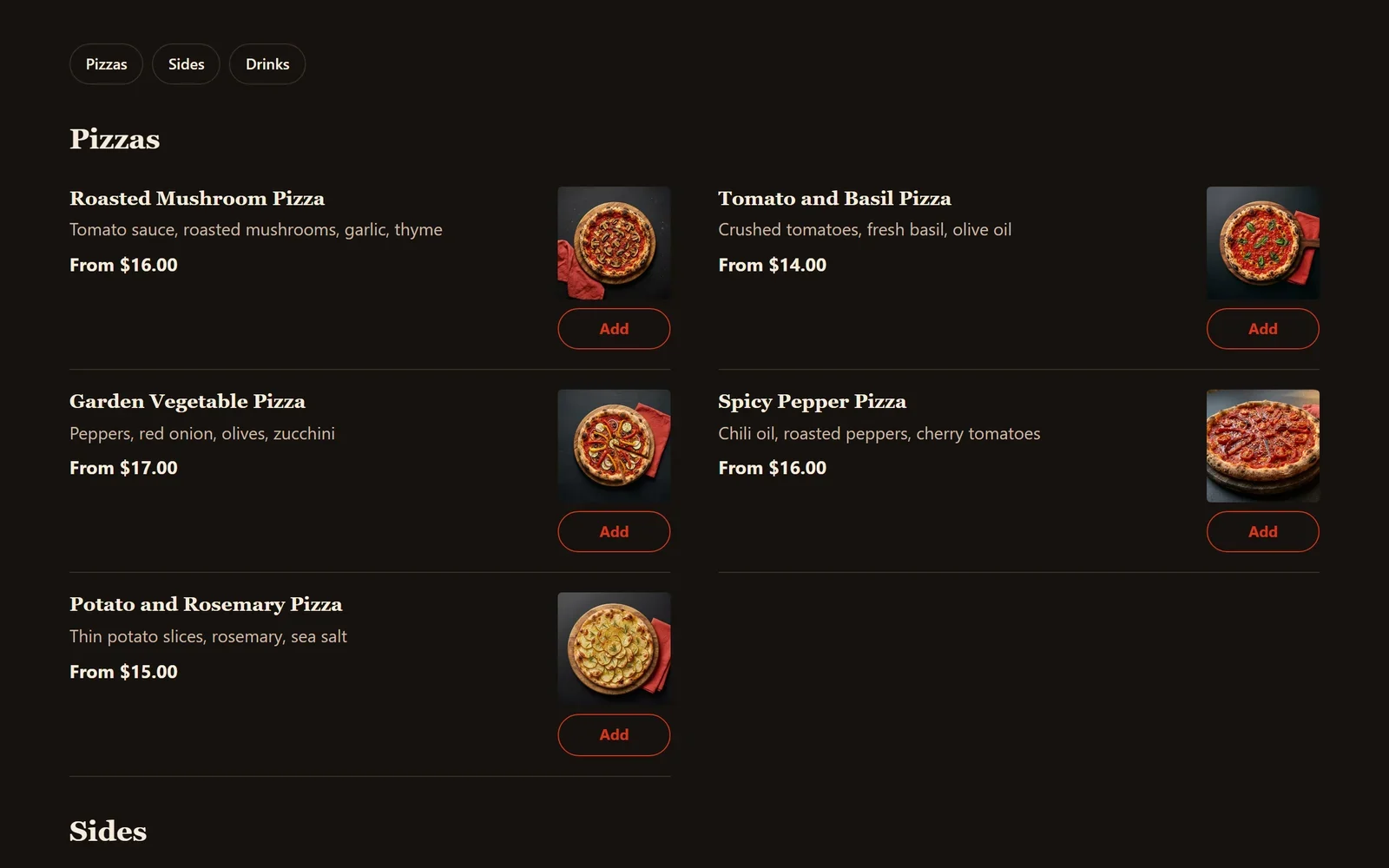
Lisää ruoat kuvineen ja hintoineen, lajittele ne osioihin, kuten Alkuruoat ja Juomat, ja valitse, miltä ruokalista näyttää sivustollasi.
Ruokalistasi koostuu ruoista ja osioista. Ruoka on jotain, minkä asiakas voi tilata, ja siihen kuuluvat sen nimi, hinta ja kuva. Osio on ruokalistan osa, kuten Alkuruoat, Pääruoat tai Juomat. Hallitset molempia sivustosi hallintapaneelissa, ja Ruokalista-lohko näyttää ne verkkosivullasi.
Lisää ruoka
- Napsauta sivustosi hallintapaneelissa Ruokalista. Ruoat ovat listattuina siinä järjestyksessä, jossa ruokalistasi ne näyttää, osio kerrallaan.
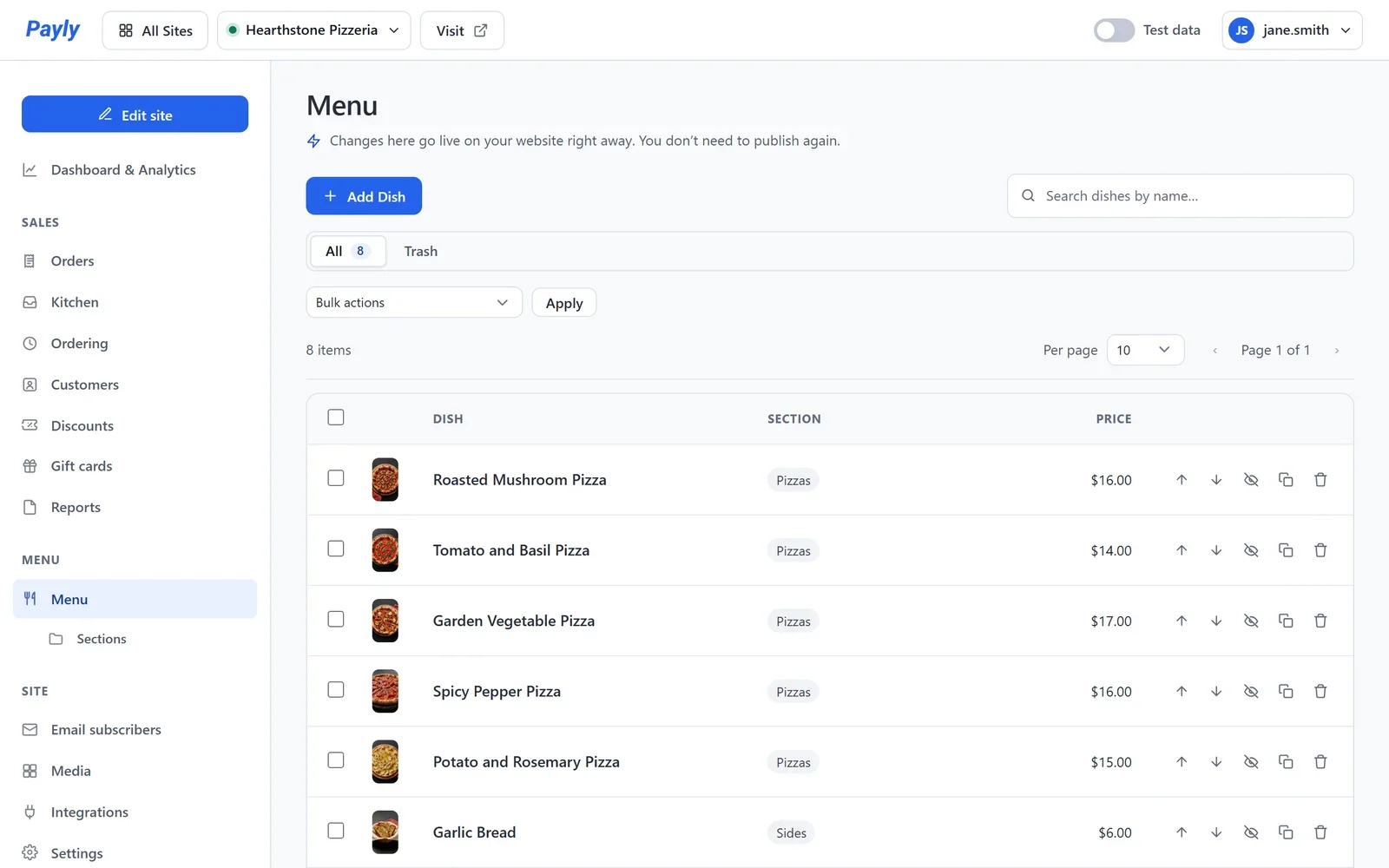
- Napsauta Lisää annos. Jos haluat muuttaa jo olemassa olevaa ruokaa, napsauta sen nimeä.
- Kirjoita Annoksen nimi, Kuvaus ja Hinta. Kuvaus on lyhyt rivi, jonka asiakas lukee nimen alla, esimerkiksi mitä ruokaan kuuluu.
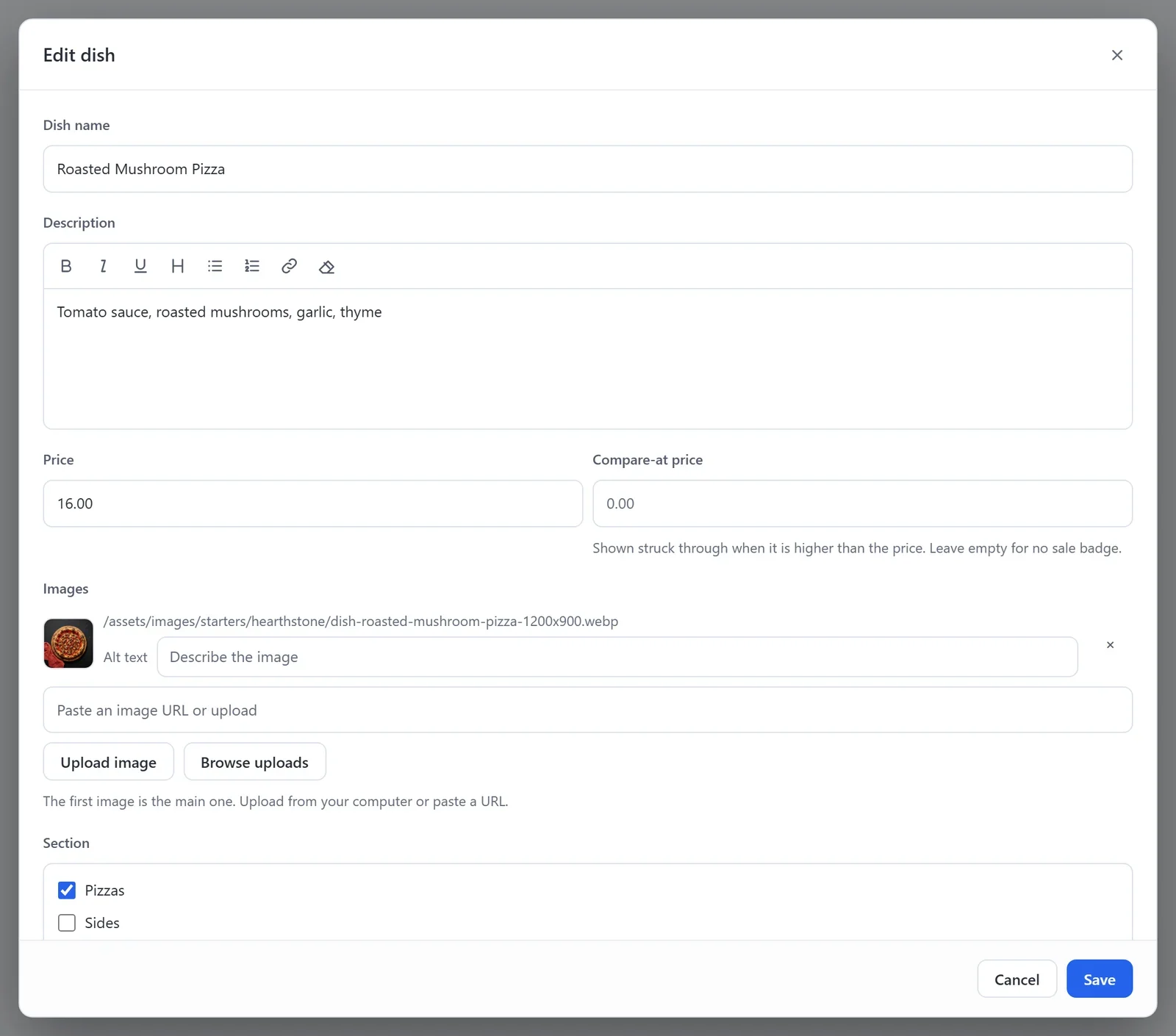
- Lisää kuva kohdassa Kuvat napsauttamalla Lataa kuva ylös tai Selaa ladattuja kuvia. Ensimmäinen kuva on se, jonka ruokalista näyttää.
- Kohdassa Osio rastita ruokalistan osa, johon ruoka kuuluu. Jos haluat luoda uuden osion, kirjoita sen nimi ja paina Enter.
- Napsauta Tallenna.
Kun verkkosivusi on julkaistu, ruoka tulee näkyviin heti, kun tallennat sen. Sinun ei tarvitse julkaista uudelleen. Sama pätee hinnan tai kuvan muuttamiseen.
Ruoan ikkunassa on myös kokoja, lisävalintoja, tarroja ja Loppuunmyyty tänään-valinta. Katso Koot, lisävalinnat ja tarrat ruoillesi.
Järjestä, piilota ja poista ruokia
- Napsauta Ruokalista-näkymässä ruoan nuolia ylös tai alas siirtääksesi sitä osion sisällä.
- Jos haluat poistaa ruoan ruokalistaltasi hetkeksi, avaa se, kytke päälle Piilota ruokalistalta ja napsauta Tallenna. Jo tehdyt tilaukset eivät muutu.
- Poista ruoka napsauttamalla sen roskakoria. Se siirtyy kohtaan Roskakori, josta voit palauttaa sen, kunnes tyhjennät roskakorin.
- Jos haluat lisätä ruoan, joka on paljon samanlainen kuin toinen, napsauta sen Kopioi-kuvaketta. Kopiolla on sama hinta, samat kuvat ja samat lisävalinnat.
Hallitse osioita
- Napsauta sivustosi hallintapaneelissa Osiot kohdassa Ruokalista.
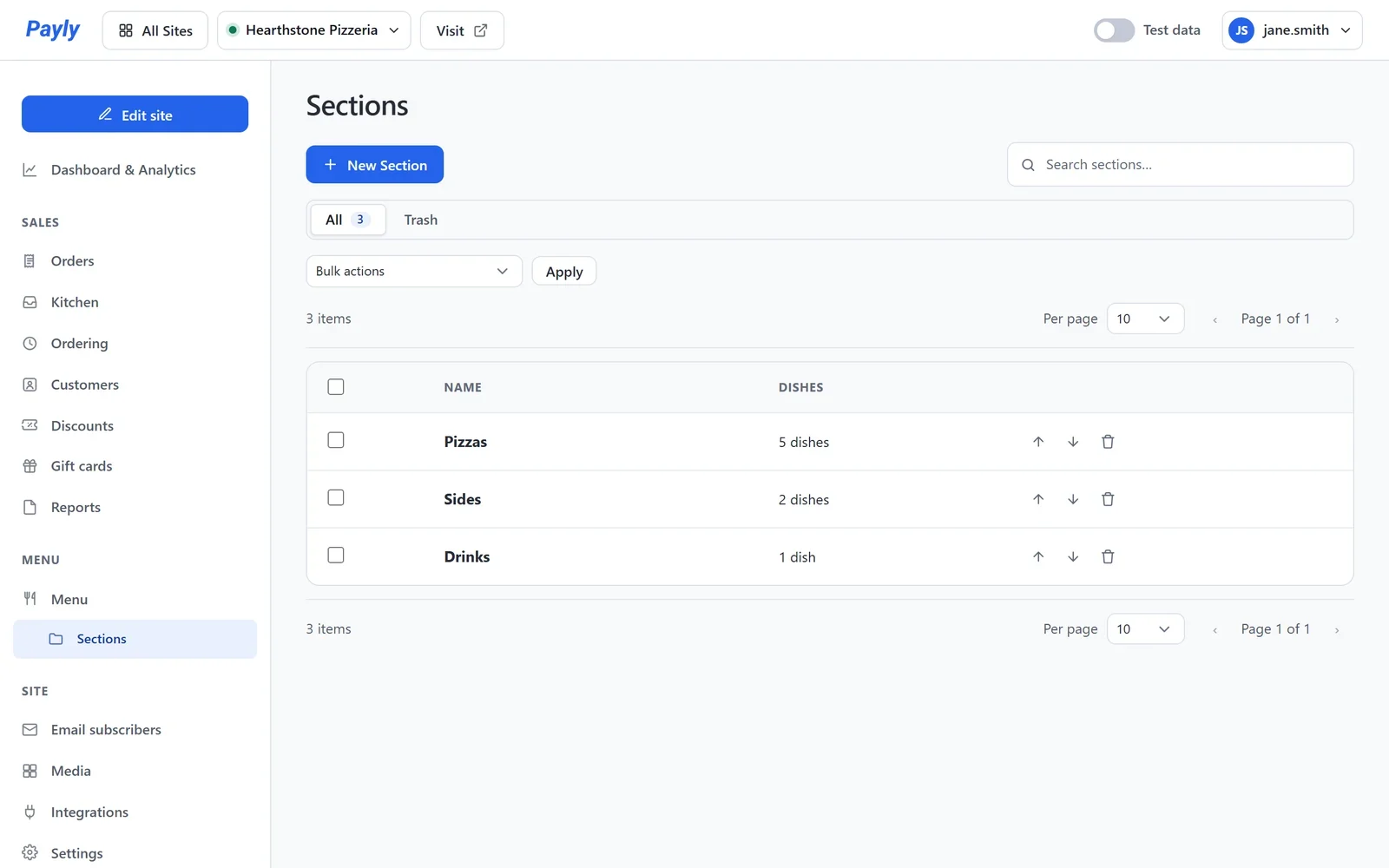
- Napsauta Uusi osio lisätäksesi osion, tai napsauta osion nimeä nimetäksesi sen uudelleen.
- Vaihda järjestystä nuolilla ylös ja alas. Sivustosi näyttää osiot tässä järjestyksessä.
Valitse, miltä ruokalista näyttää
Ruokalistasivullasi on Ruokalista-lohko, joka näyttää jokaisen osion ja ruoan. Sen asetukset ovat editorissa.
- Napsauta Muokkaa sivustoa ja avaa sitten ruokalistasivusi sivulistasta ylhäällä.
- Napsauta sivulla olevaa ruokalistaa. Sen asetukset aukeavat oikealle.
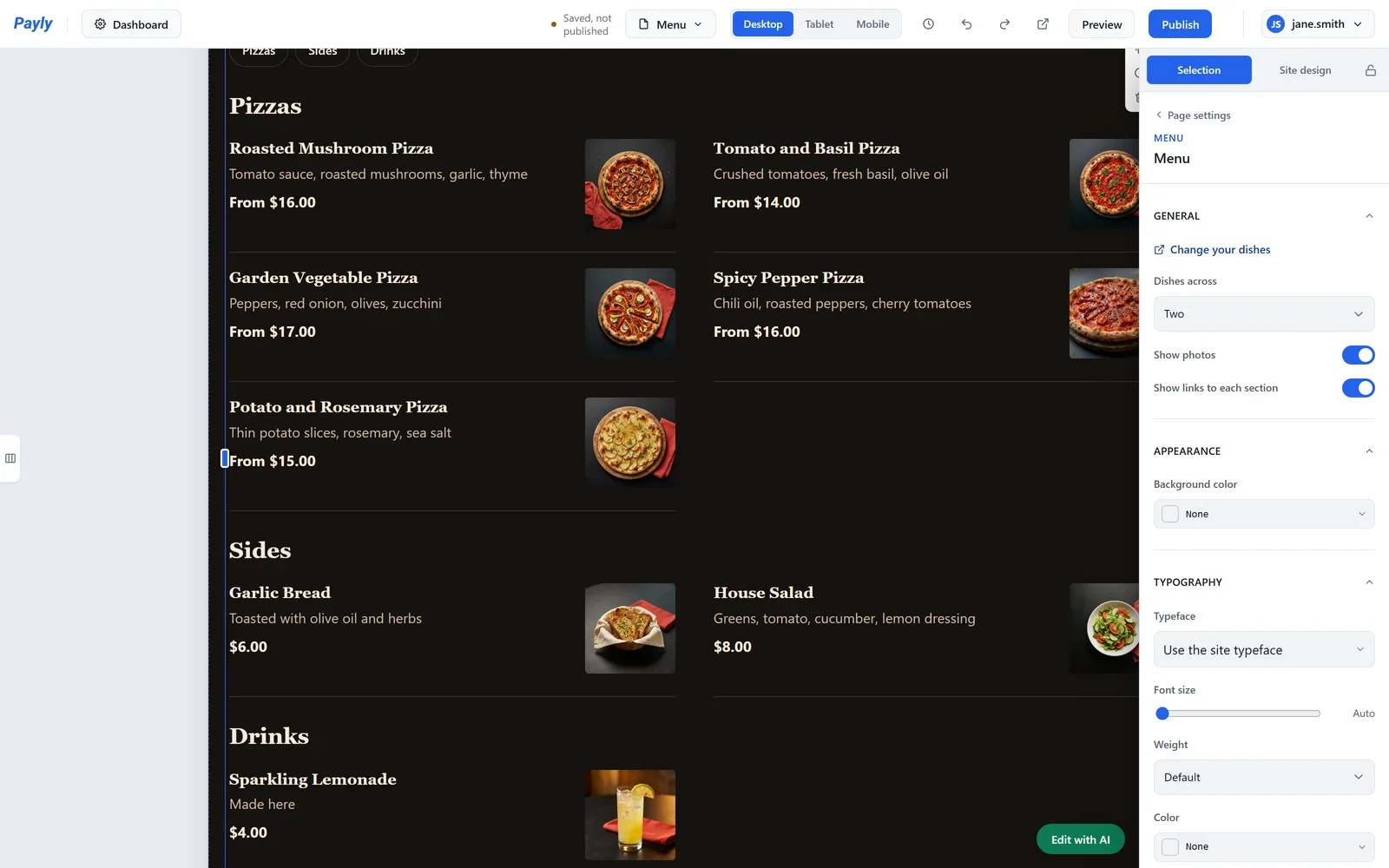
- Valitse haluamasi asetukset:
- Annoksia vierekkäin: Kaksi tai Yksi ruoka riviä kohden.
- Näytä kuvat: kytke pois, jos haluat ruokalistan pelkillä sanoilla.
- Näytä linkit jokaiseen osioon: painikerivi ruokalistan yläreunassa, yksi painike jokaista osiota kohden.
- Muuta annoksiasi: avaa hallintapaneelissasi näkymän Ruokalista.
- Kun olet valmis, napsauta Julkaise. Lohkon muutokset näkyvät verkkosivullasi julkaisun jälkeen.
Ruokalistasivullasi on aina Ruokalista-lohko. Jos haluat vaihtaa sen toiseen, lisää uusi lohko ensin.
Verkkosivullasi jokaisessa ruoassa näkyvät nimi, kuvaus, hinta ja kuva. Ruoka, jolla on kokoja, näyttää alhaisimman hintansa, esimerkiksi Alkaen $16.00. Kun verkkotilaukset ovat päällä, jokaisessa ruoassa on painike Lisää.