Añade platos y secciones a tu menú
Añade tus platos con fotos y precios en la pantalla Menú, ordénalos en secciones como Entrantes y Bebidas, y elige cómo se ve el menú en tu sitio.
Tu menú está formado por platos y secciones. Un plato es algo que los clientes pueden pedir, con su nombre, su precio y su foto. Una sección es una parte de tu menú, como Entrantes, Principales o Bebidas. Gestionas ambas cosas en el panel de tu sitio, y el bloque Menú las muestra en tu sitio web.
Añade un plato
- En el panel de tu sitio, haz clic en Carta. Tus platos aparecen en el orden en que los muestra tu menú, sección por sección.
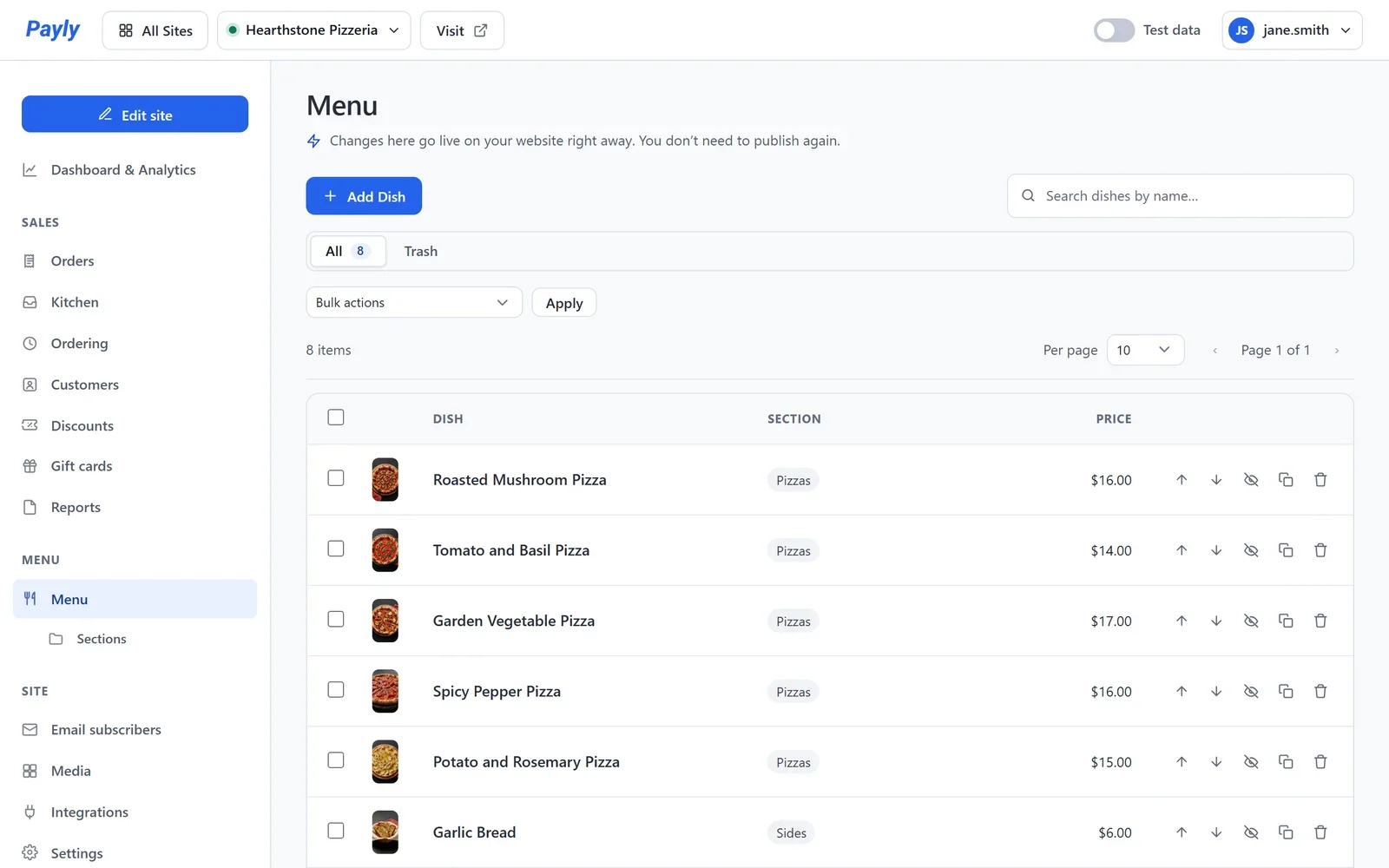
- Haz clic en Añadir plato. Para cambiar un plato que ya tienes, haz clic en su nombre.
- Escribe el Nombre del plato, una Descripción y el Precio. La descripción es la frase corta que leen los clientes debajo del nombre, como los ingredientes del plato.
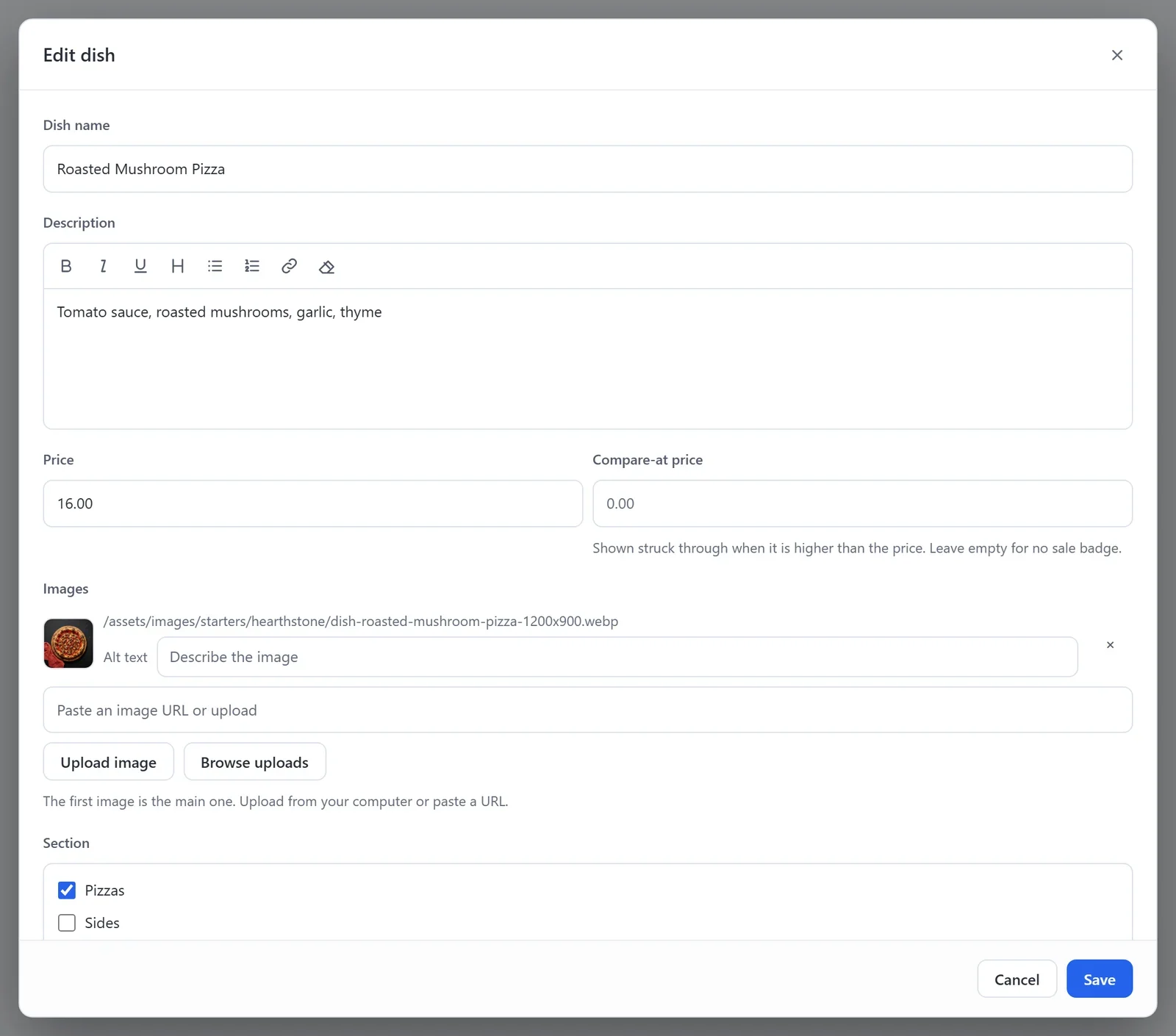
- En Imágenes, haz clic en Subir imagen o en Ver lo subido para añadir una foto. La primera imagen es la que muestra el menú.
- En Sección, marca la parte de tu menú a la que pertenece el plato. Para crear una sección nueva, escribe su nombre y pulsa Enter.
- Haz clic en Guardar.
Cuando tu sitio web está publicado, un plato sale en línea en cuanto lo guardas. No necesitas publicar de nuevo. Lo mismo ocurre cuando cambias un precio o una foto.
La ventana del plato también tiene tamaños, extras, etiquetas y Agotado hoy. Consulta Tamaños, extras y etiquetas para tus platos.
Ordena, oculta y quita platos
- En la pantalla Carta, haz clic en las flechas de arriba y abajo de un plato para subirlo o bajarlo dentro de su sección.
- Para quitar un plato de tu menú durante un tiempo, ábrelo, activa Ocultar de la carta y haz clic en Guardar. Los pedidos ya hechos no se ven afectados.
- Para eliminar un plato, haz clic en su papelera. Pasa a la Papelera, donde puedes restaurarlo hasta que vacíes la papelera.
- Para añadir un plato parecido a otro, haz clic en su icono Duplicar. La copia tiene el mismo precio, las mismas fotos y los mismos extras.
Gestiona tus secciones
- En el panel de tu sitio, haz clic en Secciones, en Carta.
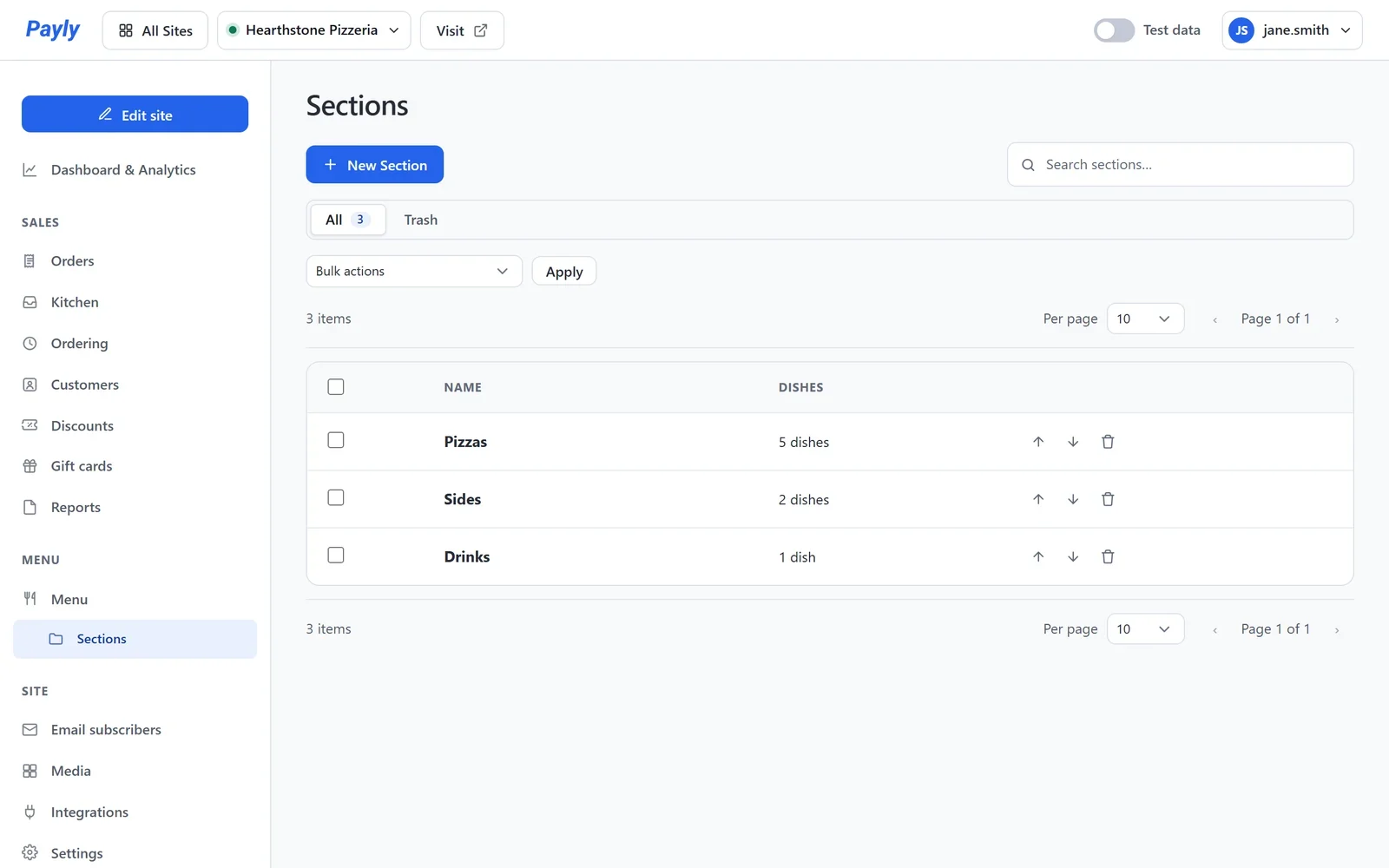
- Haz clic en Nueva sección para añadir una sección, o en el nombre de una sección para cambiarle el nombre.
- Haz clic en las flechas de arriba y abajo para cambiar el orden. Tu sitio web muestra las secciones en este orden.
Elige cómo se ve el menú
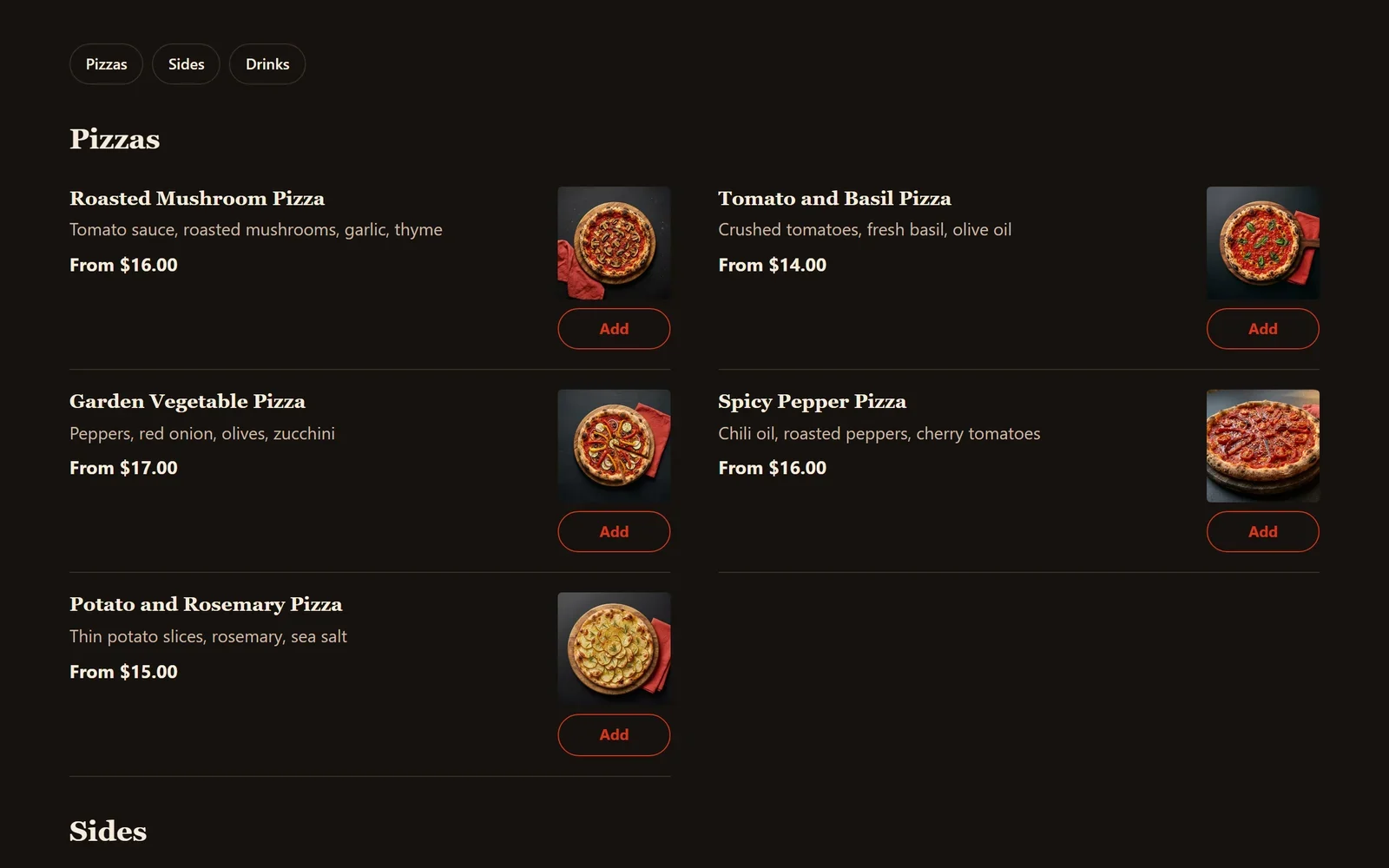
Tu página de Menú tiene un bloque Menú, que muestra todas las secciones y todos los platos. Sus ajustes están en el editor.
- Haz clic en Editar sitio y, después, abre tu página de Menú desde la lista de páginas de arriba.
- Haz clic en el menú de la página. Sus ajustes se abren a la derecha.
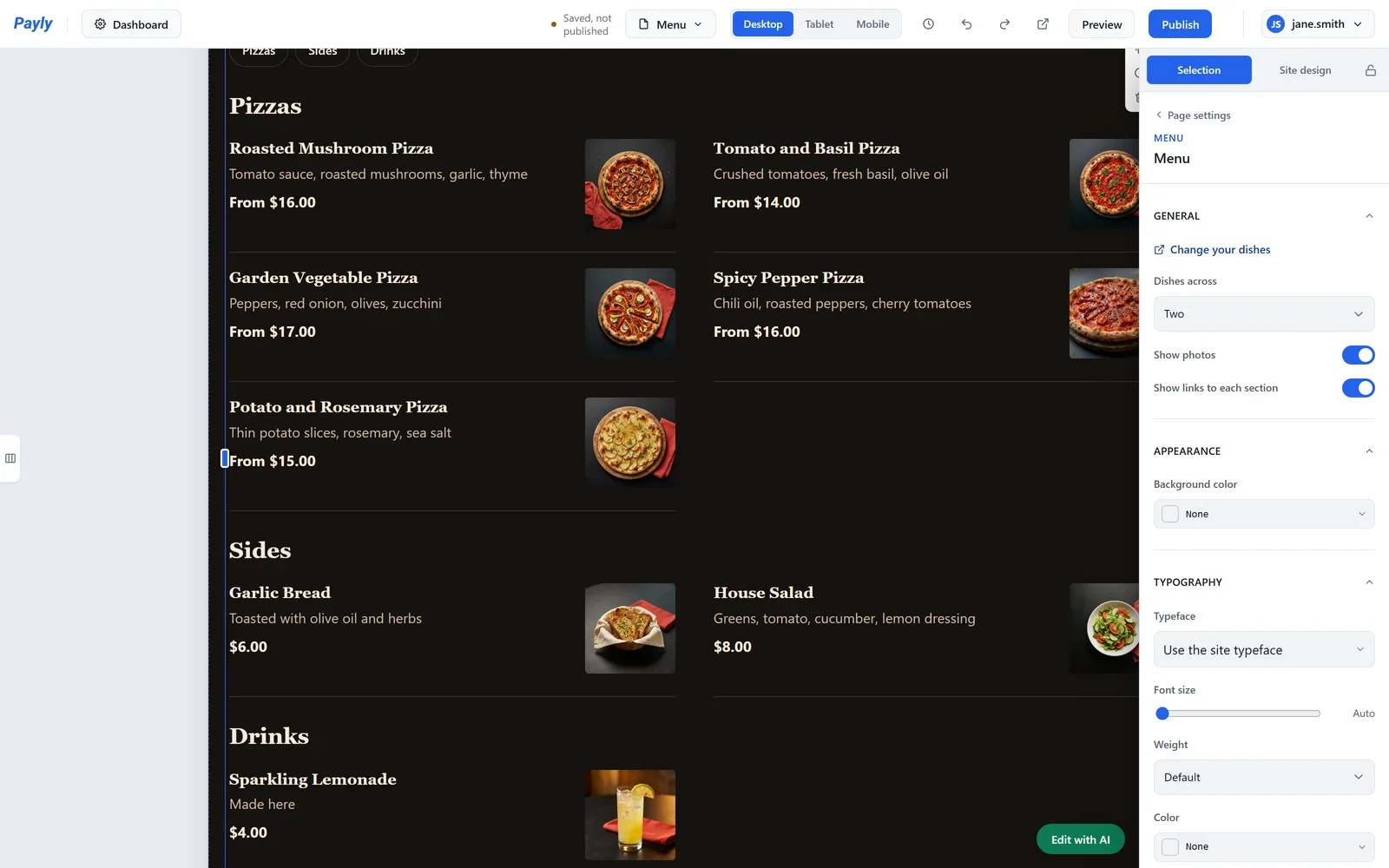
- Elige los ajustes que quieras:
- Platos por fila: elige Dos o Uno para la cantidad de platos por fila.
- Mostrar fotos: desactívalo para un menú solo con palabras.
- Mostrar enlaces a cada sección: la fila de botones en la parte superior del menú, uno por cada sección.
- Cambia tus platos: abre la pantalla Carta en tu panel.
- Haz clic en Publicar cuando estés listo. Los cambios del bloque se ven en tu sitio web después de publicar.
Tu página de Menú siempre tiene un bloque Menú. Para cambiarlo por otro, añade primero el nuevo bloque.
En tu sitio web, cada plato muestra su nombre, su descripción, su precio y su foto. Un plato con tamaños muestra su precio más bajo, por ejemplo Desde $16.00. Mientras los pedidos online estén activados, cada plato tiene un botón Añadir.