Gerichte und Abschnitte zu Ihrer Speisekarte hinzufügen
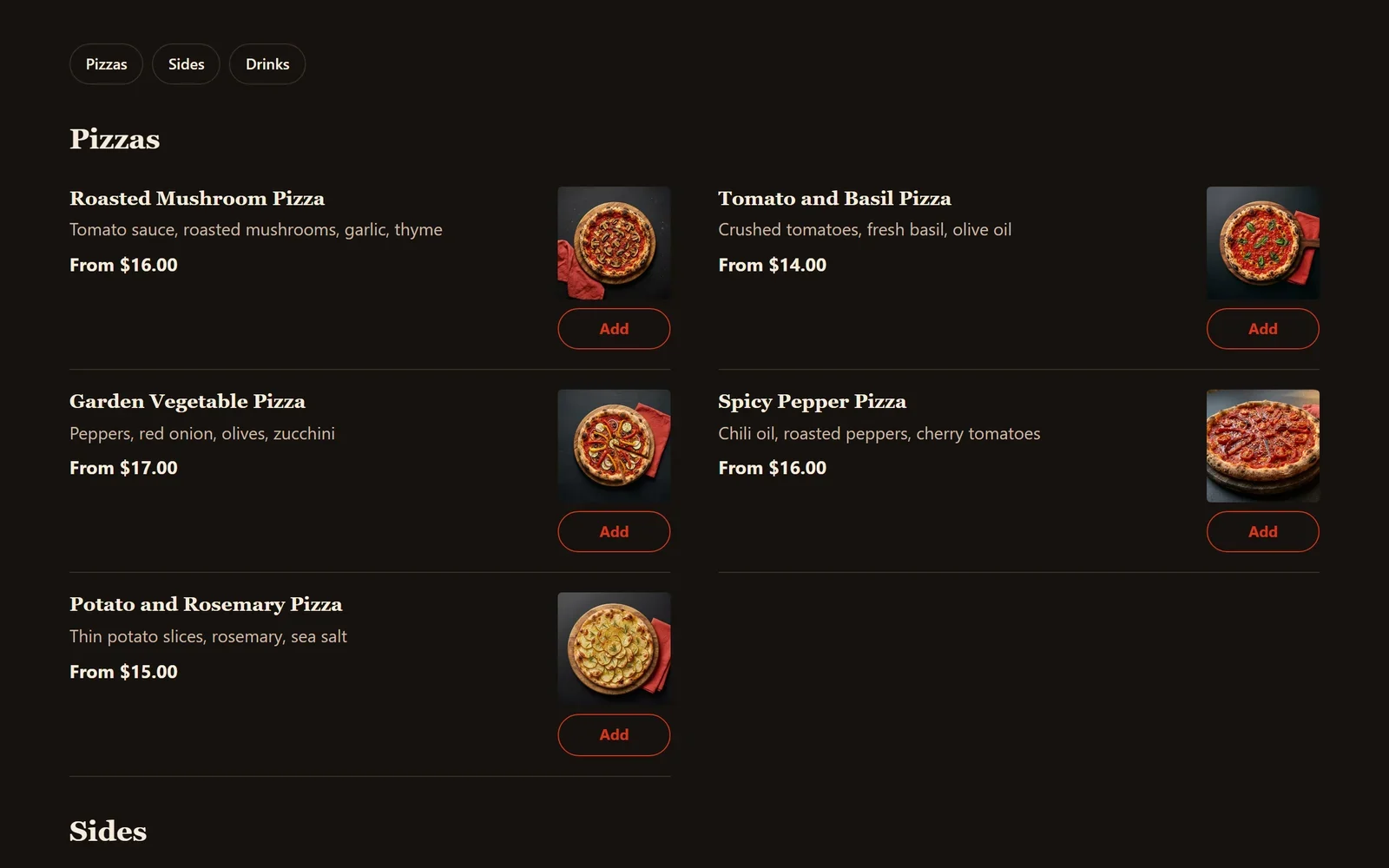
Fügen Sie Ihre Gerichte mit Fotos und Preisen auf dem Bildschirm Speisekarte hinzu, ordnen Sie sie in Abschnitte wie Vorspeisen und Getränke und wählen Sie, wie die Speisekarte auf Ihrer Website aussieht.
Ihre Speisekarte besteht aus Gerichten und Abschnitten. Ein Gericht ist alles, was Kunden bestellen können, mit Name, Preis und Foto. Ein Abschnitt ist ein Teil Ihrer Speisekarte, etwa Vorspeisen, Hauptgerichte oder Getränke. Beides verwalten Sie im Dashboard Ihrer Website, und der Block Speisekarte zeigt es auf Ihrer Website.
Ein Gericht hinzufügen
- Klicken Sie im Dashboard Ihrer Website auf Speisekarte. Ihre Gerichte sind in der Reihenfolge Ihrer Speisekarte aufgelistet, Abschnitt für Abschnitt.
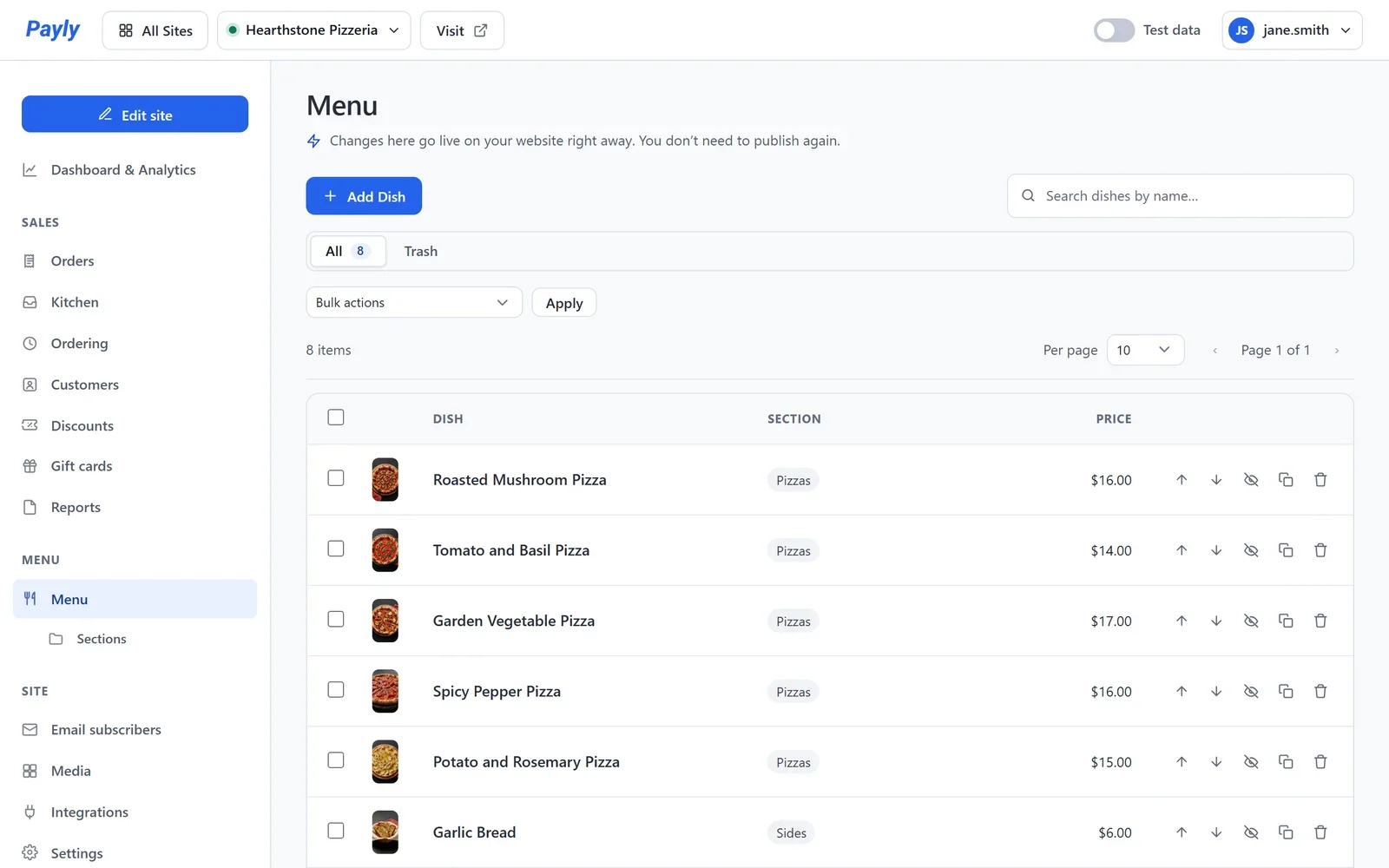
- Klicken Sie auf Gericht hinzufügen. Um ein vorhandenes Gericht zu ändern, klicken Sie auf seinen Namen.
- Tragen Sie im Feld Name des Gerichts den Namen des Gerichts ein sowie eine Beschreibung und den Preis. Die Beschreibung ist die kurze Zeile, die Kunden unter dem Namen lesen, zum Beispiel was im Gericht steckt.
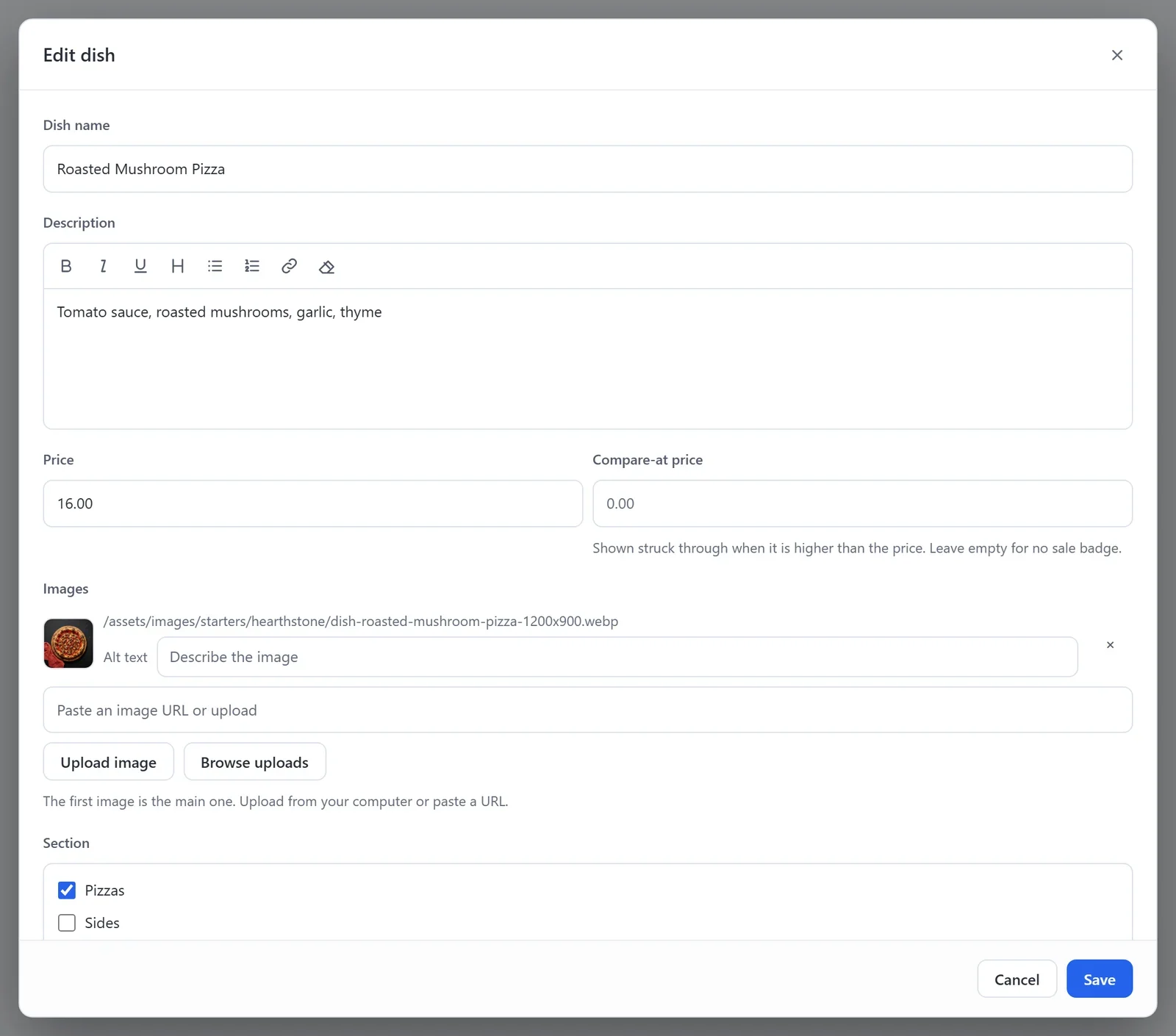
- Klicken Sie unter Bilder auf Bild hochladen oder Uploads durchsuchen, um ein Foto hinzuzufügen. Das erste Bild ist das, das die Speisekarte zeigt.
- Setzen Sie unter Abschnitt einen Haken bei dem Teil Ihrer Speisekarte, zu dem das Gericht gehört. Um einen neuen Abschnitt anzulegen, tippen Sie seinen Namen ein und drücken Sie Enter.
- Klicken Sie auf Speichern.
Sobald Ihre Website veröffentlicht ist, geht ein Gericht live, sobald Sie es speichern. Sie müssen nicht erneut veröffentlichen. Das gilt genauso, wenn Sie einen Preis oder ein Foto ändern.
Das Gerichtsfenster hat außerdem Größen, Extras, Kennzeichnungen und Heute ausverkauft. Siehe Größen, Extras und Kennzeichnungen für Ihre Gerichte.
Reihenfolge ändern, ausblenden und entfernen
- Klicken Sie auf dem Bildschirm Speisekarte bei einem Gericht auf die Pfeile nach oben oder unten, um es innerhalb seines Abschnitts zu verschieben.
- Um ein Gericht für eine Weile von Ihrer Speisekarte zu nehmen, öffnen Sie es, schalten Sie Von der Speisekarte ausblenden ein und klicken Sie auf Speichern. Bereits aufgegebene Bestellungen bleiben unberührt.
- Um ein Gericht zu entfernen, klicken Sie auf das Papierkorbsymbol. Es landet im Papierkorb, wo Sie es wiederherstellen können, bis Sie den Papierkorb leeren.
- Um ein Gericht hinzuzufügen, das einem anderen sehr ähnlich ist, klicken Sie auf das Symbol Duplizieren. Die Kopie hat denselben Preis, dieselben Fotos und Extras.
Abschnitte verwalten
- Klicken Sie im Dashboard Ihrer Website auf Abschnitte unter Speisekarte.
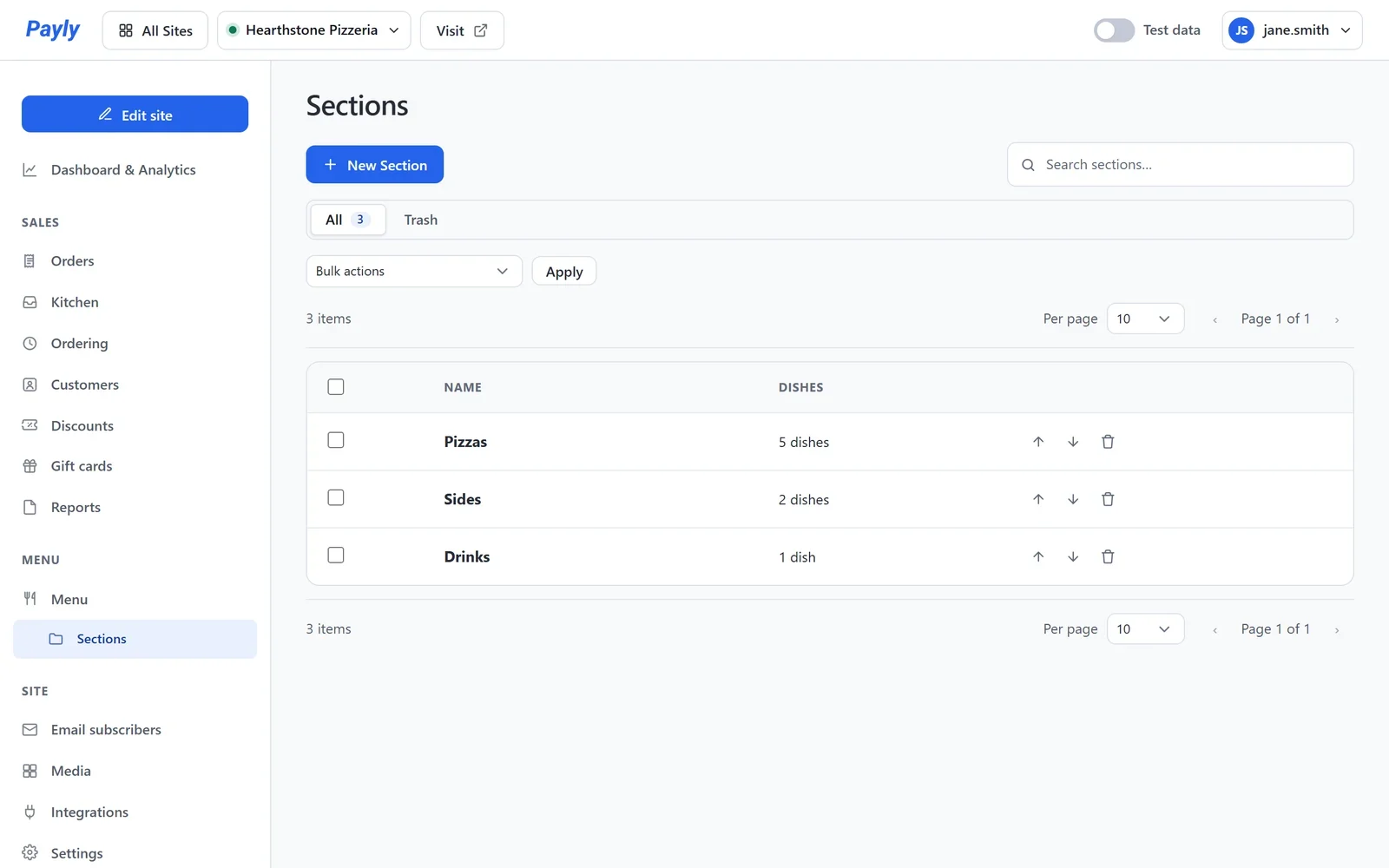
- Klicken Sie auf Neuer Abschnitt, um einen Abschnitt hinzuzufügen, oder auf den Namen eines Abschnitts, um ihn umzubenennen.
- Mit den Pfeilen nach oben und unten ändern Sie die Reihenfolge. Ihre Website zeigt die Abschnitte in dieser Reihenfolge.
Wie die Speisekarte aussieht
Ihre Seite Speisekarte hat einen Block Speisekarte, der jeden Abschnitt und jedes Gericht zeigt. Seine Einstellungen finden Sie im Editor.
- Klicken Sie auf Website bearbeiten und öffnen Sie dann Ihre Seite Speisekarte aus der Seitenliste oben.
- Klicken Sie auf die Speisekarte auf der Seite. Ihre Einstellungen öffnen sich rechts.
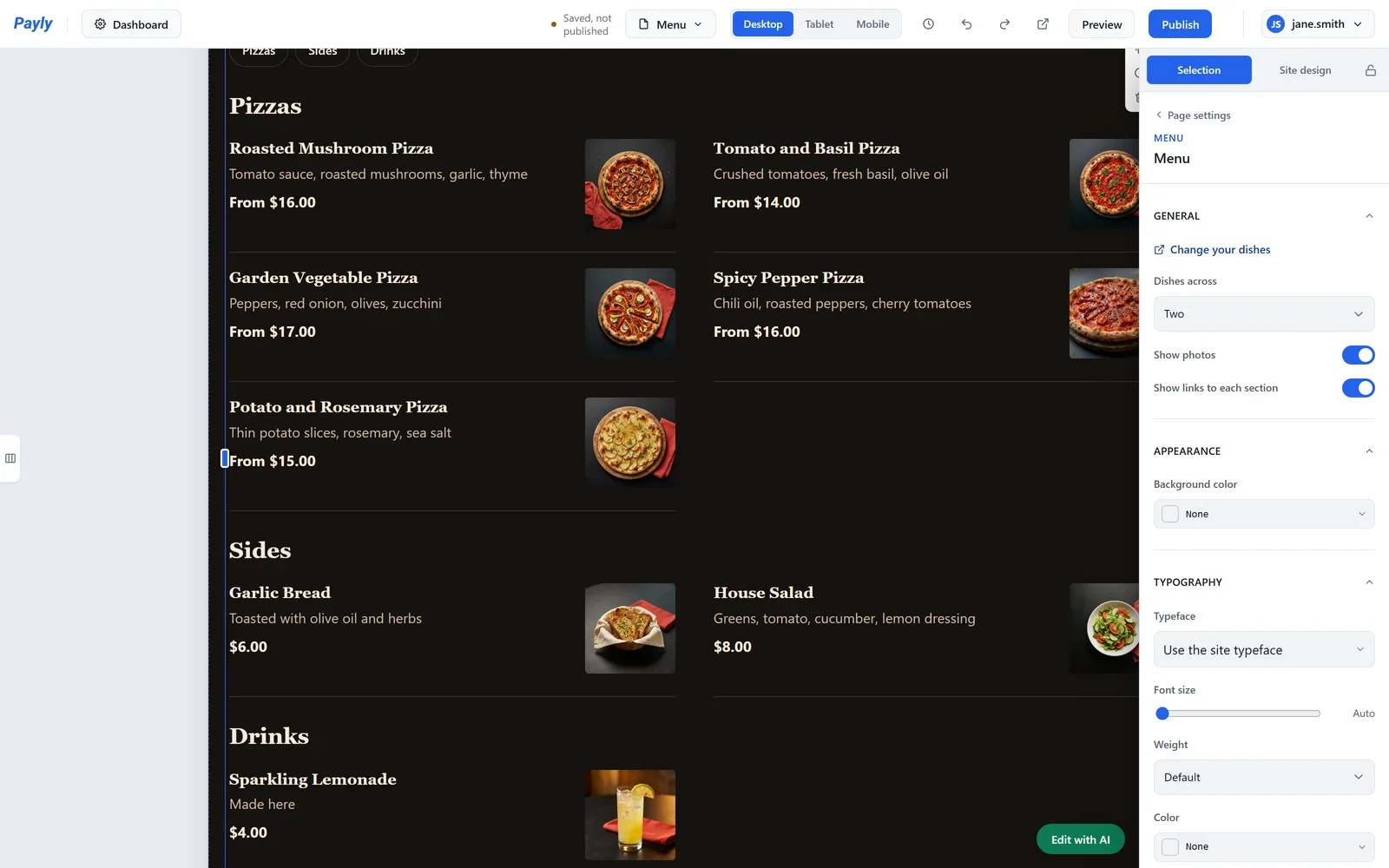
- Wählen Sie die gewünschten Einstellungen:
- Gerichte nebeneinander: wie viele Gerichte in jeder Zeile stehen, Zwei oder Eins.
- Fotos anzeigen: Schalten Sie das aus für eine Speisekarte nur mit Worten.
- Links zu jedem Abschnitt anzeigen: die Reihe von Schaltflächen oben auf der Speisekarte, eine für jeden Abschnitt.
- Gerichte ändern: öffnet den Bildschirm Speisekarte in Ihrem Dashboard.
- Klicken Sie auf Veröffentlichen, wenn Sie fertig sind. Änderungen am Block erscheinen nach dem Veröffentlichen auf Ihrer Website.
Ihre Seite Speisekarte hat immer einen Block Speisekarte. Um ihn gegen einen anderen zu tauschen, fügen Sie zuerst den neuen Block hinzu.
Auf Ihrer Website zeigt jedes Gericht seinen Namen, seine Beschreibung, seinen Preis und sein Foto. Ein Gericht mit Größen zeigt seinen niedrigsten Preis, zum Beispiel ab $16.00. Solange die Online-Bestellung eingeschaltet ist, hat jedes Gericht eine Schaltfläche Hinzufügen.