Tilføj retter og sektioner til din menu
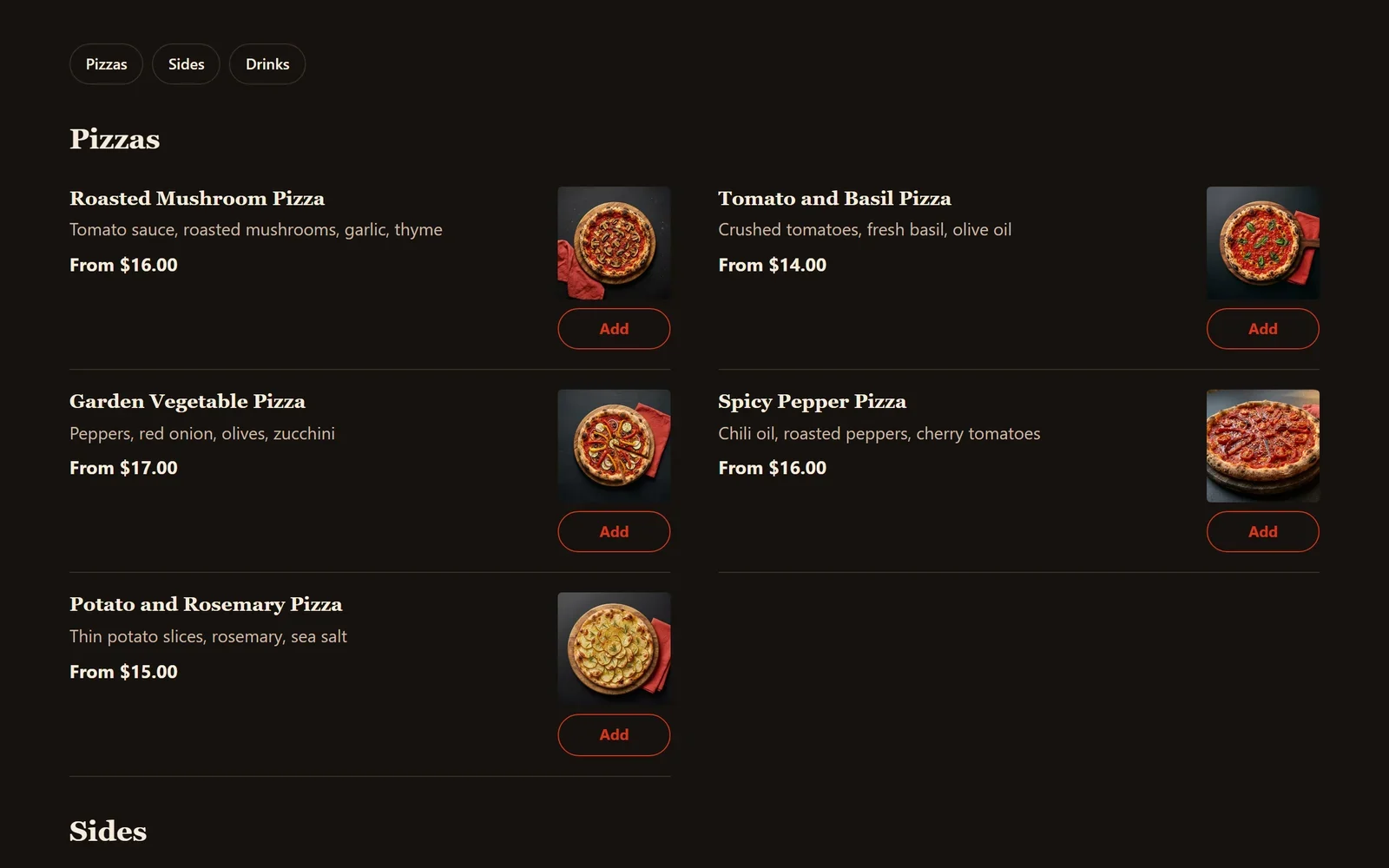
Tilføj dine retter med billeder og priser på menuskærmen, sortér dem i sektioner som Forretter og Drikkevarer, og vælg, hvordan menuen ser ud på din hjemmeside.
Din menu består af retter og sektioner. En ret er én ting, kunderne kan bestille, med sit navn, sin pris og sit billede. En sektion er en del af din menu, såsom Forretter, Hovedretter eller Drikkevarer. Du administrerer begge på dit websted-dashboard, og menublokken viser dem på din hjemmeside.
Tilføj en ret
- På dit websted-dashboard klikker du på Menu. Dine retter står på listen i den rækkefølge, din menu viser dem, sektion for sektion.
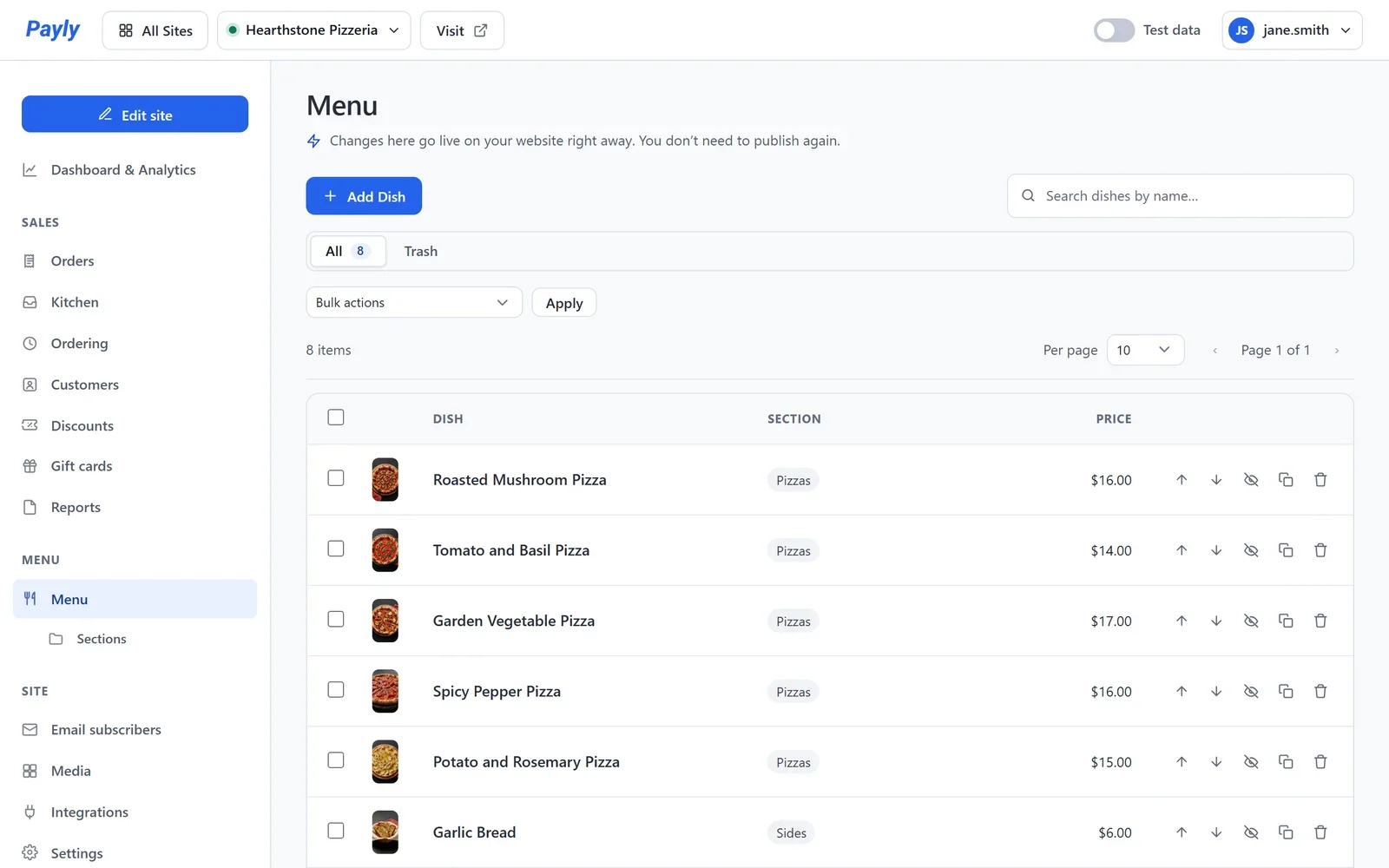
- Klik på Tilføj ret. Vil du ændre en ret, du allerede har, klikker du på dens navn.
- Udfyld Retnavn, en Beskrivelse og Pris. Beskrivelsen er den korte linje, kunderne læser under navnet, for eksempel hvad der er i retten.
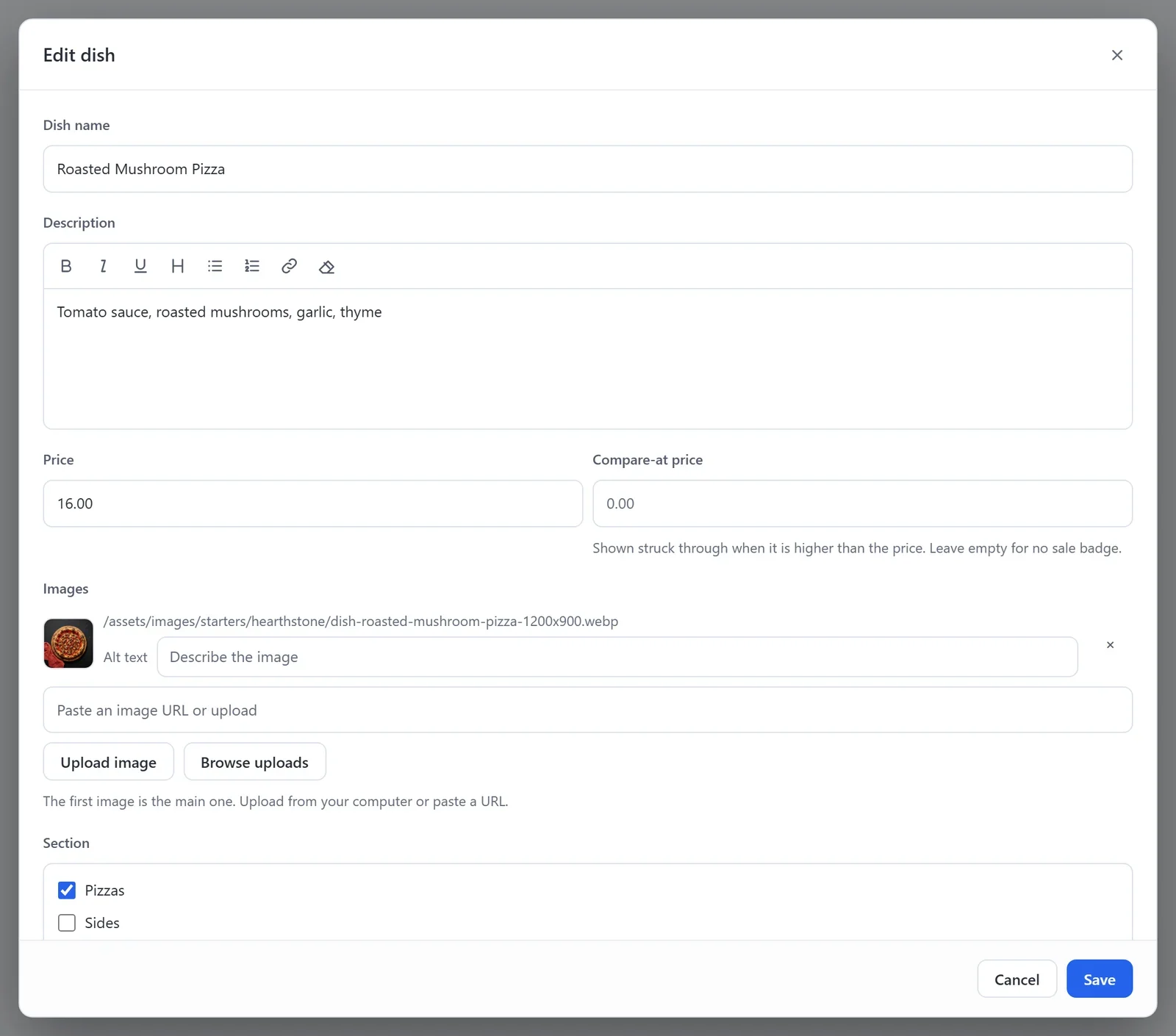
- Under Billeder klikker du på Upload billede eller Gennemse uploads for at tilføje et billede. Det første billede er det, menuen viser.
- Under Sektion sætter du kryds ved den del af din menu, retten hører til i. Vil du lave en ny sektion, skriver du dens navn og trykker på Enter.
- Klik på Gem.
Når din hjemmeside er udgivet, går en ret live i det øjeblik, du gemmer den. Du behøver ikke at udgive igen. Det samme gælder, når du ændrer en pris eller et billede.
Retvinduet har også størrelser, tilvalg, mærkater og Udsolgt i dag. Se Størrelser, tilvalg og mærkater til dine retter.
Sortér, skjul og fjern retter
- På skærmen Menu klikker du på pilene op og ned ved en ret for at flytte den op eller ned inden for sin sektion.
- Vil du tage en ret af din menu i et stykke tid, åbner du den, slår Skjul fra menuen til og klikker på Gem. Allerede afgivne bestillinger påvirkes ikke.
- Vil du fjerne en ret, klikker du på dens skraldespand. Den går til Papirkurv, hvor du kan gendanne den, indtil du tømmer papirkurven.
- Vil du tilføje en ret, der ligner en anden, klikker du på dens ikon Dupliker. Kopien har samme pris, billeder og tilvalg.
Administrér dine sektioner
- På dit websted-dashboard klikker du på Sektioner under Menu.
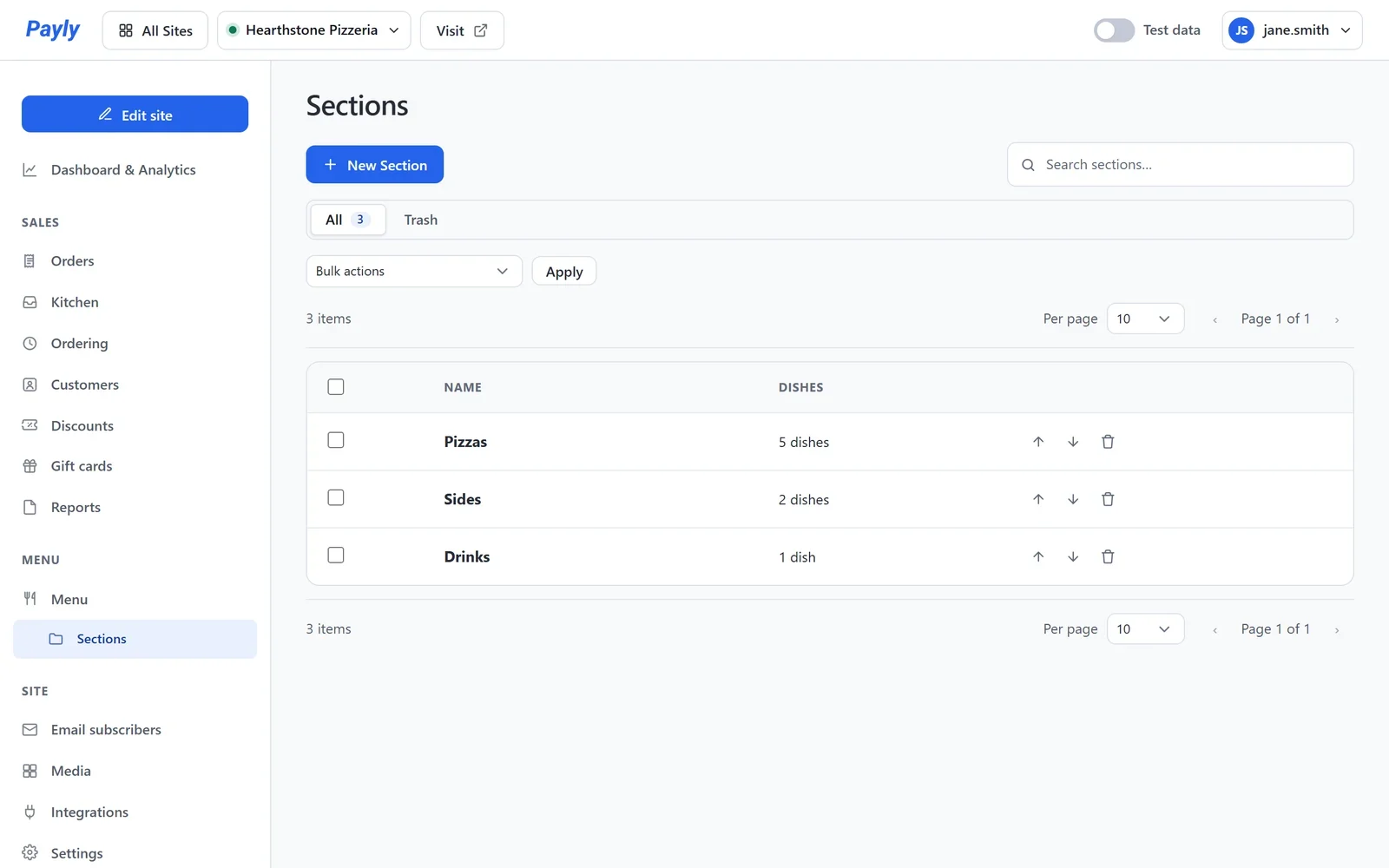
- Klik på Ny sektion for at tilføje en, eller klik på en sektions navn for at omdøbe den.
- Klik på pilene op og ned for at ændre rækkefølgen. Din hjemmeside viser sektionerne i denne rækkefølge.
Vælg, hvordan menuen ser ud
Din side Menu har en menublok, der viser hver sektion og ret. Dens indstillinger findes i editoren.
- Klik på Redigér hjemmeside, og åbn derefter din side Menu fra sidelisten øverst.
- Klik på menuen på siden. Dens indstillinger åbner til højre.
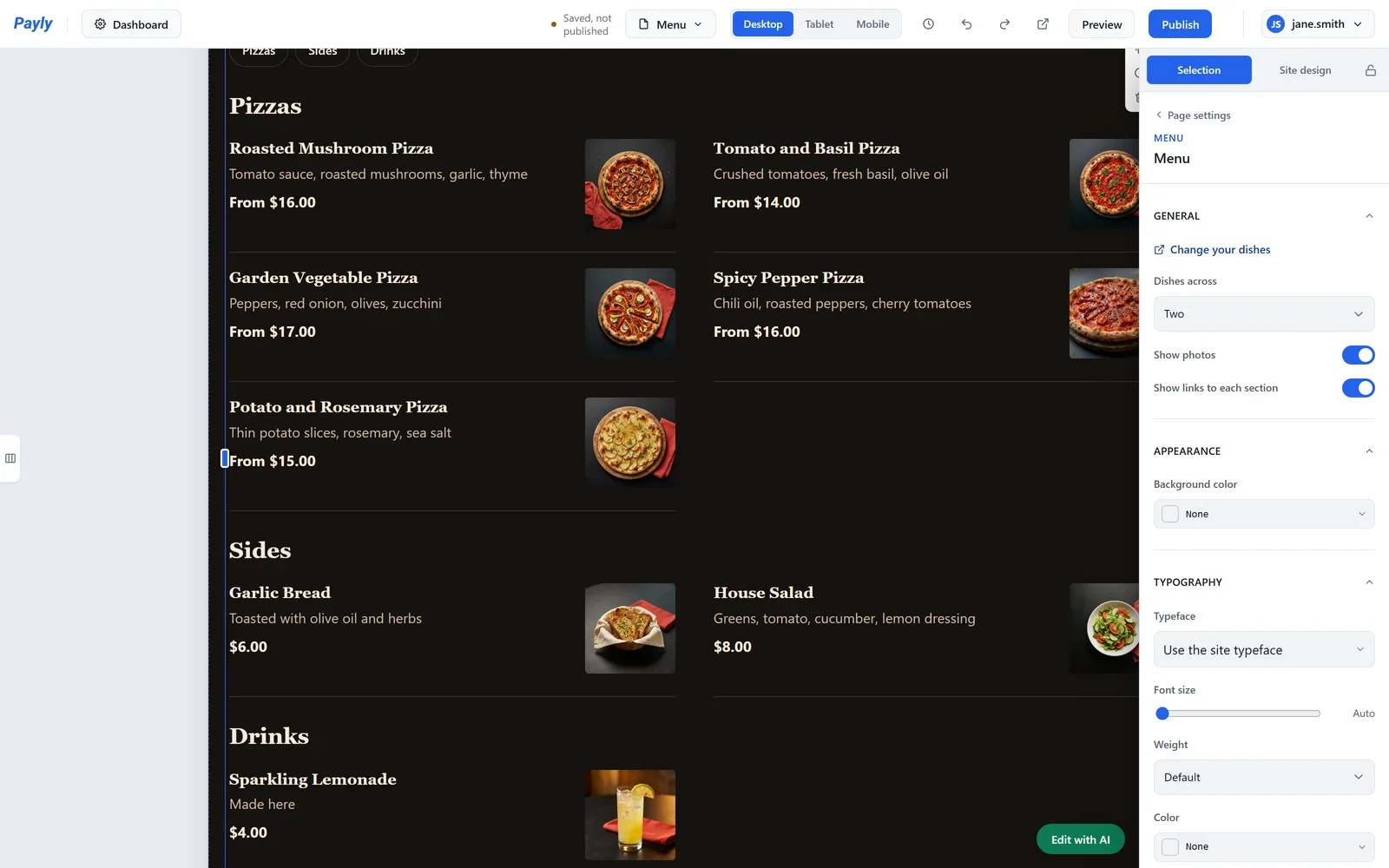
- Vælg de indstillinger, du vil have:
- Retter på tværs: vælg To eller En for antal retter i hver række.
- Vis billeder: slå fra for en menu med kun tekst.
- Vis links til hver sektion: rækken af knapper øverst i menuen, én for hver sektion.
- Ændr dine retter: åbner skærmen Menu på dit dashboard.
- Klik på Udgiv, når du er klar. Ændringer i blokken vises på din hjemmeside, efter du har udgivet.
Din side Menu har altid en menublok. Vil du erstatte den med en anden, skal du tilføje den nye blok først.
På din hjemmeside viser hver ret sit navn, sin beskrivelse, sin pris og sit billede. En ret med størrelser viser sin laveste pris, for eksempel Fra $16.00. Mens online bestilling er slået til, har hver ret en knap med teksten Tilføj.