
주방 화면 사용하기
주방 태블릿에서 결제가 끝난 주문을 보고, 주문을 받고 준비 완료로 표시한 다음 전달하며, 새 주문마다 차임 소리를 들을 수 있습니다.
주방 화면에는 결제가 끝난 주문이 들어오는 순서대로 표시되어, 주방에서 다음에 무엇을 만들지 알 수 있습니다. 주방의 태블릿에 계속 띄워 두도록 만들어졌지만, 어떤 컴퓨터나 휴대폰에서도 작동합니다.
주방 화면 열기
- 사이트 대시보드에서 매출 아래의 주방을 클릭하세요.
- 소리 켜기를 클릭하면 새 주문 소리가 들립니다. 페이지에서 버튼을 누르기 전까지 브라우저는 소리를 내지 않습니다.
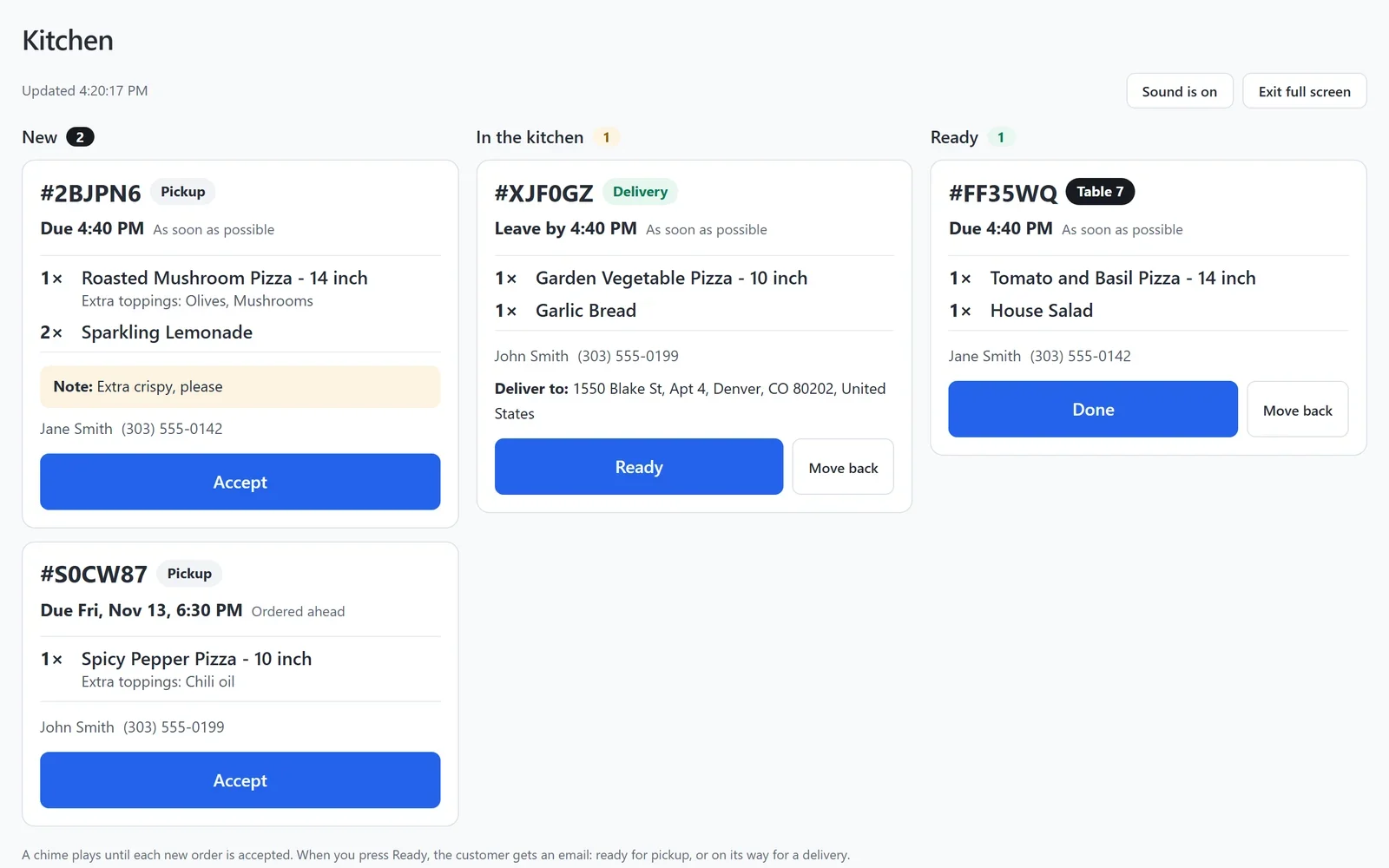
- 전체 화면을 클릭하면 주문으로 화면을 가득 채웁니다. 원래대로 돌아가려면 전체 화면 끝내기를 클릭하세요.
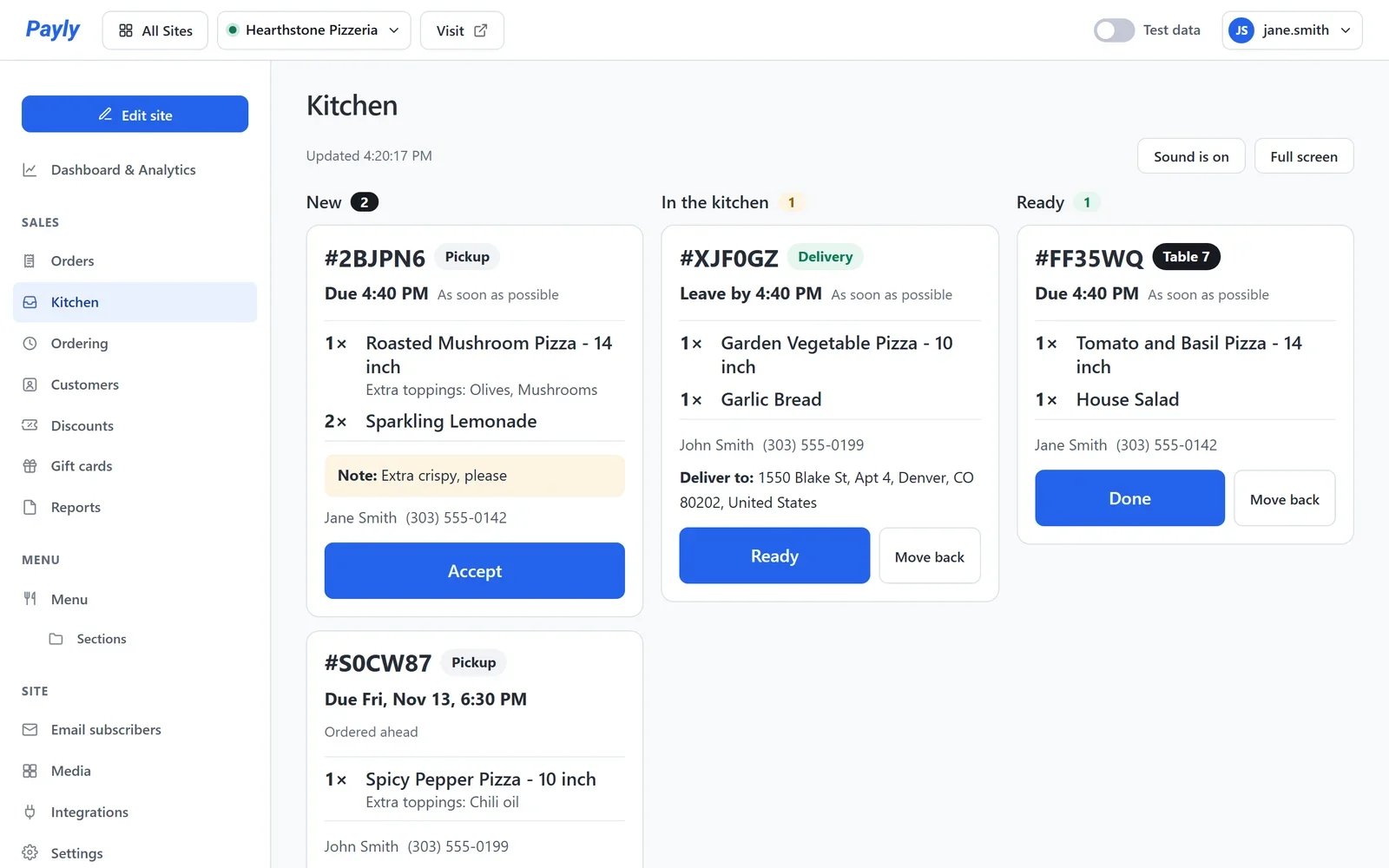
화면이 열려 있는 동안 15초마다 새 주문을 확인하며, 화면 위쪽 줄에 마지막으로 확인한 시각이 표시됩니다. 화면이 떠 있는 동안에는 태블릿이 꺼지지 않도록 요청합니다.
주문 옮기기
주문은 세 개의 열에 있습니다. 가장 빨리 마감되는 주문이 각 열의 맨 위에 있습니다.
- 신규: 방금 결제된 주문입니다. 소리가 켜져 있으면 모든 새 주문을 받을 때까지 몇 초마다 차임 소리가 납니다. 작업을 시작할 때 수락을 누르세요.
- 조리 중: 만드는 중인 주문입니다. 음식이 전달할 준비가 되면 준비됨을 누르세요.
- 준비됨: 픽업, 배달 출발, 또는 테이블 전달을 기다리는 주문입니다. 전달이 끝나면 완료를 누르세요.
버튼을 실수로 눌렀나요? 카드의 이전으로 이동을 누르세요. 최근 2시간 안에 전달된 주문은 열 아래에 나열되며, 각각 다시 넣기 버튼이 있습니다.
카드에 표시되는 내용
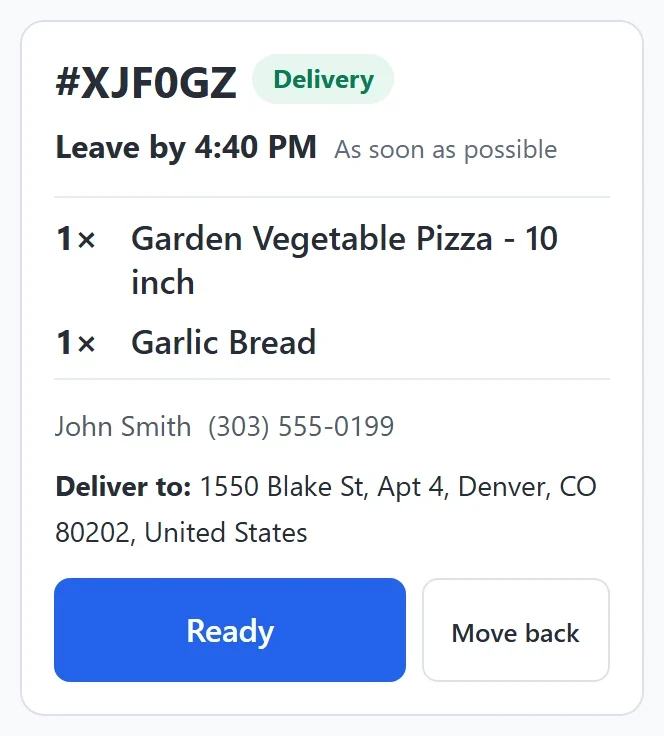
- 주문 번호와 전달 방식: 픽업, 배달 또는 테이블 번호.
- 마감 시각은 레스토랑의 시계 기준입니다. 배달이라면 …까지 출발이 배달 기사가 출발해야 하는 시각입니다. 마감 시각이 지난 주문에는 지연 표시가 붙습니다.
- 가능한 빨리, 또는 나중 주문이라면 미리 주문됨.
- 각 음식의 사이즈, 추가 옵션과 수량, 고객의 메모.
- 고객의 이름과 전화번호, 배달이라면 배달 주소.
- 테스트 결제로 만든 주문에는 테스트가 표시됩니다.
고객에게 전달되는 내용
준비됨을 누르면 고객은 이메일을 한 통 받습니다. 포장이라면 주문이 픽업 준비가 되었다는 내용과 회원님의 주소가, 배달이라면 주문이 배달 중이라는 내용이 담깁니다. 테이블에 앉은 손님은 이메일을 받지 않습니다. 고객의 주문 페이지도 진행 상황을 함께 보여 줍니다: 주문 접수됨, 조리 중, 그다음 픽업 준비됨, 배달 출발 또는 테이블로 가는 중.
팁: 뷰어 역할의 팀원은 주방 화면을 볼 수 있지만 주문을 옮길 수는 없습니다. 편집자, 관리자, 소유자는 주문을 옮길 수 있습니다. 자세한 내용은 팀원 초대하고 역할 설정하기를 참고하세요.