
キッチン画面を使う
支払い済みの注文を、キッチンのタブレットで順に確認します。各注文を受け付け、準備完了にして受け渡します。新しい注文ごとにチャイムが鳴ります。
キッチン画面には、支払い済みの注文が届いた順に表示されるので、キッチンは次に作る料理がわかります。キッチンのタブレットで開いたままにしておくよう作られていますが、どのパソコンやスマートフォンでも使えます。
キッチン画面を開く
- サイトのダッシュボードで、売上の下にあるキッチンをクリックします。
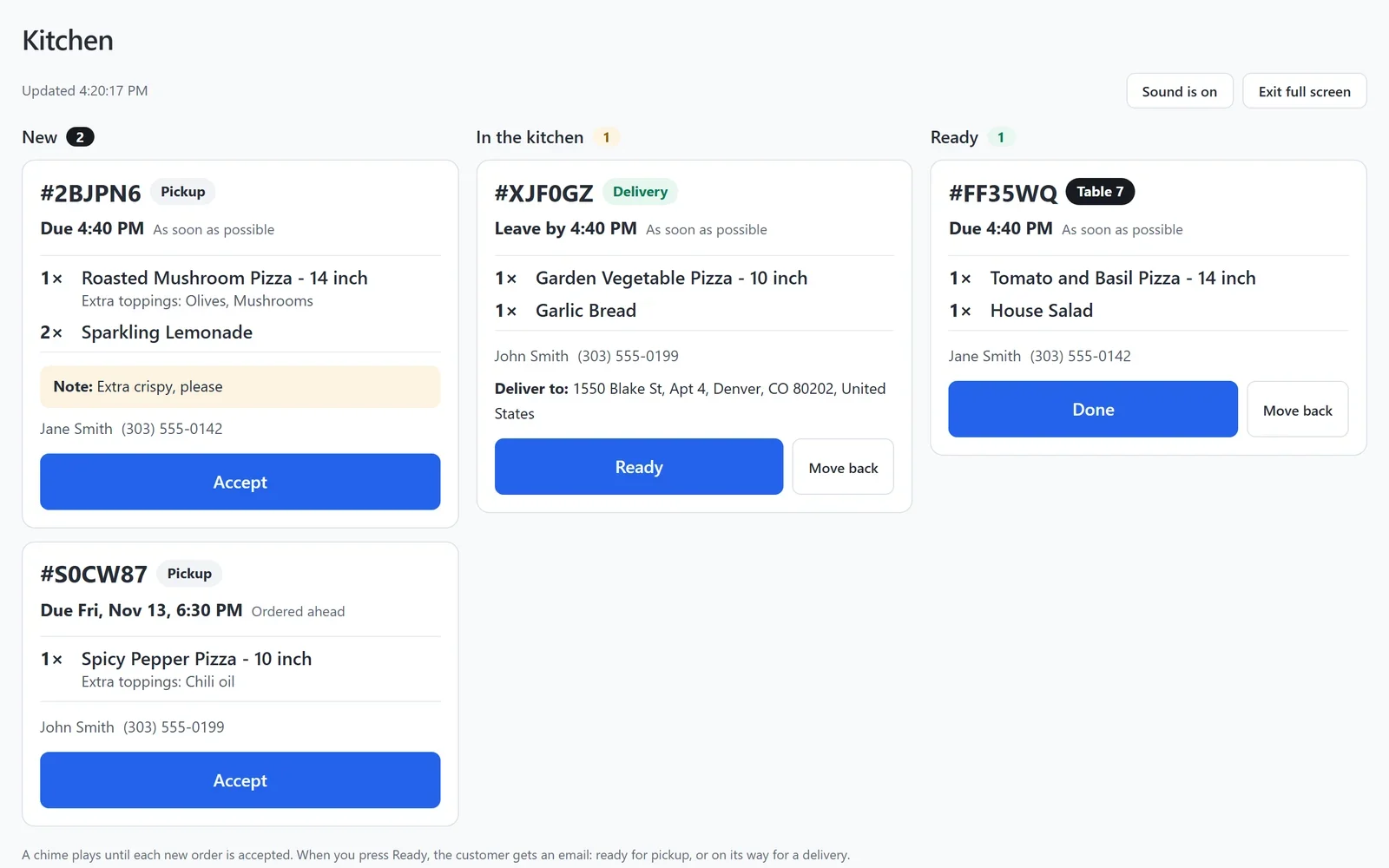
- 音をオンにするをクリックして、新しい注文の音が聞こえるようにします。ブラウザは、ページ上のボタンを押すまで音を鳴らしません。
- 全画面をクリックすると、注文が画面いっぱいに表示されます。元に戻すには全画面を終了をクリックします。
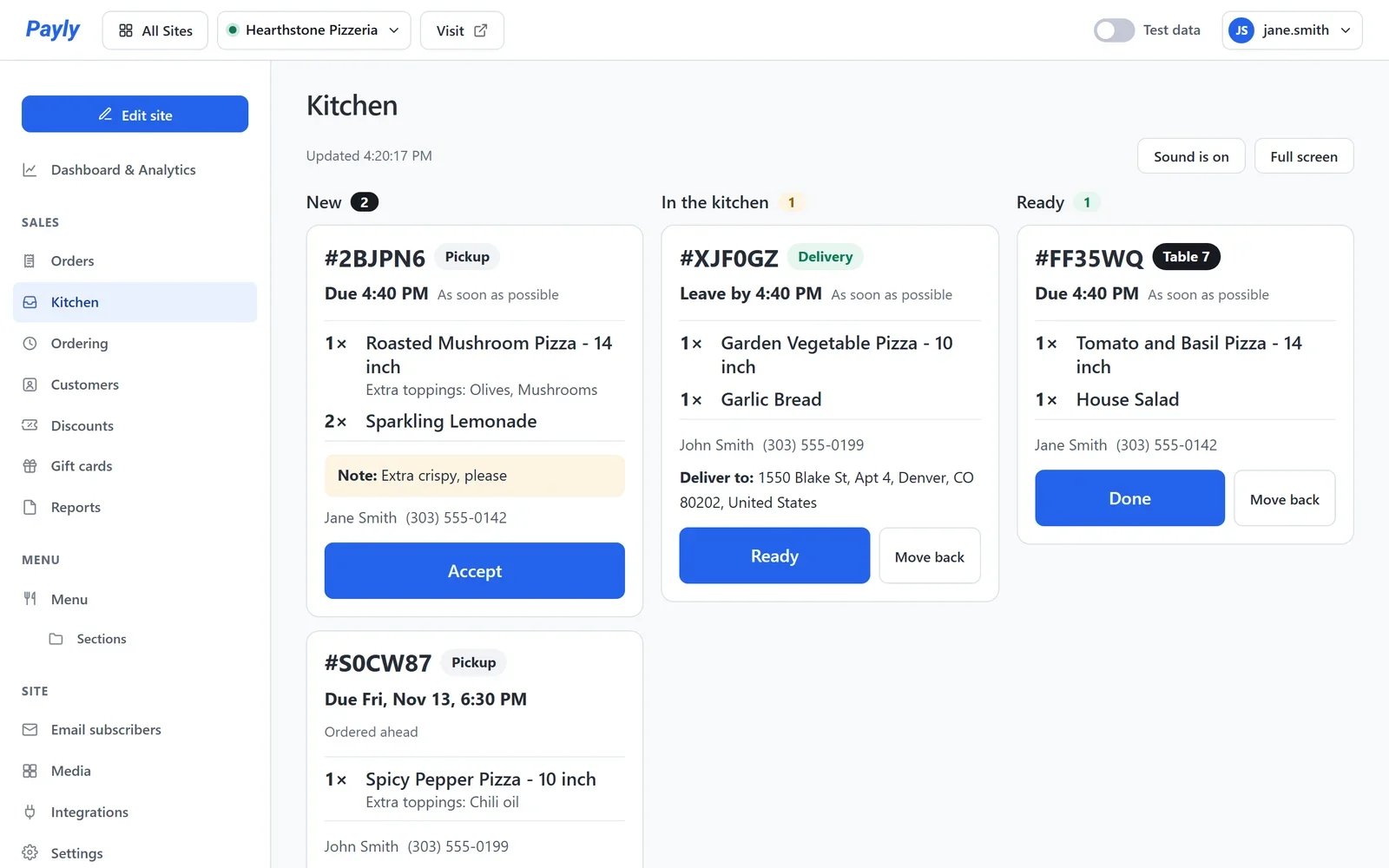
キッチン画面は、開いている間、15秒ごとに新しい注文を確認します。画面上部の行に、最後に確認した時刻が表示されます。表示されている間は、タブレットがスリープしないよう要求されます。
注文を次の段階に進める
注文は3つの列に分かれています。各列の一番上には、いちばん期限が近い注文が表示されます。
- 新規: 支払いが済んだばかりの注文です。音をオンにしていると、すべての新規注文を受け付けるまで、数秒ごとにチャイムが鳴ります。作業を始めるときは受付を押します。
- 調理中: 調理中の注文です。料理ができて受け渡せる状態になったら準備完了を押します。
- 準備完了: 受け取り待ち、配達に出発する、またはテーブルに運ぶのを待つ注文です。受け渡しが済んだら完了を押します。
ボタンを誤って押しましたか?カードの前に戻すを押します。過去2時間以内に受け渡した注文は、列の下に表示され、それぞれに差し戻すがあります。
注文カードの内容
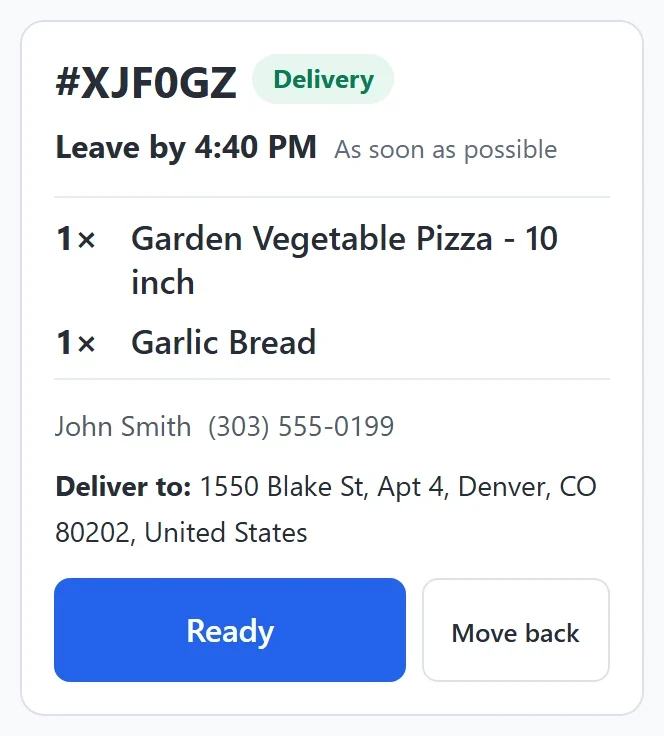
- 注文番号と、受け渡し方法: 店頭受け取り、配達、またはテーブル番号。
- 受け渡しの時間は、お店の時計で示されます。配達の場合は、… までに出発が配達員の出発時間です。時間を過ぎた注文には遅延が付きます。
- できるだけ早く、または後の時間に予約された注文には予約注文。
- 料理ごとのサイズ、追加オプションと数量、お客さまのメモ。
- お客さまの名前と電話番号、配達の場合は配達先の住所。
- テスト決済で行われた注文にはテスト。
お客さまに届く連絡
準備完了を押すと、お客さまに1通のメールが届きます。受け取りの場合は、準備ができたことと店舗の住所が書かれ、配達の場合は配達に向かっていることが書かれます。テーブルのお客さまにはメールは届きません。お客さまの注文ページも状況を表示します。注文を受け付けました、調理中、そして店頭受け取りの準備ができました、配達中、またはテーブルへ向かっていますの順に進みます。
ヒント: 閲覧者の役割を持つチームメンバーは、キッチン画面を見ることはできますが、注文を動かすことはできません。編集者、管理者、所有者は動かすことができます。詳しくはチームを招待して役割を設定するを参照してください。