
Utiliser l’écran Cuisine
Voyez les commandes payées dès leur arrivée, sur une tablette dans votre cuisine. Acceptez chacune, marquez-la prête et remettez-la, avec un signal sonore pour chaque nouvelle commande.
L’écran Cuisine affiche vos commandes payées au fur et à mesure, pour que votre cuisine sache quoi préparer ensuite. Il est conçu pour rester ouvert sur une tablette en cuisine, mais il fonctionne sur n’importe quel ordinateur ou téléphone.
Ouvrir l’écran Cuisine
- Dans le tableau de bord de votre site, cliquez sur Cuisine, sous Ventes.
- Cliquez sur Activer le son, pour entendre les nouvelles commandes. Votre navigateur ne joue aucun son tant que vous n’avez pas appuyé sur un bouton de la page.
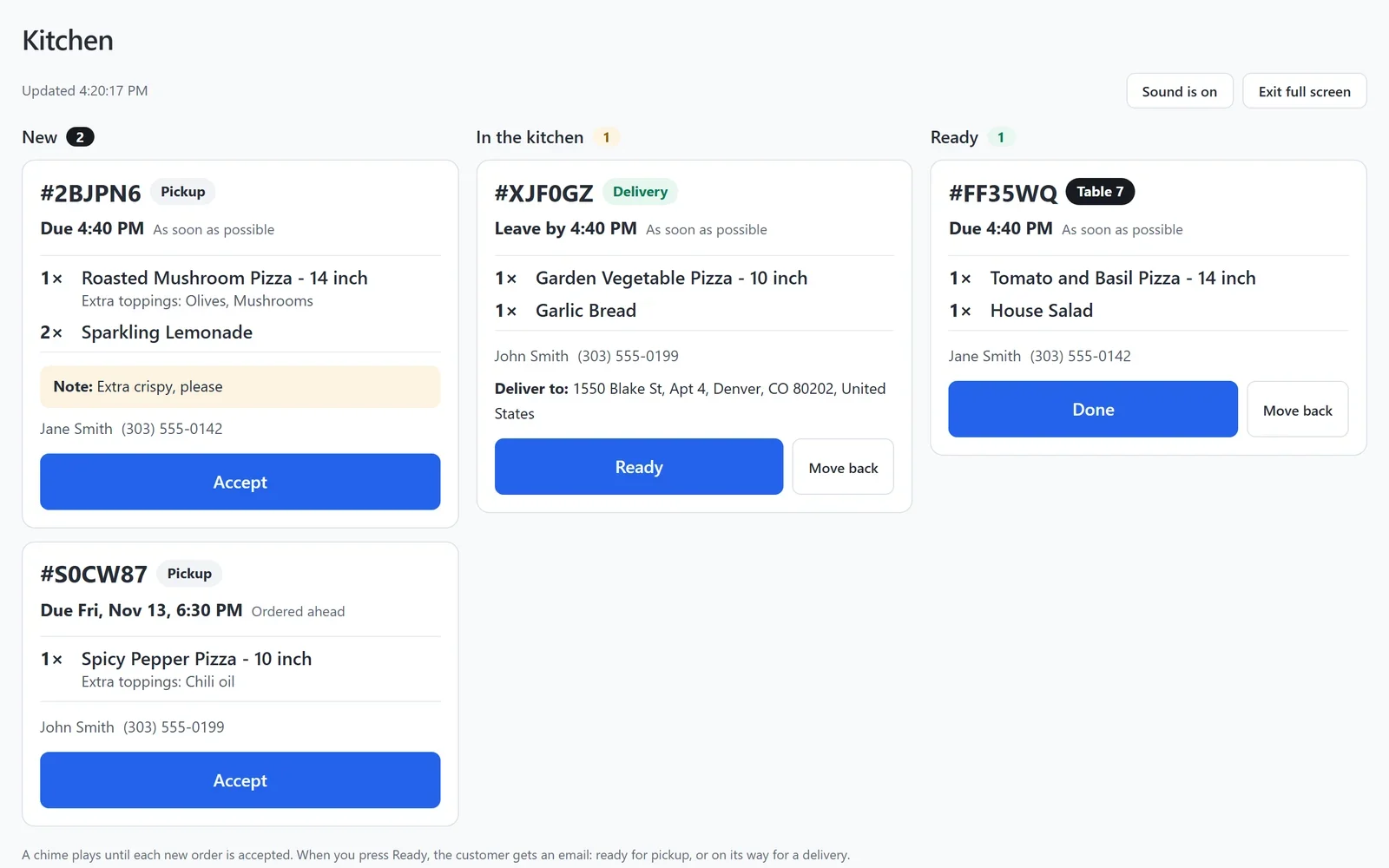
- Cliquez sur Plein écran pour remplir l’écran avec vos commandes. Cliquez sur Quitter le plein écran pour revenir.
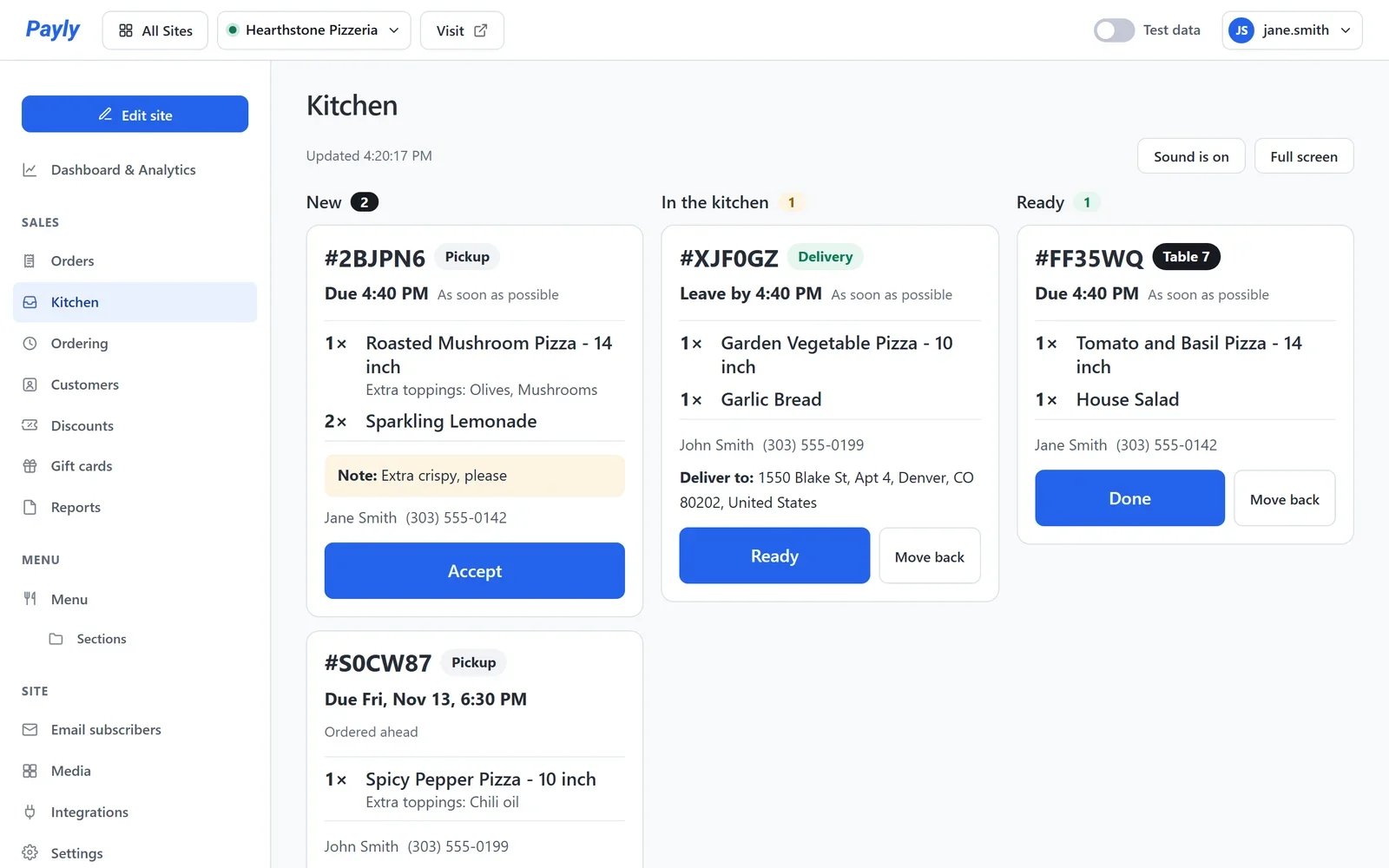
L’écran vérifie les nouvelles commandes toutes les 15 secondes tant qu’il est ouvert, et la ligne en haut indique la dernière vérification. Pendant son affichage, il demande à la tablette de rester allumée.
Faire avancer chaque commande
Les commandes sont réparties en trois colonnes. Celle qui doit être prête le plus tôt se trouve en haut de chaque colonne.
- Nouvelle : la commande vient d’être payée. Si le son est activé, un signal retentit toutes les quelques secondes jusqu’à ce que chaque nouvelle commande soit acceptée. Appuyez sur Accepter lorsque vous commencez à la préparer.
- En cuisine : en cours de préparation. Appuyez sur Prête lorsque le repas est prêt à être remis.
- Prête : en attente d’être récupérée, emportée en livraison ou apportée à la table. Appuyez sur Terminé une fois la commande remise.
Vous avez appuyé sur le mauvais bouton ? Appuyez sur Revenir en arrière sur la carte. Les commandes remises au cours des 2 dernières heures figurent sous les colonnes, chacune avec Remettre.
Ce qu’affiche une carte
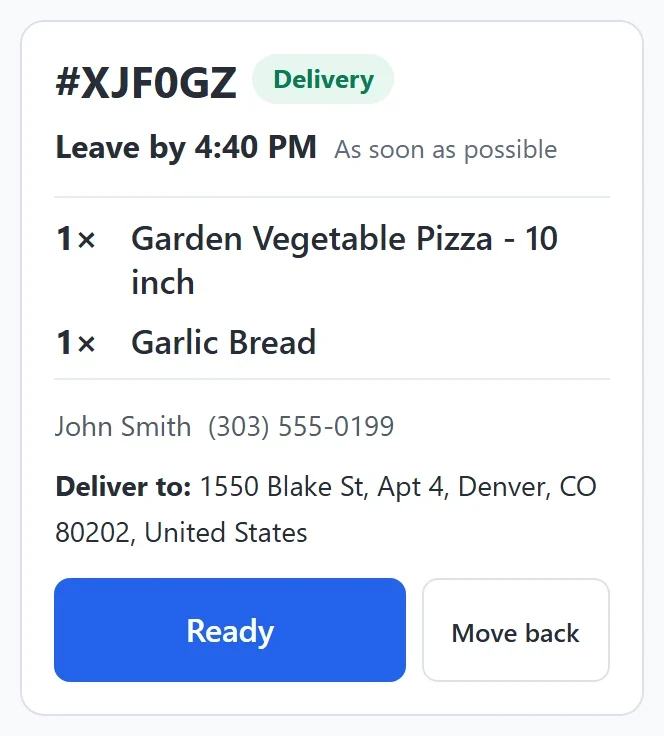
- Le numéro de la commande, et son mode de remise : À emporter, Livraison ou le numéro de table.
- L’heure à laquelle elle est attendue, selon l’horloge de votre restaurant. Pour une livraison, Départ avant … correspond à l’heure de départ du livreur. Une commande en retard porte la mention En retard.
- Dès que possible, ou Commandée à l’avance pour une commande passée pour plus tard.
- Chaque plat avec sa taille, ses suppléments et sa quantité, ainsi que la note du client.
- Le nom et le numéro de téléphone du client, et pour une livraison, l’adresse.
- Test sur une commande passée avec des paiements de test.
Ce que reçoit le client
Lorsque vous appuyez sur Prête, le client reçoit un seul e-mail : sa commande est prête à être récupérée, avec votre adresse, ou elle est en route, pour une livraison. Un client installé à une table ne reçoit aucun e-mail. La page de commande du client suit aussi l’avancement : Commande reçue, En préparation, puis Prête à retirer, En route ou En route vers votre table.
Astuce : Les membres de l’équipe ayant le rôle Lecteur peuvent consulter l’écran Cuisine, mais pas déplacer les commandes. Un Éditeur, un Administrateur et le Propriétaire le peuvent. Voir Inviter votre équipe et définir des rôles.