
إنشاء صفحة حجز
أنشئ صفحة حجز يختار فيها العملاء خدمة ويومًا ووقتًا، ثم يحجزون مجانًا أو يدفعون عبر PayPal أو Stripe الخاصة بك.
تتيح صفحة الحجز للعملاء حجز وقتك عبر الإنترنت. يختارون خدمة، ويحددون يومًا ووقتًا متاحًا حسب منطقتهم الزمنية، ويجيبون عن أسئلتك، ثم يحجزون مجانًا أو يدفعون. تذهب المدفوعات مباشرة إلى حسابك الخاص في PayPal أو Stripe، وتفرض تلك الجهة رسوم المعالجة المعتادة لديها. ولا تضيف Payly أي رسوم.
قبل أن تبدأ
- تحتاج إلى حساب Payly. انظر إنشاء حساب Payly الخاص بك.
- لاستقبال المدفوعات تحتاج إلى حساب PayPal أو Stripe. يمكنك إنشاء صفحة الحجز ومعاينتها أولًا، ثم ربط حسابك قبل أن يبدأ العملاء بالحجز.
إنشاء صفحة الحجز
- في مواقعك، انقر على جديد.
- انقر على حجوزات التقويم.
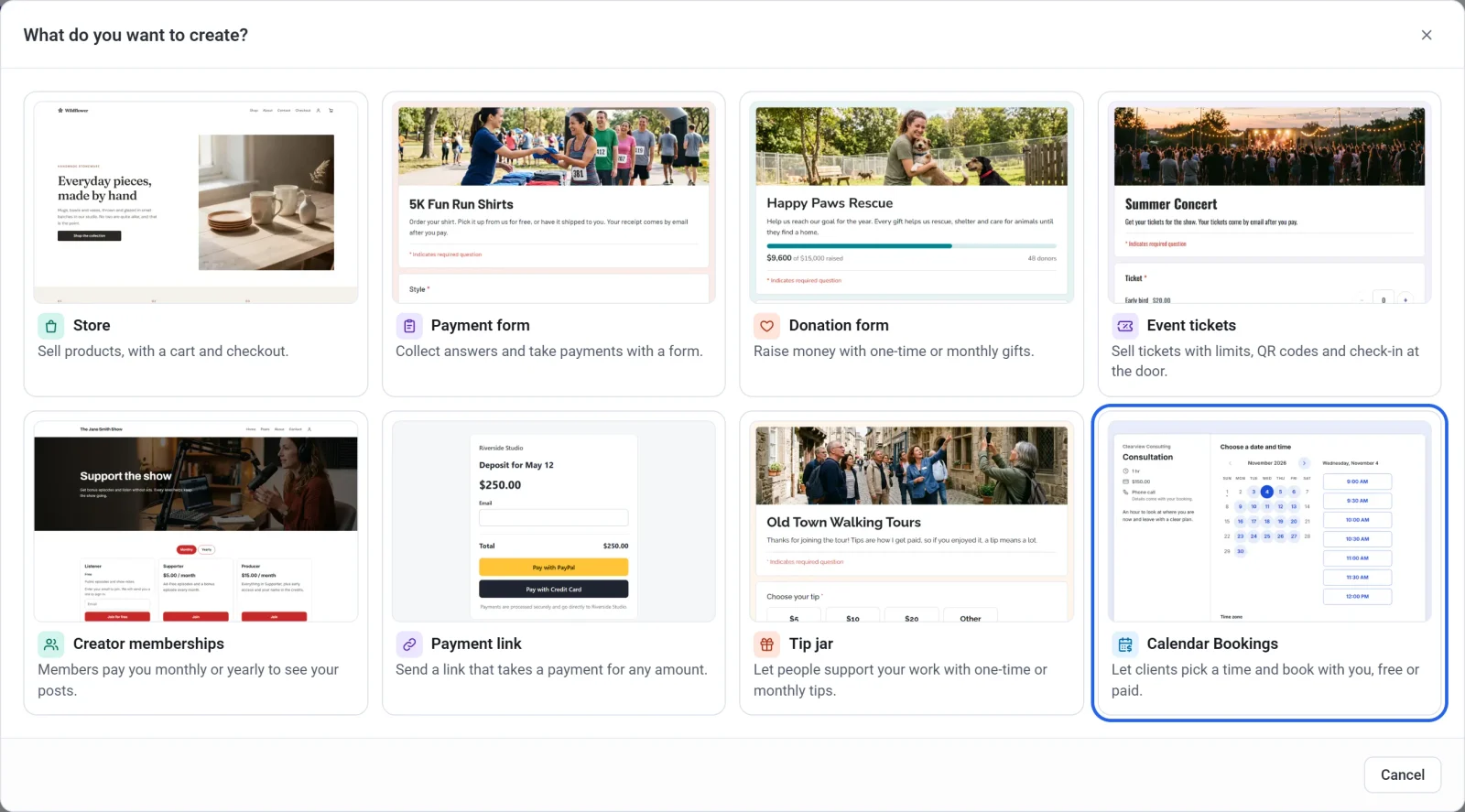
- انقر على القالب الأقرب إلى ما تقدّمه: استشارة، أو جلسة تدريب، أو دروس موسيقى، أو قصّ الشعر، أو صف جماعي، ثم انقر على متابعة. يمنحك القالب خدمات وأسعارًا وساعات عمل وسؤالًا أو سؤالين، ويمكنك تغيير كل ذلك. وللبدء بجلسة مجانية واحدة مدتها 30 دقيقة، انقر على البدء من الصفر بدلًا من ذلك.
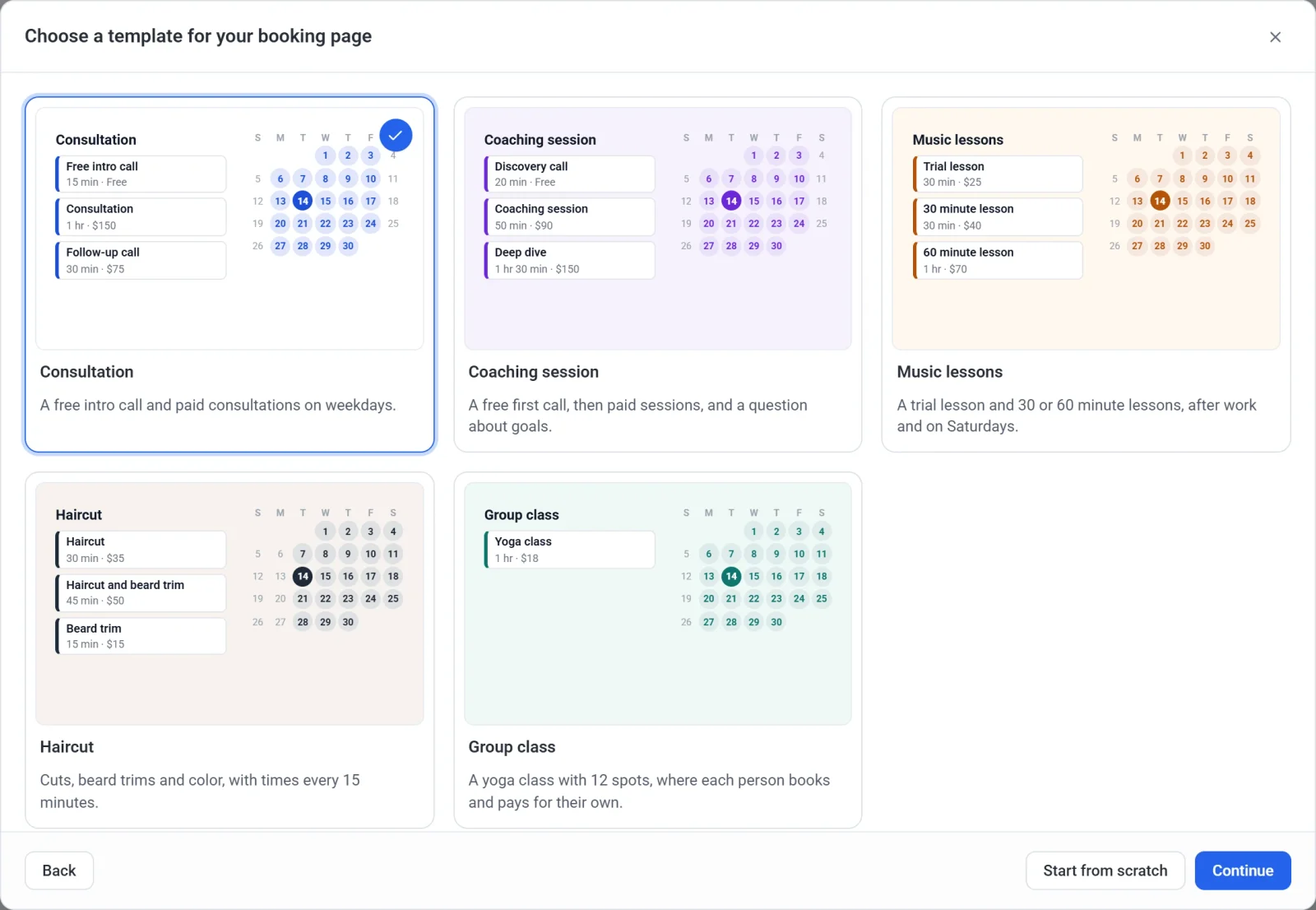
- أدخل اسم صفحة الحجز. تقترح Payly معرّف صفحة الحجز من الاسم، وتخبرك إن كان المعرّف متاحًا.
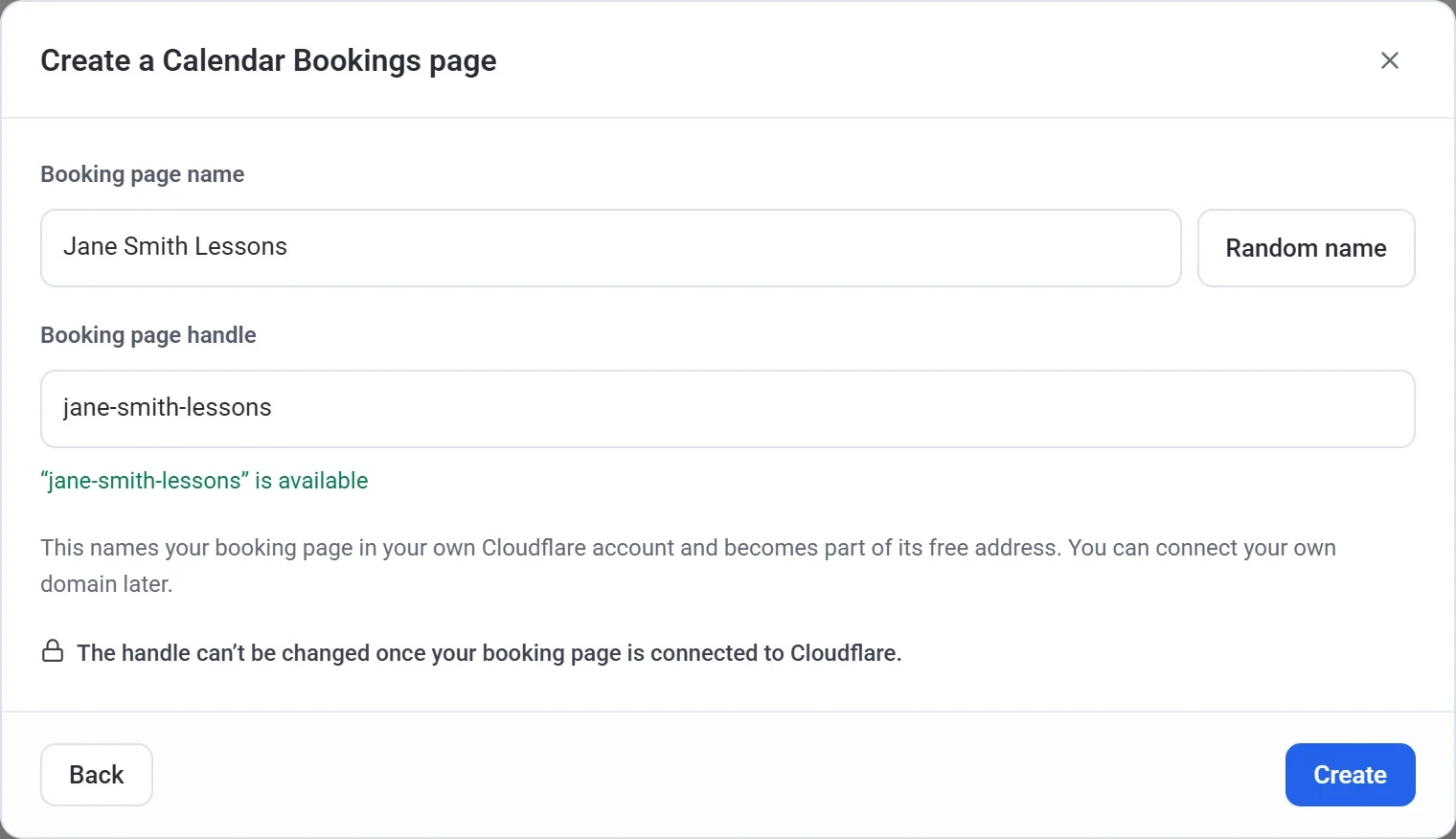
- انقر على إنشاء. يفتح المنشئ وصفحة الحجز جاهزة للتحرير.
ضبط الصفحة
يضم المنشئ ستة تبويبات، ومعاينة لصفحة الحجز بجانبها. تحفظ Payly تغييراتك أثناء إجرائها.
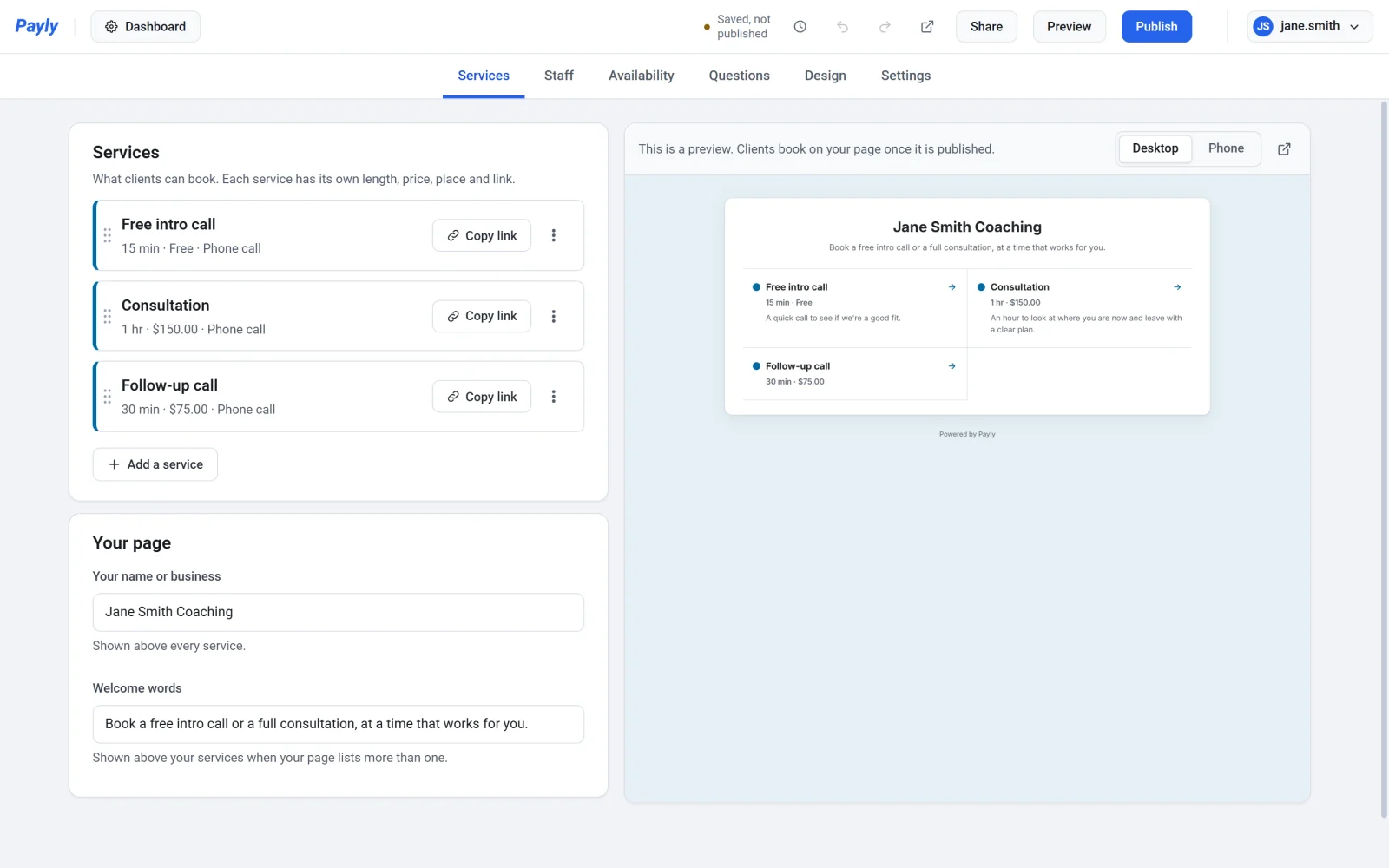
- الخدمات: ما يمكن للعملاء حجزه، ولكل خدمة مدتها وسعرها أو مجاني، والاسم الذي يظهر فوقها. انظر إعداد خدماتك.
- الفريق: الأشخاص الذين يستطيع العملاء حجز موعد معهم، إذا كنت تستقبل حجوزات لفريق. انظر إضافة فريق إلى صفحة الحجز الخاصة بك.
- المواعيد المتاحة: منطقتك الزمنية، وساعات العمل الأسبوعية، وأيام الإجازة، وحدود مثل الحد الأدنى للإشعار المسبق. ويتصل Google Calendar هنا أيضًا. انظر ضبط ساعات العمل والتوفر.
- الأسئلة: ما يجيب عنه العملاء عند الحجز. تأتي بطاقة التاريخ والوقت أولًا، ويبقى الاسم والبريد الإلكتروني دائمًا. أضف أي سؤال آخر، مثل رقم الهاتف أو الملاحظات.
- التصميم: صورة الرأس، والشعار، والألوان، والخط.
- الإعدادات: ما تقوله شاشة الانتهاء، وهل يستطيع العملاء إلغاء حجزهم أو تغييره، ورسالة التذكير بالبريد الإلكتروني، وقبول الحجوزات. أوقف هذا الخيار لإيقاف الحجوزات الجديدة مؤقتًا.
ربط المدفوعات والنشر
- انتقل إلى لوحة تحكم صفحة الحجز، ثم إلى الإعدادات > المدفوعات.
- انقر على ربط PayPal أو ربط Stripe أو عليهما معًا. انظر ربط PayPal وربط Stripe. لا تحتاج صفحة الحجز التي تكون جميع خدماتها مجانية إلى أيٍّ منهما.
- ارجع إلى المنشئ وانقر على نشر. أول مرة تنشر فيها أي شيء، تطلب منك Payly ربط حسابك المجاني في Cloudflare الذي يستضيف الصفحة. انظر نشر النموذج ومشاركة عنوانه.
ثم شارك رابط صفحة الحجز، أو أضفها إلى موقعك الخاص. انظر مشاركة صفحة الحجز الخاصة بك أو إضافتها إلى موقعك.