
レストランのデザインを変更する
レストランのウェブサイトを、9種類のデザインのうち別のものに切り替えます。料理、注文の設定、注文、営業情報はそのまま残ります。
レストランのウェブサイトは、9種類あるレストラン向けデザインのうち別のものに、いつでも切り替えられます。新しいデザインには、そのデザインのページ、色、フォントが含まれます。メニューと注文は、今のまま残ります。
変わるものと残るもの
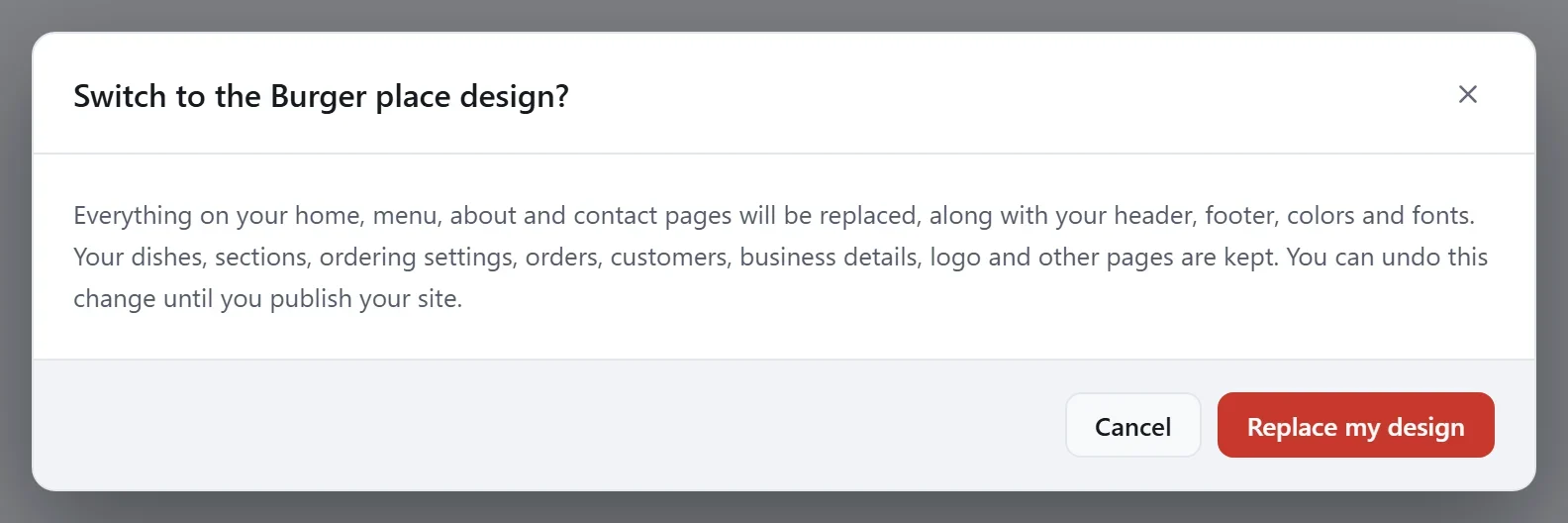
- 置き換えられるもの: ホーム、メニュー、概要、お問い合わせの各ページの内容すべて、ヘッダーとフッター、色とフォント。
- 残るもの: 料理とセクション、注文の設定、注文と顧客、営業情報、ロゴ、追加した他のページ。
ホーム、メニュー、概要、お問い合わせのページに自分で書いた文章がある場合は、先に安全な場所にコピーしておいてください。
デザインを切り替える
- サイトのダッシュボードで、サイトを編集をクリックします。
- 右側のサイトのデザインタブをクリックし、その下部にあるサイトのデザインを変更しますか?をクリックします。
- デザインを変更の画面で、使いたいデザインをクリックします。今使っているデザインには現在と表示されます。
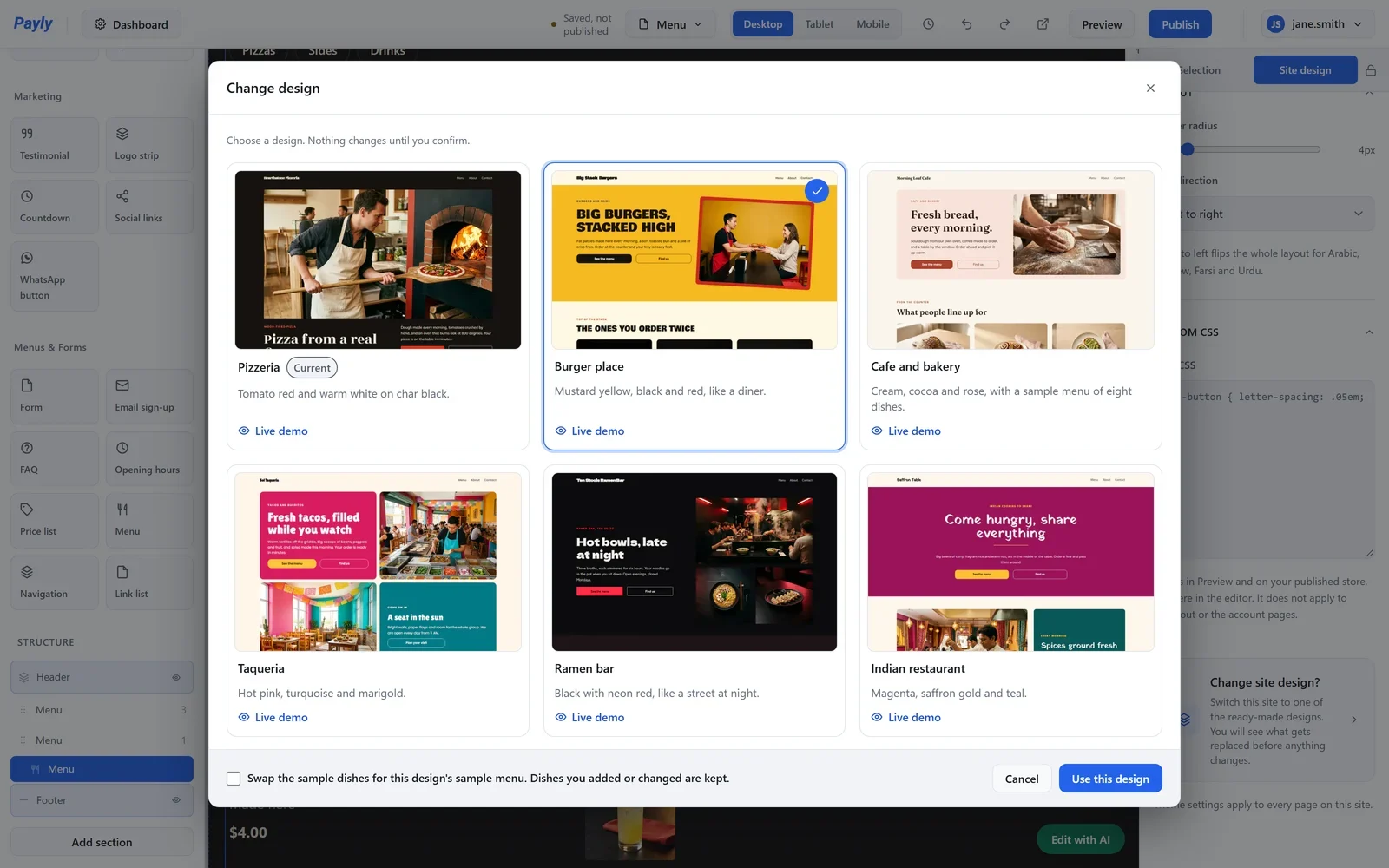
- サンプル料理の扱いを決めます。このデザインのサンプルメニューで、サンプルの料理を入れ替えます。追加または変更した料理は残りますにチェックを入れると、古いデザインのサンプル料理が新しいデザインのものに置き換わります。追加した料理や変更した料理は、どちらの場合も残ります。このチェックボックスは最初はオフになっています。
- このデザインを使うをクリックします。
- メッセージを読み、デザインを置き換えるをクリックします。やめる場合はキャンセルをクリックします。置き換えるまでは何も変わりません。
エディターには、新しいデザインのホームページが表示されます。各ページを確認し、自分の文章と写真を入れてください。公開するまで、ライブのウェブサイトは変わりません。
元に戻す
公開するまでは、切り替えを取り消せます。上部バーの元に戻すをクリックするか、Ctrl + Zを押します。これはエディターを開いたままの間に使えます。後から戻したい場合は、以前のバージョンを復元してください。詳しくは変更を元に戻して以前のバージョンを復元するを参照してください。