
Mengganti desain restoran Anda
Ganti situs restoran Anda ke salah satu dari sembilan desain restoran lainnya. Hidangan, pengaturan pemesanan, pesanan, dan detail bisnis Anda tetap seperti semula.
Anda bisa mengganti situs restoran Anda ke salah satu dari sembilan desain restoran lainnya kapan saja. Desain baru membawa halaman, warna, dan jenis hurufnya sendiri. Menu dan pesanan Anda tetap di tempatnya.
Yang berubah dan yang tetap
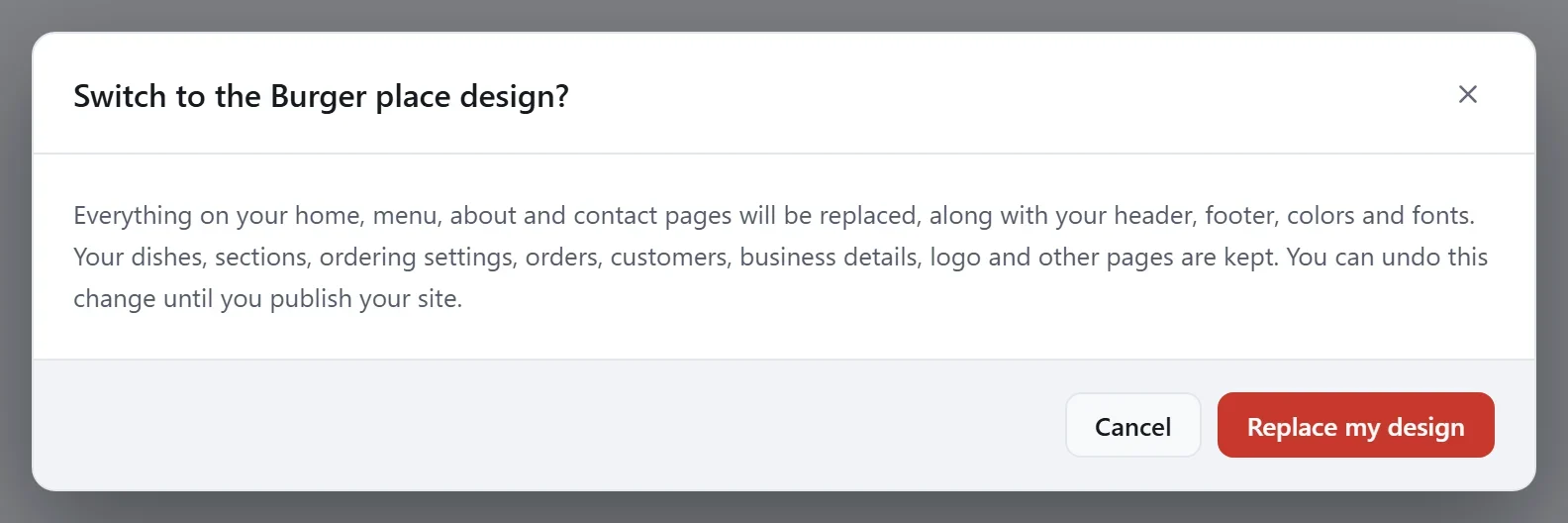
- Diganti: semua yang ada di halaman Beranda, Menu, Tentang, dan Kontak Anda, header dan footer Anda, serta warna dan jenis huruf Anda.
- Tetap: hidangan dan bagian Anda, pengaturan pemesanan, pesanan dan pelanggan, detail bisnis Anda, logo Anda, dan halaman lain yang Anda tambahkan.
Jika Anda menulis kata-kata sendiri di halaman Beranda, Menu, Tentang, atau Kontak, salin dulu ke tempat yang aman.
Ganti desain Anda
- Di dasbor situs Anda, klik Edit situs.
- Klik tab Desain situs di sebelah kanan, lalu klik Ubah desain situs? di bagian bawahnya.
- Di jendela Ubah desain, klik desain yang Anda inginkan. Desain yang sekarang Anda pakai ditandai Saat ini.
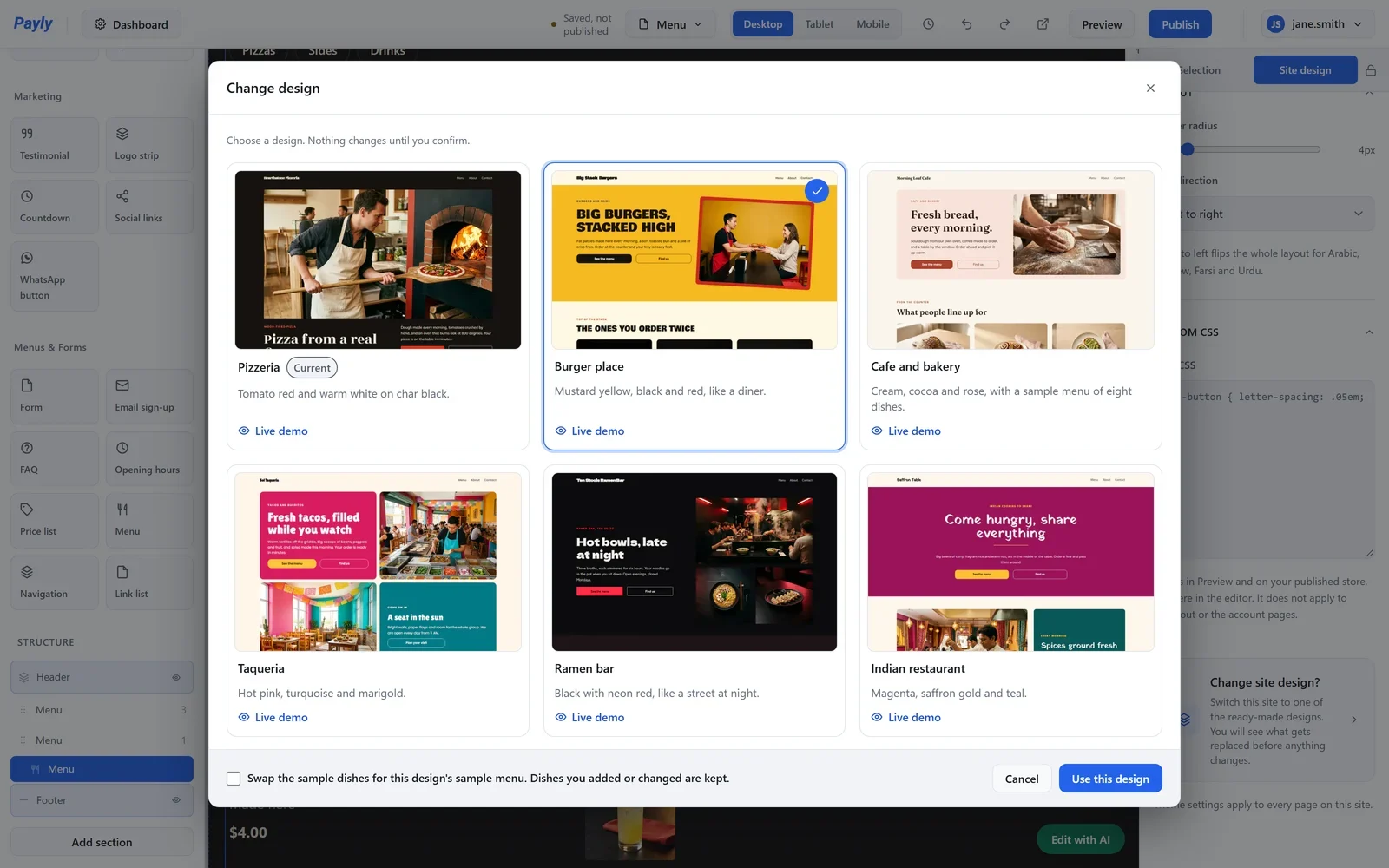
- Putuskan soal contoh hidangan. Centang Ganti hidangan contoh dengan menu contoh untuk desain ini untuk mengganti contoh hidangan desain lama dengan contoh desain baru. Hidangan yang sudah Anda tambah atau ubah tetap disimpan dalam kedua kasus. Kotak ini awalnya tidak dicentang.
- Klik Gunakan desain ini.
- Baca pesannya, lalu klik Ganti desain saya. Klik Batal untuk berhenti: tidak ada yang berubah sampai Anda menggantinya.
Editor kemudian menampilkan halaman Beranda Anda dalam desain baru. Lihat-lihat halaman Anda dan isi dengan kata-kata dan foto Anda sendiri. Situs Anda yang tayang tidak berubah sampai Anda mempublikasikan.
Kembali
Sampai Anda mempublikasikan, Anda bisa membatalkan pergantian: klik Urungkan di bilah atas, atau tekan Ctrl + Z. Ini berfungsi selama editor tetap terbuka. Untuk kembali nanti, pulihkan versi sebelumnya. Lihat Urungkan perubahan dan pulihkan versi sebelumnya.