
Az étterem dizájnjának megváltoztatása
Váltson az éttermi webhelye a kilenc éttermi dizájn egyikére. Az ételei, az online rendelési beállításai, a rendelései és a vállalkozási adatai megmaradnak.
Az éttermi webhelyét bármikor átválthatja a kilenc éttermi dizájn egyikére. Az új dizájn saját oldalakat, színeket és betűtípusokat hoz magával. Az étlapja és a rendelései a helyükön maradnak.
Mi változik és mi marad
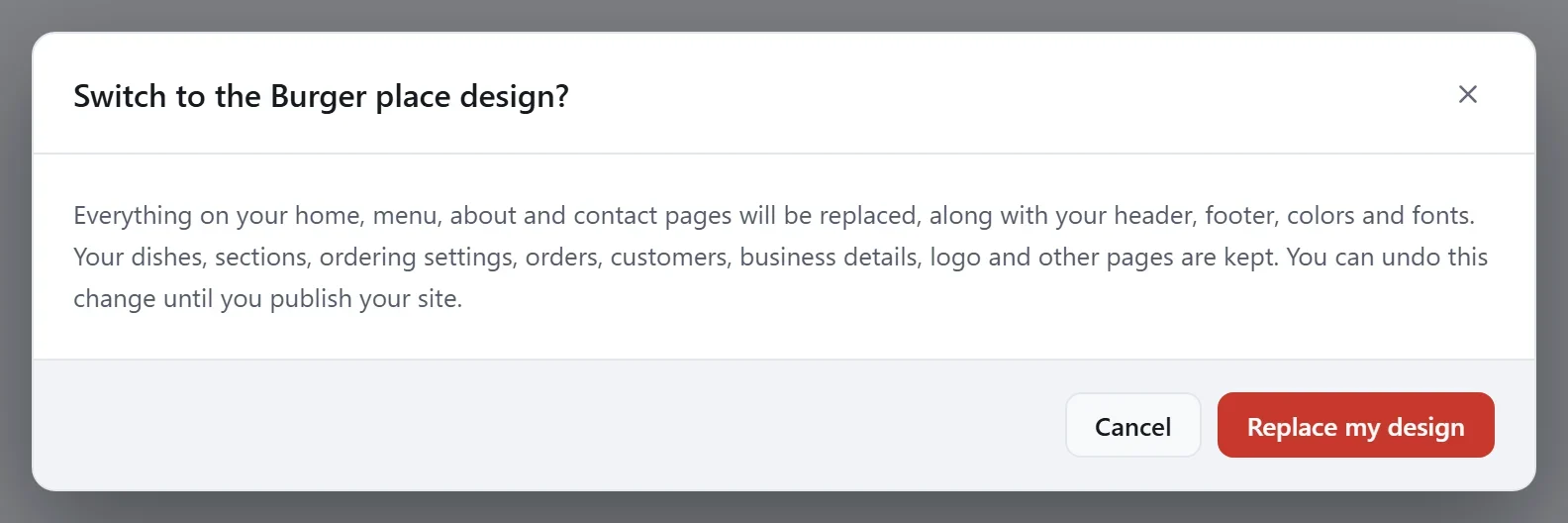
- Lecserélve: minden a Főoldalon, az Étlap, a Rólunk és a Kapcsolat oldalon, a fejléc és a lábléc, valamint a színei és betűtípusai.
- Megtartva: az ételei és szakaszai, a rendelési beállításai, a rendelései és vevői, a vállalkozási adatai, a logója és az összes többi oldal, amelyet hozzáadott.
Ha a Főoldalon, az Étlapon, a Rólunk vagy a Kapcsolat oldalon saját szöveget írt, előbb másolja ki valahova biztonságos helyre.
Dizájn váltása
- A webhely vezérlőpultján kattintson a Webhely szerkesztése gombra.
- Kattintson a jobb oldali Webhely dizájnja fülre, majd az alján lévő Megváltoztatja a webhely dizájnját? gombra.
- A Dizájn módosítása ablakban kattintson arra a dizájnra, amelyet szeretne. A jelenlegi dizájna mellett a Jelenlegi felirat áll.
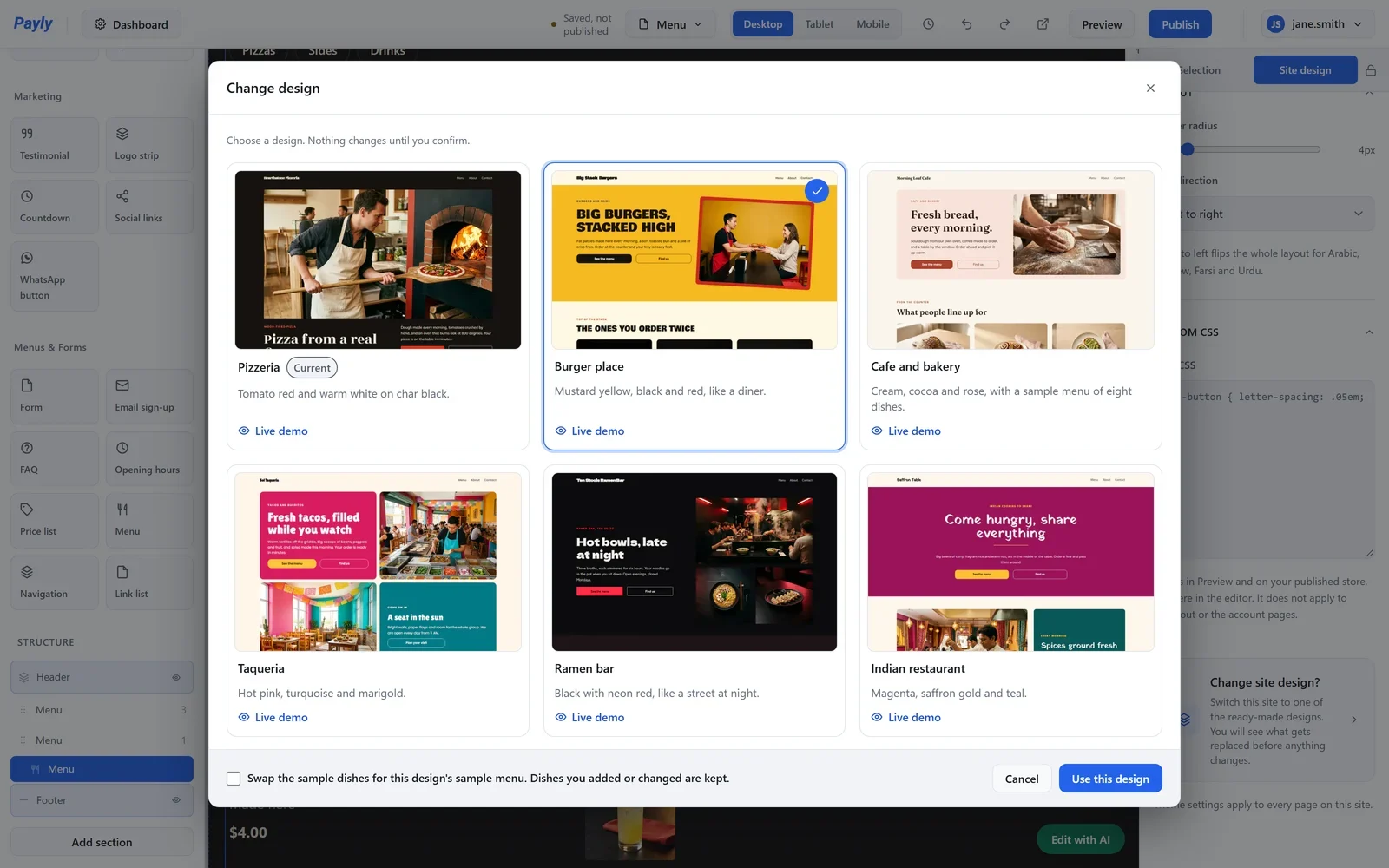
- Döntse el a mintaételekről. Pipálja be a Cserélje le a mintaételeket ennek a dizájnnak a mintaétlapjára jelölőnégyzetet, hogy a régi dizájn mintaételeit az új dizájn mintaételei váltsák fel. Az Ön által hozzáadott vagy módosított ételek ilyenkor is megmaradnak. A négyzet alapból nincs bepipálva.
- Kattintson az Ez a dizájn használata gombra.
- Olvassa el az üzenetet, majd kattintson a Dizájn cseréje gombra. A Mégse gombra kattintva megállíthatja a folyamatot: addig nem változik semmi, amíg le nem cseréli a dizájnt.
A szerkesztő ezután megmutatja a Főoldalt az új dizájnnal. Nézze át az oldalait, és írja be a saját szövegeit és fotóit. Az élő webhelye addig nem változik, amíg nem teszi közzé.
Visszalépés
Közzététel előtt visszavonhatja a váltást: kattintson a felső sávban a Visszavonás gombra, vagy nyomja meg a Ctrl + Z billentyűket. Ez addig működik, amíg a szerkesztő nyitva van. Később egy korábbi verzió visszaállításával léphet vissza. Lásd: Módosítások visszavonása és korábbi verzió visszaállítása.