
Changer le design de votre restaurant
Passez votre site de restaurant à un autre des neuf designs. Vos plats, vos réglages de commande, vos commandes et vos coordonnées restent tels quels.
Vous pouvez passer votre site de restaurant à un autre des neuf designs de restaurant à tout moment. Le nouveau design apporte ses propres pages, couleurs et polices. Votre menu et vos commandes restent à leur place.
Ce qui change et ce qui reste
- Remplacé : tout le contenu de vos pages Accueil, Menu, À propos et Contact, votre en-tête et votre pied de page, ainsi que vos couleurs et vos polices.
- Conservé : vos plats et vos sections, vos réglages de commande, vos commandes et vos clients, vos coordonnées, votre logo et les autres pages que vous avez ajoutées.
Si vous avez rédigé vos propres textes sur les pages Accueil, Menu, À propos ou Contact, copiez-les d’abord dans un endroit sûr.
Changer de design
- Dans le tableau de bord de votre site, cliquez sur Modifier le site.
- Cliquez sur l’onglet Design du site à droite, puis sur Changer le design du site ? en bas de celui-ci.
- Dans la fenêtre Changer de design, cliquez sur le design voulu. Celui que vous utilisez actuellement porte la mention Actuel.
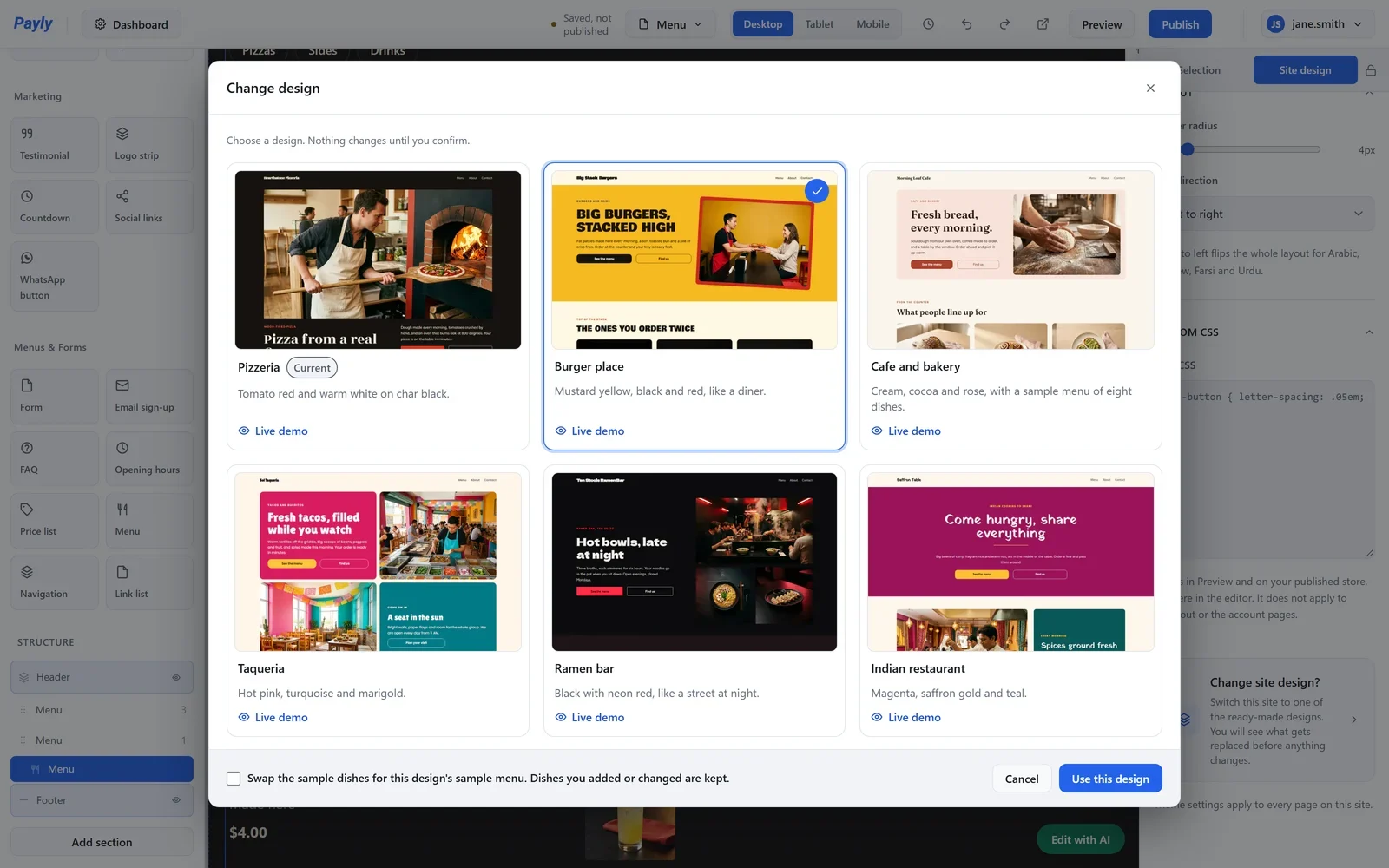
- Décidez pour les plats d’exemple. Cochez Remplacez les plats exemples par le Menu exemple de ce modèle pour remplacer les plats d’exemple de l’ancien design par ceux du nouveau. Les plats que vous avez ajoutés ou modifiés sont conservés dans tous les cas. La case est décochée au départ.
- Cliquez sur Utiliser ce design.
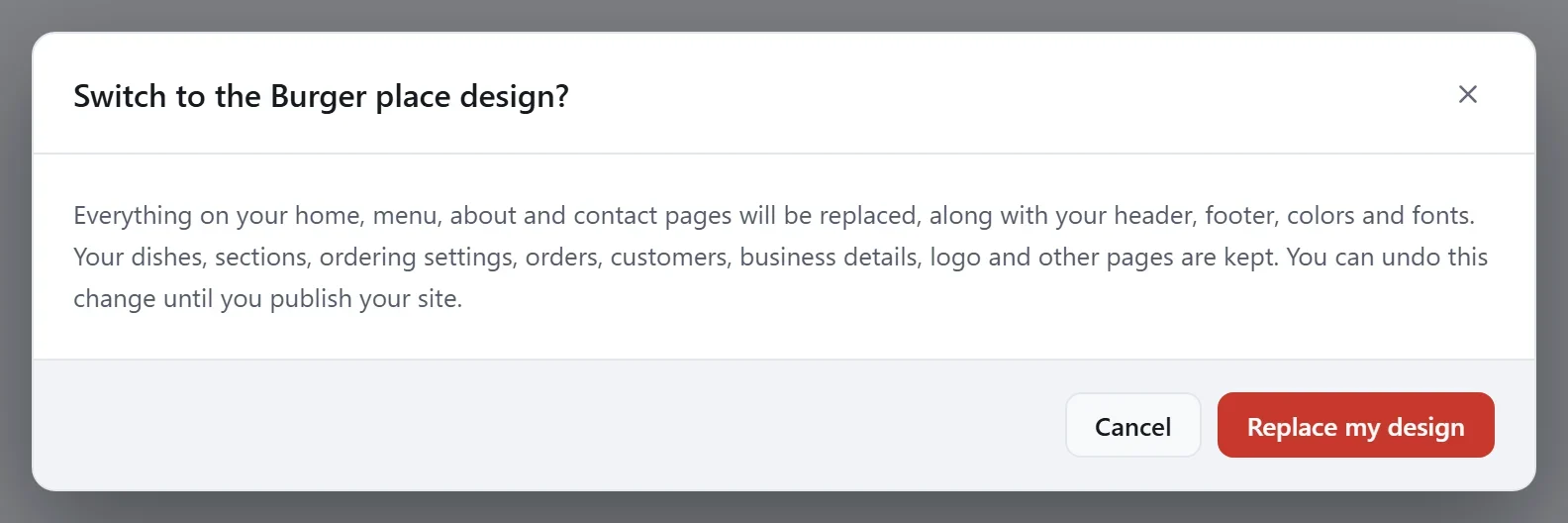
- Lisez le message, puis cliquez sur Remplacer mon design. Cliquez sur Annuler pour arrêter : rien ne change tant que vous ne remplacez pas le design.
L’éditeur affiche alors votre page d’accueil dans le nouveau design. Parcourez vos pages, puis mettez vos propres textes et photos. Votre site en ligne ne change pas tant que vous ne publiez pas.
Revenir en arrière
Tant que vous ne publiez pas, vous pouvez annuler le changement : cliquez sur Annuler dans la barre supérieure, ou appuyez sur Ctrl + Z. Cela fonctionne tant que l’éditeur reste ouvert. Pour revenir en arrière plus tard, restaurez une version antérieure. Voir Annuler des modifications et restaurer une version antérieure.