
Sälj online från din webbplats
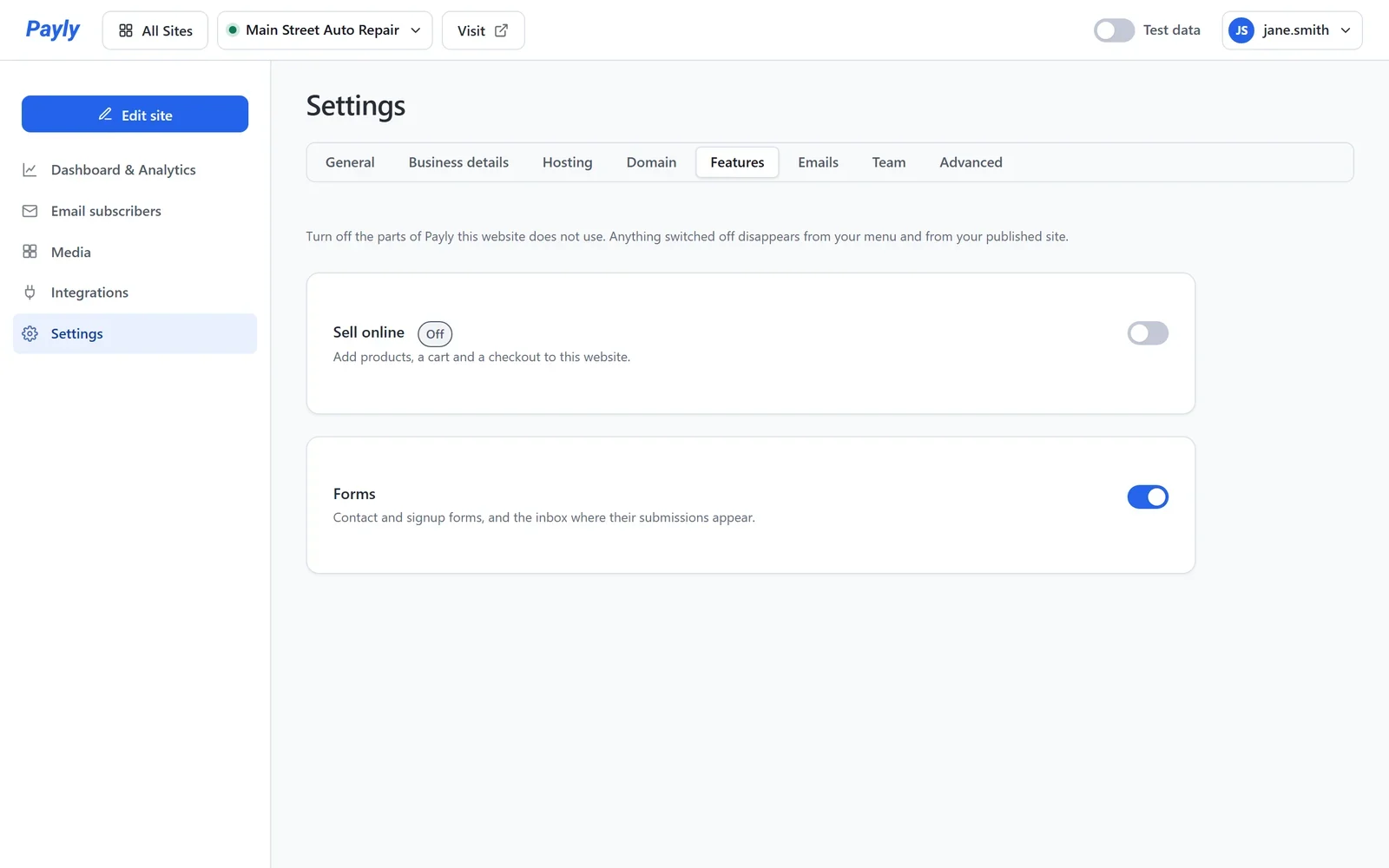
Slå på Sälj online under Inställningar > Funktioner för att lägga till produkter, varukorg och kassa på din företagswebbplats. Slår du av det igen raderas inget.
Din webbplats kan också sälja. Slå på Sälj online, så får den produkter, en varukorg och en kassa, med betalningar via ditt eget PayPal- eller Stripe-konto. En salong kan sälja presentkort på det här sättet, eller en trädgårdsodlare fröpåsar. Det är avstängt på en ny webbplats.
Slå på Sälj online
- På kontrollpanelen för din webbplats, klicka på Inställningar och sedan fliken Funktioner.
- Slå på Sälj online. Det sparas direkt.
Sedan:
- Din meny på kontrollpanelen får Beställningar, Produkter och de andra skärmarna en butik har, och Inställningar får Betalningar och Frakt och skatt.
- Din webbplats får en butikssida samt en varukorg och kassa. Varukorgsknappen i ditt sidhuvud öppnar varukorgen.
- Kom igång får ett steg till: Koppla en betalleverantör.
Publicera din webbplats så att butiken visas på din publicerade webbplats. För att börja sälja, lägg till en produkt och koppla PayPal eller Stripe. Se Lägg till en produkt och Koppla Stripe.
Stäng av det igen
- Under Inställningar > Funktioner, stäng av Sälj online.
- Payly frågar först. Klicka på Stäng av det.
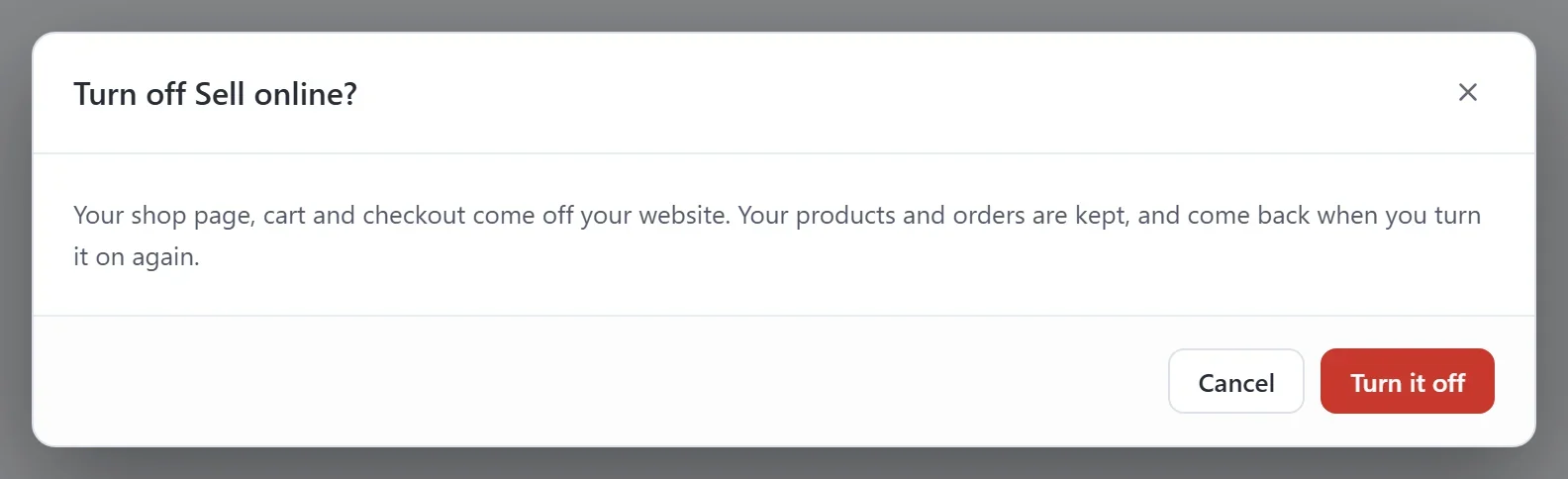
Din butikssida, varukorg och kassa tas bort från din webbplats, och butikens skärmar försvinner från din meny. Inget raderas: dina produkter och beställningar sparas och kommer tillbaka när du slår på det igen. Publicera din webbplats så att ändringen syns på din publicerade webbplats.