
Selg på nett fra nettstedet ditt
Slå på Selg på nett under Innstillinger > Funksjoner for å legge til produkter, handlekurv og kasse på bedriftsnettstedet ditt. Slår du det av igjen, slettes ingenting.
Nettstedet ditt kan også selge. Slå på Selg på nett, så får det produkter, handlekurv og kasse, med betalinger til din egen PayPal- eller Stripe-konto. En frisørsalong kan selge gavekort på denne måten, og en hagearbeider kan selge frøpakker. Funksjonen er av på et nytt nettsted.
Slå på Selg på nett
- I nettstedsdashbordet ditt klikker du på Innstillinger, og deretter på fanen Funksjoner.
- Slå på Selg på nett. Den lagres med en gang.
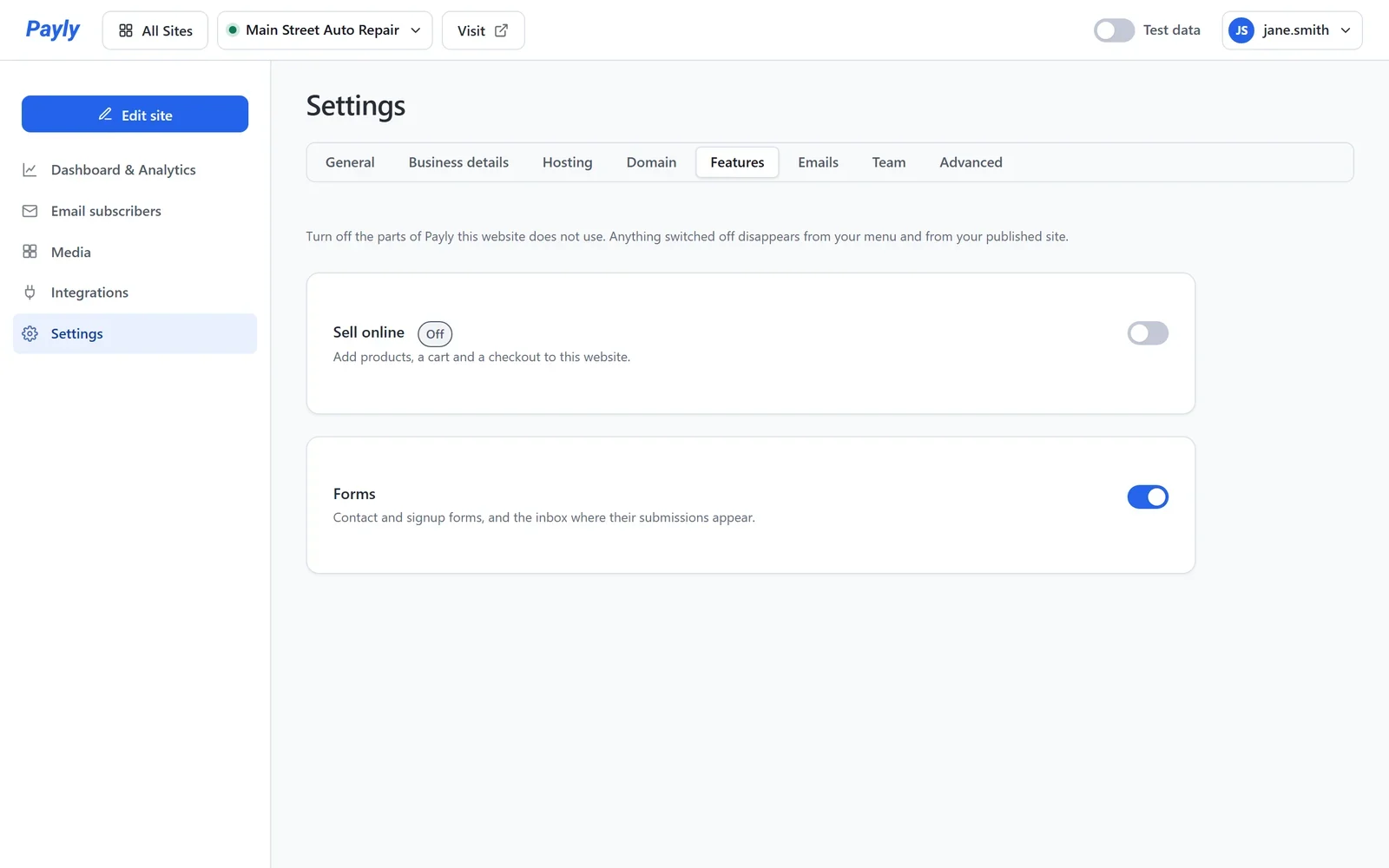
Deretter:
- Dashbordmenyen din får Bestillinger, Produkter og de andre skjermene en butikk har, og Innstillinger får Betalinger og Frakt og avgift.
- Nettstedet ditt får en butikkside, en handlekurv og en kasse. Handlekurv-knappen i sidehodet ditt åpner handlekurven.
- Kom i gang får ett steg til: Koble til en betalingsleverandør.
Publiser nettstedet ditt, så vises butikken på det publiserte nettstedet. For å begynne å selge legger du til et produkt og kobler til PayPal eller Stripe. Se Legg til et produkt og Koble til Stripe.
Slå det av igjen
- Under Innstillinger > Funksjoner slår du av Selg på nett.
- Payly spør deg først. Klikk på Slå den av.
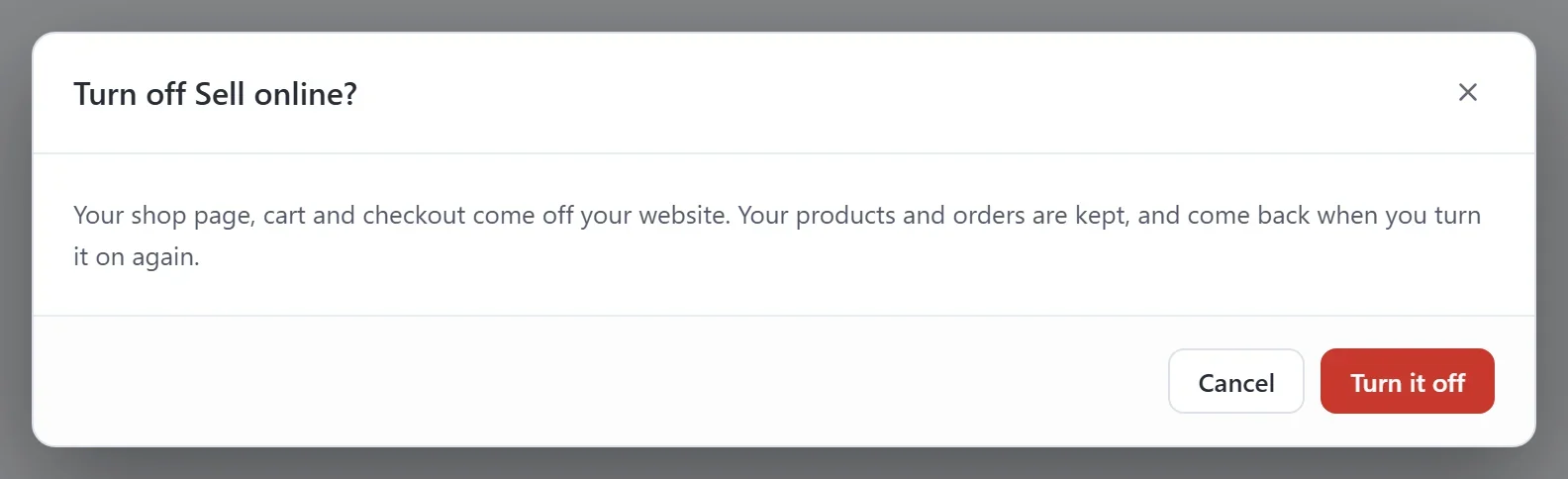
Butikksiden, handlekurven og kassen forsvinner fra nettstedet ditt, og butikkskjermene forsvinner fra menyen din. Ingenting slettes: produktene og bestillingene dine beholdes, og de kommer tilbake når du slår det på igjen. Publiser nettstedet ditt, så endringen vises på det publiserte nettstedet.