
Vendre en ligne depuis votre site web
Activez la vente en ligne dans Paramètres > Fonctionnalités pour ajouter des produits, un panier et une caisse à votre site. Désactivez-la ensuite : rien n’est supprimé.
Votre site peut aussi vendre. Activez Vendre en ligne, et il reçoit des produits, un panier et une caisse, les paiements passant par votre propre compte PayPal ou Stripe. Un salon peut ainsi vendre des cartes cadeaux, et un paysagiste des sachets de graines. Cette option est désactivée sur un nouveau site.
Activer la vente en ligne
- Dans le tableau de bord de votre site, cliquez sur Paramètres, puis sur l’onglet Fonctionnalités.
- Activez Vendre en ligne. Le réglage est enregistré immédiatement.
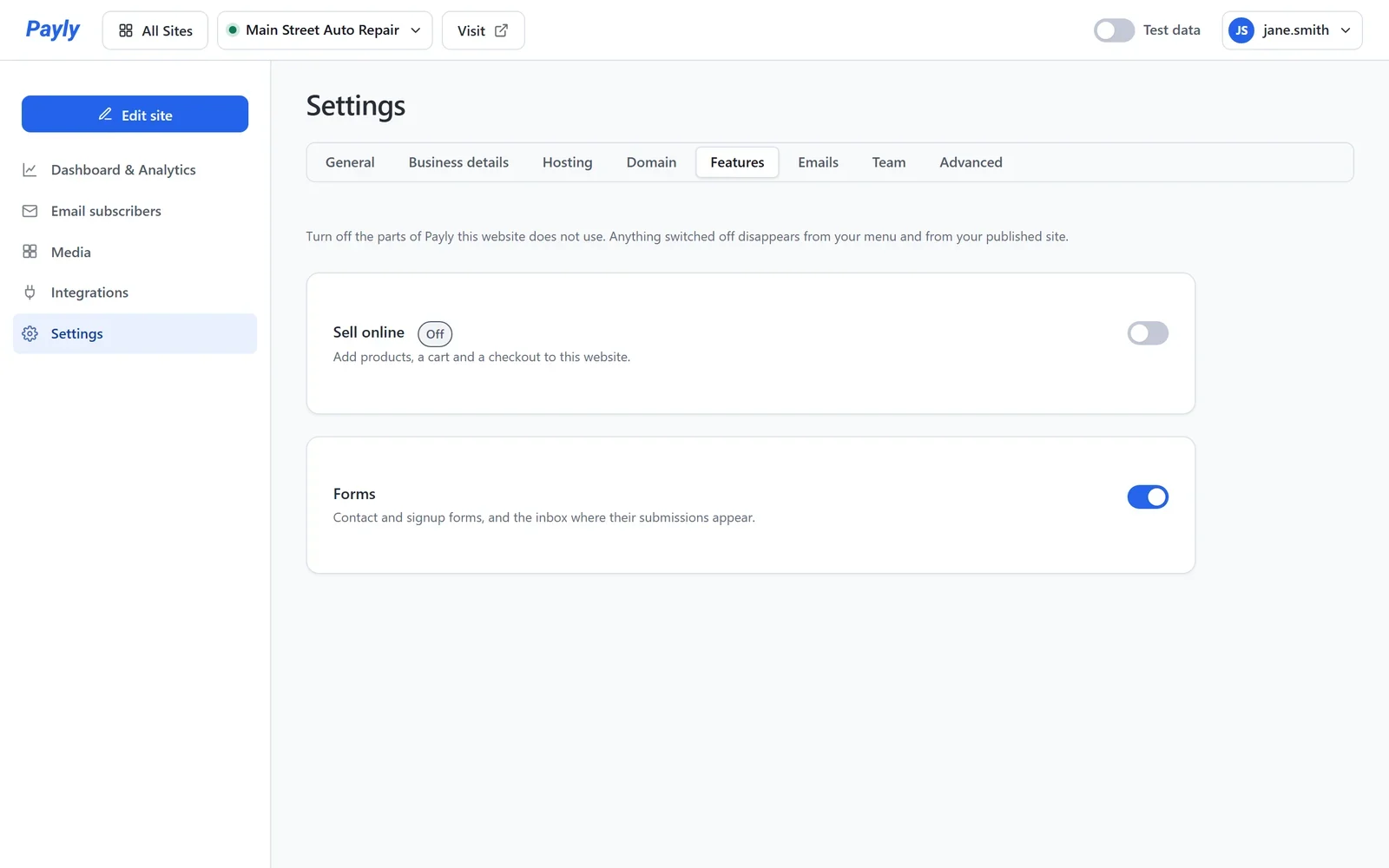
Ensuite :
- Le menu de votre tableau de bord reçoit Commandes, Produits et les autres écrans d’une boutique, et Paramètres reçoit Paiements et Livraison et taxes.
- Votre site reçoit une page Boutique, ainsi qu’un panier et une caisse. Le bouton panier de votre en-tête ouvre le panier.
- Mise en route reçoit une étape de plus : Connectez un prestataire de paiement.
Publiez votre site pour que la boutique apparaisse sur votre site en ligne. Pour commencer à vendre, ajoutez un produit et connectez PayPal ou Stripe. Voir Ajouter un produit et Connecter Stripe.
La désactiver
- Dans Paramètres > Fonctionnalités, désactivez Vendre en ligne.
- Payly vous demande d’abord confirmation. Cliquez sur Désactiver.
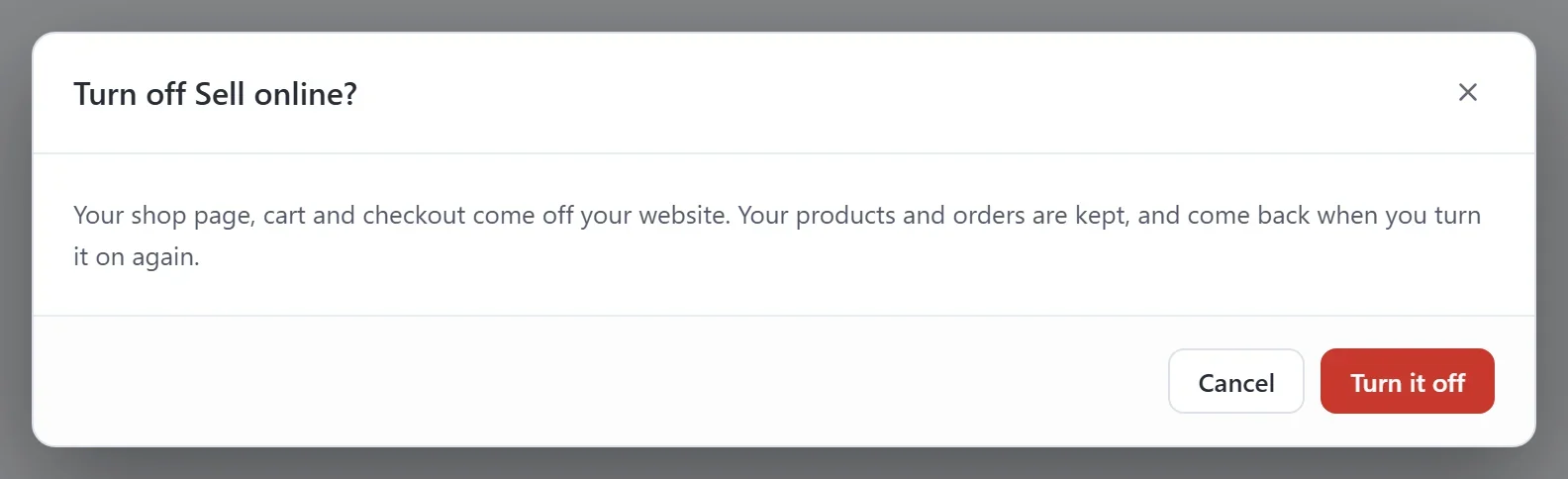
La page boutique, le panier et la caisse disparaissent de votre site, et les écrans de la boutique quittent votre menu. Rien n’est supprimé : vos produits et vos commandes sont conservés, et ils reviennent lorsque vous réactivez l’option. Publiez votre site pour que le changement apparaisse sur votre site en ligne.