
מכירת כרטיסים לאירוע
יצירת אירוע, הגדרת סוגי כרטיסים ומחיריהם, תצוגה מקדימה של העמוד, חיבור PayPal או Stripe ופרסום, כדי שאורחים יוכלו לרכוש כרטיסים.
עמוד האירוע הוא המקום שבו האורחים בוחרים את הכרטיסים שלהם, מזינים את הפרטים ומשלמים. לכל כרטיס יש קוד ו-QR משלו, שסורקים בכניסה. התשלומים מועברים ישירות לחשבון PayPal או Stripe המחובר, וכל אחד מהם גובה את עמלת העיבוד הסטנדרטית שלו. Payly לא מוסיפה עמלה על כרטיסים.
לפני שמתחילים
- נדרש חשבון Payly. פרטים ביצירת חשבון Payly.
- למכירת כרטיסים בתשלום נדרש חשבון PayPal או Stripe. אפשר לבנות ולהציג מקדימה את האירוע קודם, ולחבר את החשבון לפני שהאורחים מתחילים לרכוש.
יצירת האירוע
- ברשימת האתרים, ללחוץ על חדש.
- ללחוץ על כרטיסים לאירועים.
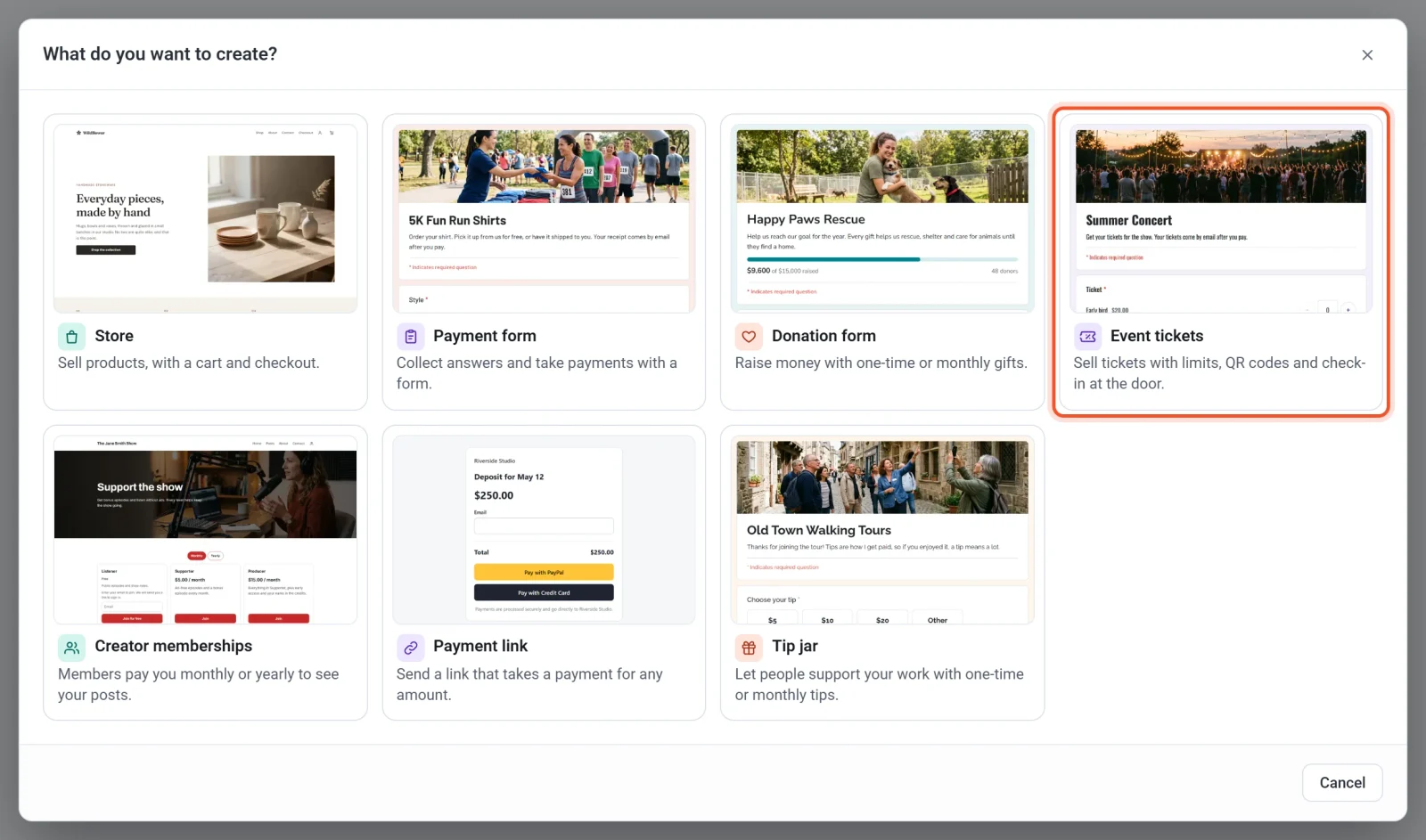
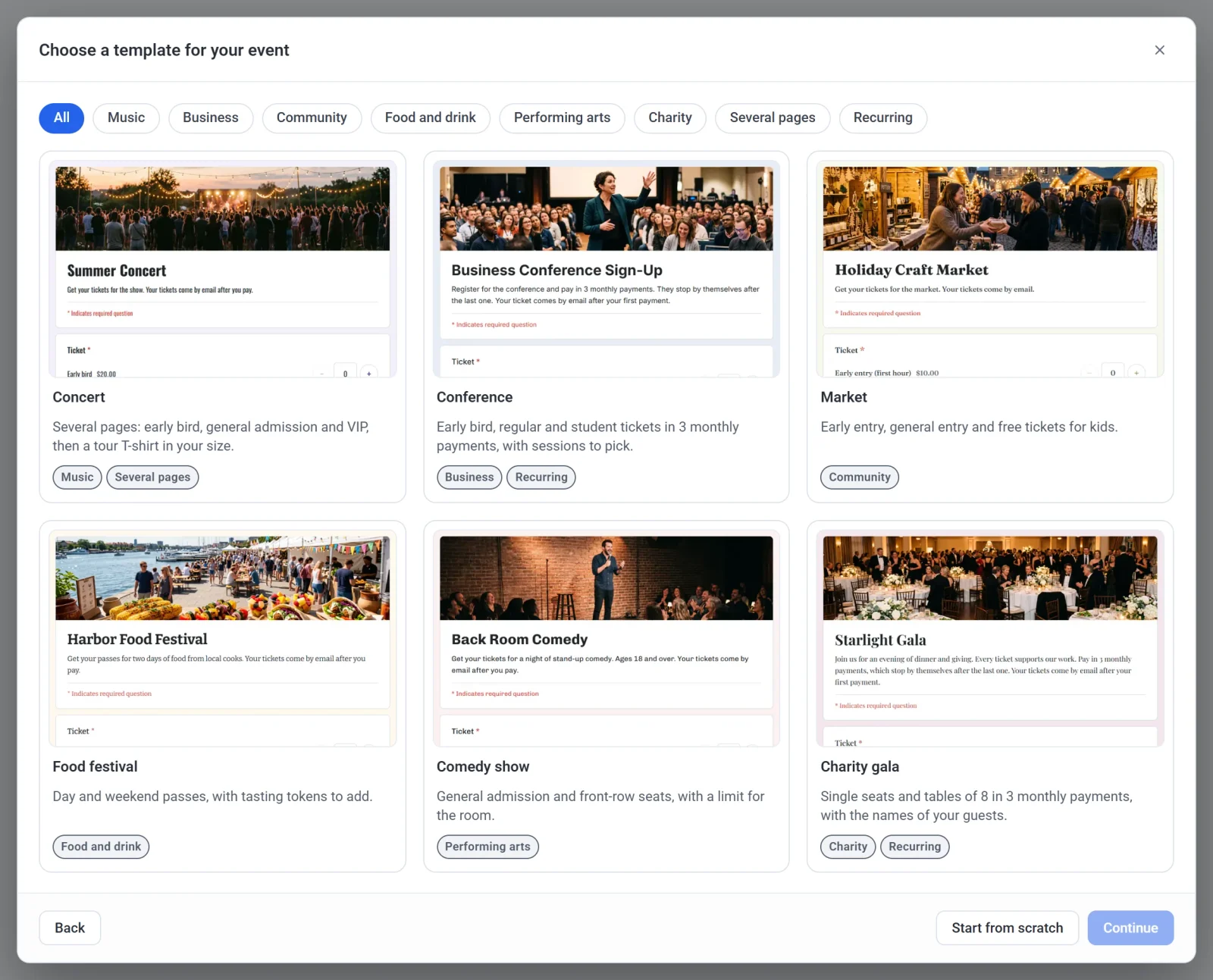
- ללחוץ על התבנית הקרובה ביותר לאירוע, ואז על המשך. תבנית נותנת סוגי כרטיסים, מחירים ושאלות שאפשר לשנות, והכפתורים שמעל התבניות מצמצמים את הרשימה. כדי להתחיל מאירוע ריק עם סוג כרטיס אחד, ללחוץ על התחלה מאפס במקום.
- למלא את שם האירוע. Payly מציעה כתובת האירוע לפי השם, ומציינת אם היא פנויה. הכתובת הופכת לחלק מכתובת האינטרנט של האירוע.
- ללחוץ על יצירה. עורך הטופס נפתח, והאירוע מוכן לעריכה.
חשוב: אי אפשר לשנות את כתובת האירוע אחרי שהאירוע מחובר ל-Cloudflare. לבחור אותה בזהירות.
הגדרת הכרטיסים
Payly שומרת את השינויים תוך כדי העבודה.
- ללחוץ על כותרת האירוע כדי לשנות את השם, ועל השורה שמתחתיה כדי לכתוב תיאור. התאריך והמקום אינם מודפסים על הכרטיסים, ולכן כדאי לכתוב אותם בתיאור.
- ללחוץ על השאלה כרטיס. לשנות את שם כל סוג כרטיס, להגדיר את מחיר וכמות זמינה, וללחוץ על הוספת סוג כרטיס כדי להוסיף עוד. סוגי כרטיסים והגבלות מסביר כל תיבה, ואירועים חינמיים ואישורי הגעה עוסק בכרטיסים ללא מחיר.
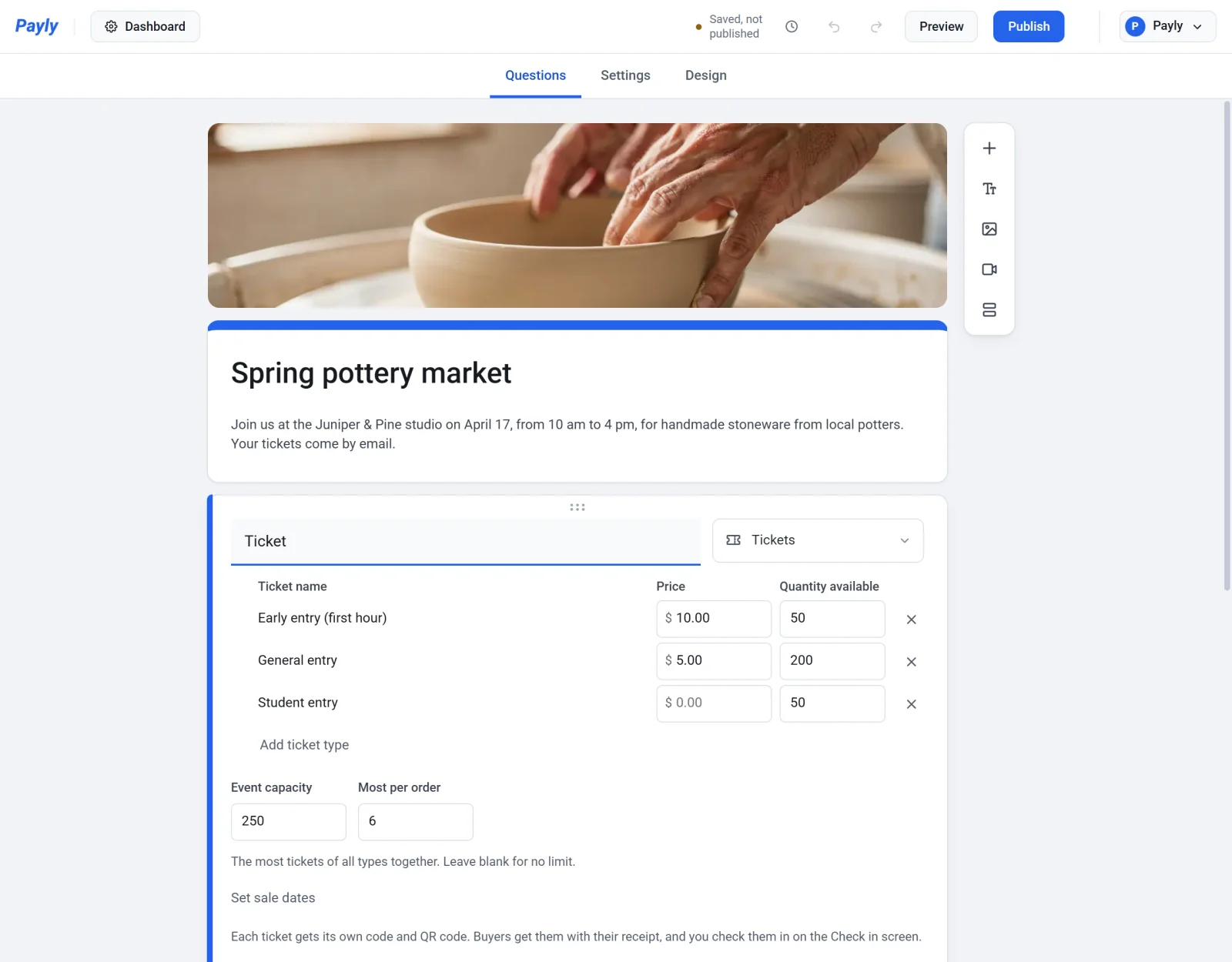
- לוודא שהטופס מבקש שם ואימייל. התבניות כבר כוללות אותם. כתובת האימייל מקבלת את הכרטיסים, והשם מופיע לצד כל כרטיס במסך אישור הכניסה. להוספת שאלה, ללחוץ על הוספת שאלה בסרגל הכלים שליד הטופס.
להחלפת תמונת הכותרת, הצבעים והגופן, להשתמש בלשונית עיצוב. פרטים על שאלות, עמודים ועיצוב בבניית הטופס.
תצוגה מקדימה של העמוד
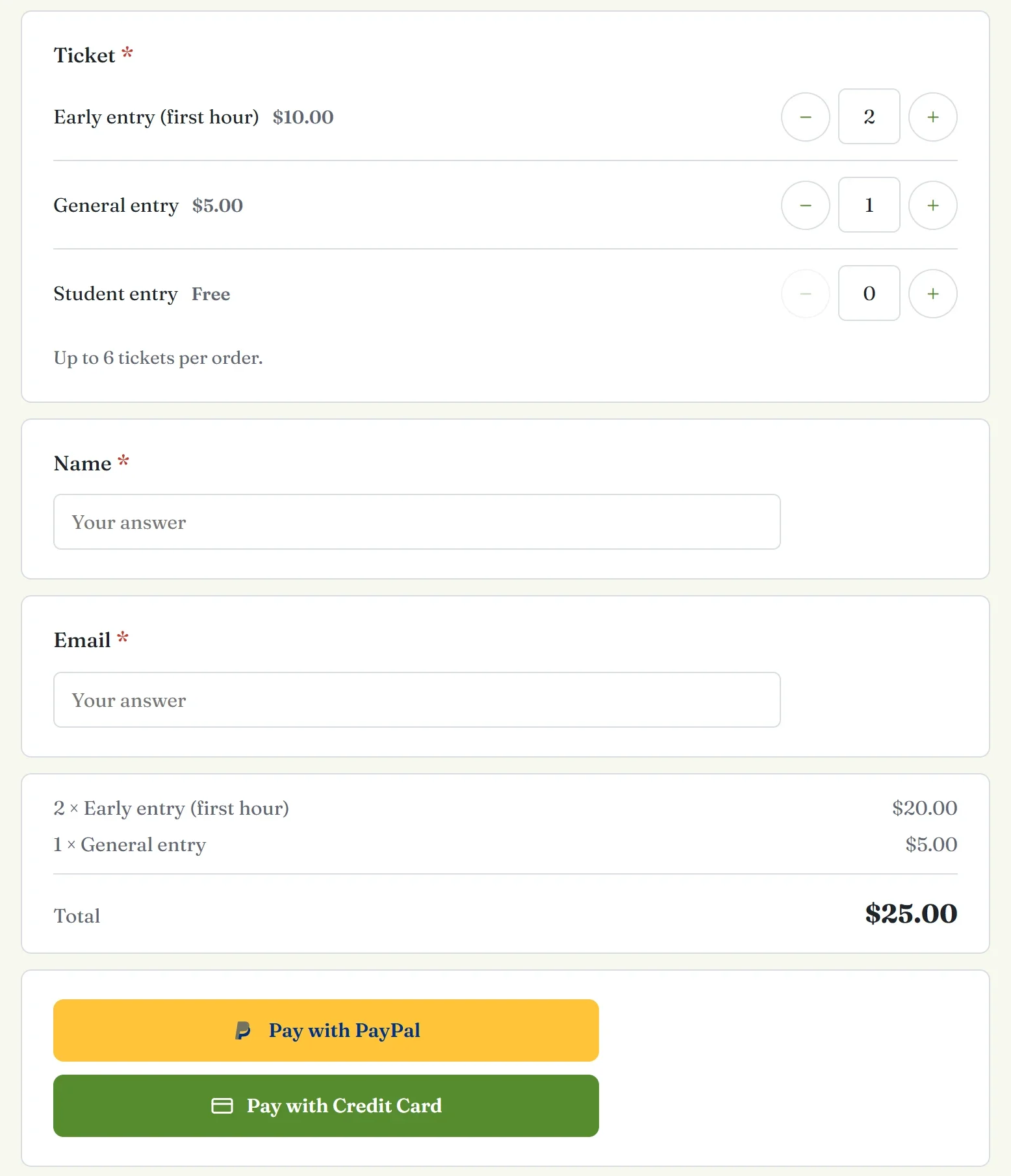
ללחוץ על תצוגה מקדימה כדי לראות את העמוד כפי שהאורחים רואים אותו. לבחור כמה כרטיסים כדי לראות את הסכום המצטבר ואת כפתורי התשלום שמופיעים. לא נשלח דבר ולא מבוצע חיוב. ללחוץ על סגירה כדי לחזור.
חיבור תשלומים ופרסום
- ללחוץ על לוח הבקרה בפינה השמאלית העליונה, ואז לעבור אל הגדרות > תשלומים.
- ללחוץ על חיבור PayPal, על חיבור Stripe או על שניהם. פרטים בחיבור PayPal ובחיבור Stripe.
- להפעיל את מצב בדיקה כדי לנסות רכישה עם חשבונות בדיקה, ולכבות אותו כשמוכנים למכירות אמיתיות. פרטים בביצוע תשלומי בדיקה במצב בדיקה.
- ללחוץ על עריכת טופס כדי לחזור לעורך, ואז על פרסום. בפעם הראשונה Payly מבקשת לחבר חשבון Cloudflare חינמי, שמארח את העמוד. פרטים בפרסום הטופס ושיתוף הכתובת שלו.
הערה: כרטיסים שנרכשו במצב בדיקה עדיין נספרים במגבלות הכרטיסים, ומופיעים ברשימת האורחים במסך אישור הכניסה. לפני פתיחת המכירות, כדאי להחזיר במלואו כל רכישת בדיקה, כך שהכרטיסים שלה יחזרו למכירה.
שיתוף האירוע
כשהאירוע פעיל, לפתוח את הלשונית הגדרות בעורך הטופס. תחת שיתוף הטופס נמצאת כתובת האירוע עם הכפתור העתקת קישור, וקוד QR שאפשר לשמור בעזרת הורדת קוד QR ולהדפיס על כרזה.
אחרי שהאורחים רוכשים
לאחר מעבר תשלום, הכרטיסים מופיעים לאורח בעמוד ההזמנה, ו-Payly שולחת אימייל עם הקבלה. בכל כרטיס מופיעים סוג הכרטיס, קוד בצורה ABCD-EFGH וקוד QR. את המכירה מוצאים בתפריט של האירוע:
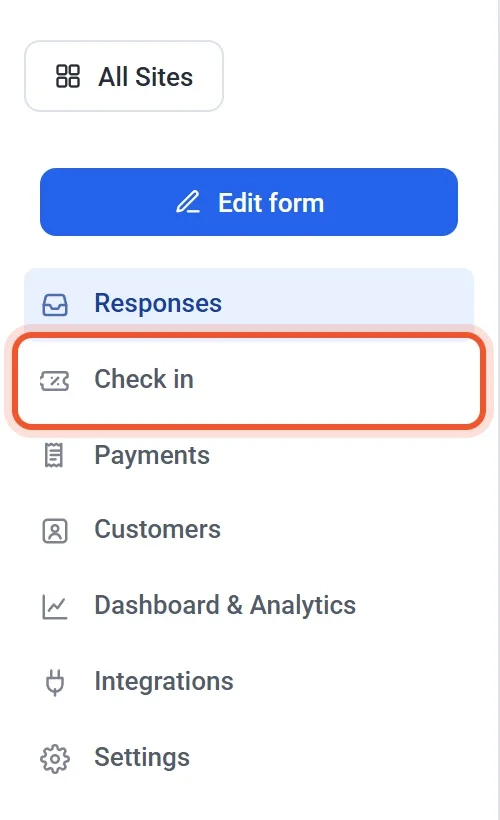
- תשובות מציגה את התשובות של כל אורח, כולל הכרטיסים שרכש, למשל 2 × כניסה מוקדמת (השעה הראשונה).
- תשלומים מציגה כל תשלום, ומשם מבצעים החזר כספי לתשלום בודד. החזר מלא מחזיר גם את הכרטיסים של ההזמנה למכירה. פרטים בהחזר כספי על תשלום.
- אישור כניסה הוא המסך לשימוש בכניסה. פרטים באישור כניסה של אורחים בפתח.