
بيع تذاكر لفعالية
أنشئ فعالية، واضبط أنواع التذاكر وأسعارها، ومعاينة الصفحة، واربط PayPal أو Stripe، ثم انشر الفعالية ليتمكن الضيوف من شراء التذاكر.
صفحة الفعالية هي المكان الذي يختار فيه الضيوف تذاكرهم، ويدخلون بياناتهم، ويدفعون. تحصل كل تذكرة على رمزها الخاص ورمز QR خاص بها، تمسحه عند الباب. تذهب المدفوعات مباشرة إلى حسابك الخاص في PayPal أو Stripe، وهو يفرض رسوم المعالجة المعتادة الخاصة به. لا تفرض Payly أي رسوم على التذاكر.
قبل أن تبدأ
- تحتاج إلى حساب Payly. راجع إنشاء حساب Payly الخاص بك.
- لبيع التذاكر المدفوعة تحتاج إلى حساب PayPal أو Stripe. يمكنك إنشاء الفعالية ومعاينتها أولاً، وربط حسابك قبل أن يبدأ الضيوف الشراء.
إنشاء الفعالية
- في مواقعك، انقر على جديد.
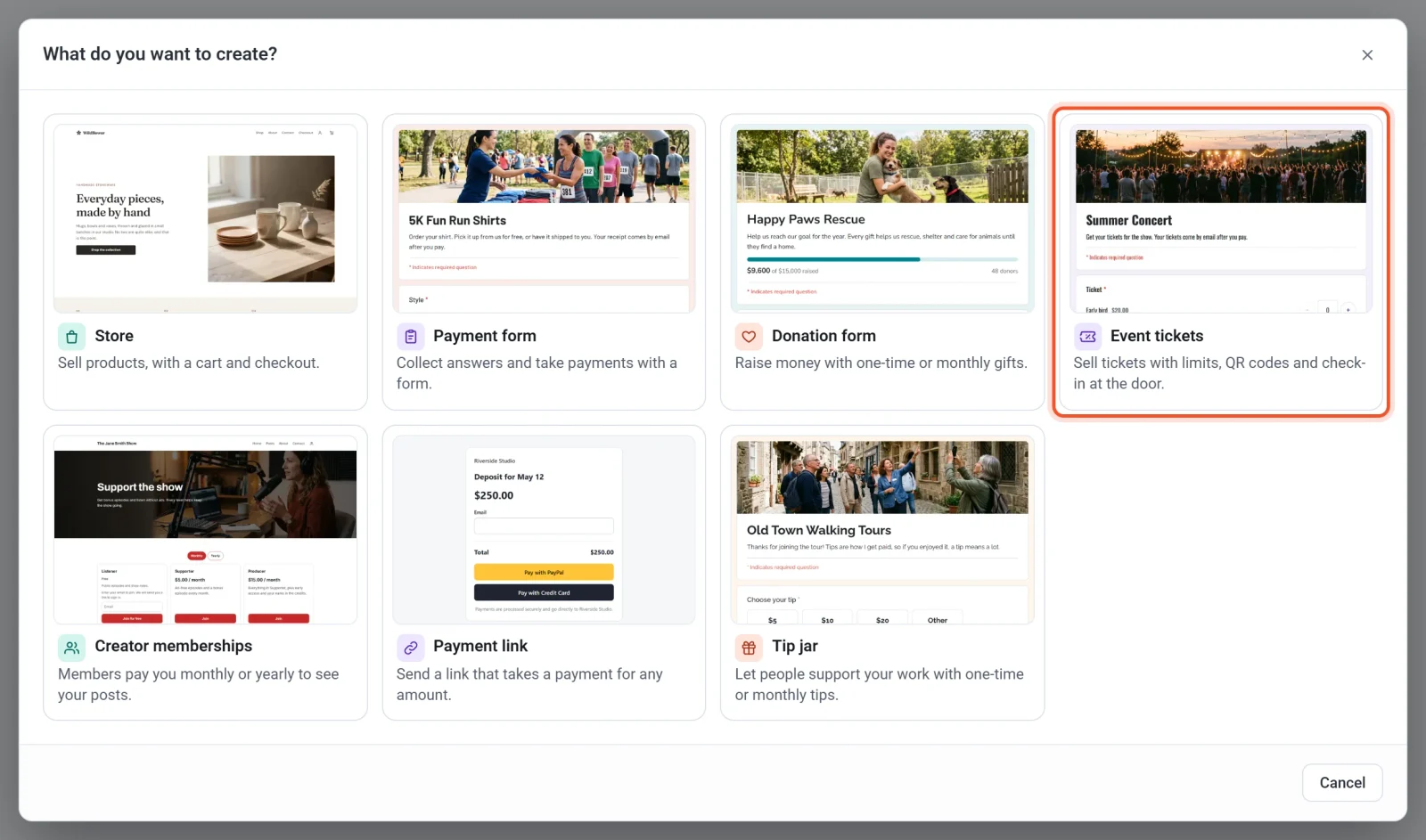
- انقر على تذاكر فعاليات.
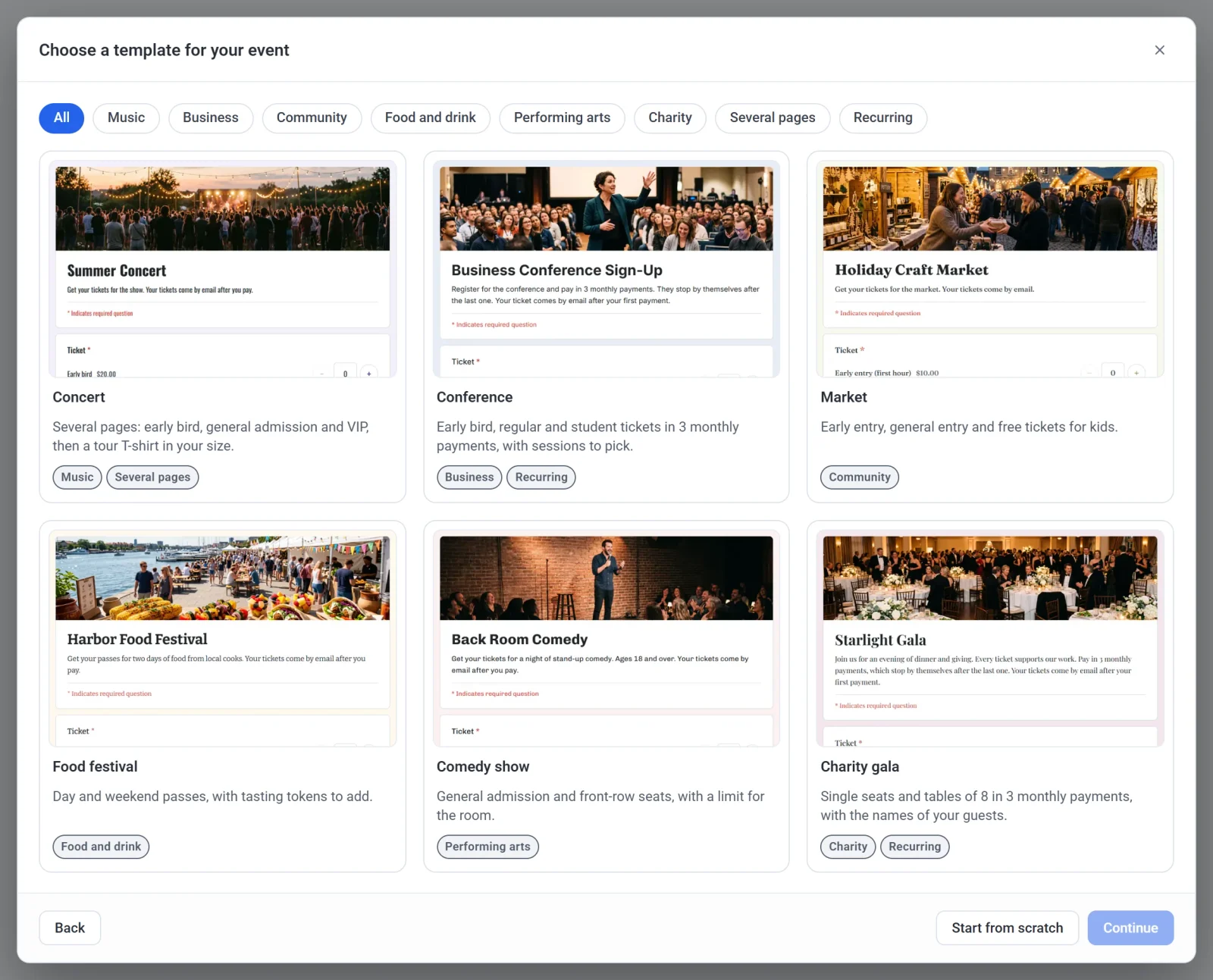
- انقر على القالب الأقرب إلى فعاليتك، ثم انقر على متابعة. يمنحك القالب أنواع تذاكر وأسعاراً وأسئلة يمكنك تغييرها، والأزرار التي فوق القوالب تضيّق القائمة. لتبدأ بفعالية فارغة ذات نوع تذكرة واحد، انقر على البدء من الصفر بدلاً من ذلك.
- أدخل اسم الفعالية. تقترح Payly عنوان الفعالية من الاسم، وتخبرك إن كان متاحاً. يصبح العنوان جزءاً من عنوان الفعالية الإلكتروني المجاني.
- انقر على إنشاء. يفتح منشئ النماذج وفعاليتك جاهزة للتعديل.
مهم: لا يمكنك تغيير العنوان بعد ربط فعاليتك بـ Cloudflare. اختره بعناية.
إعداد التذاكر
تحفظ Payly تغييراتك أثناء إجرائها.
- انقر على عنوان الفعالية لتغيير اسمها، وعلى السطر الذي تحته لكتابة وصف. لا يظهر التاريخ والمكان على التذاكر، لذلك اكتبهما في الوصف.
- انقر على سؤال تذكرة. غيّر اسم كل نوع تذكرة، واضبط السعر والكمية المتاحة، وانقر على إضافة نوع تذكرة لإضافة المزيد. يشرح أنواع التذاكر والحدود كل خانة، ويغطي الفعاليات المجانية وتأكيد الحضور التذاكر بلا سعر.
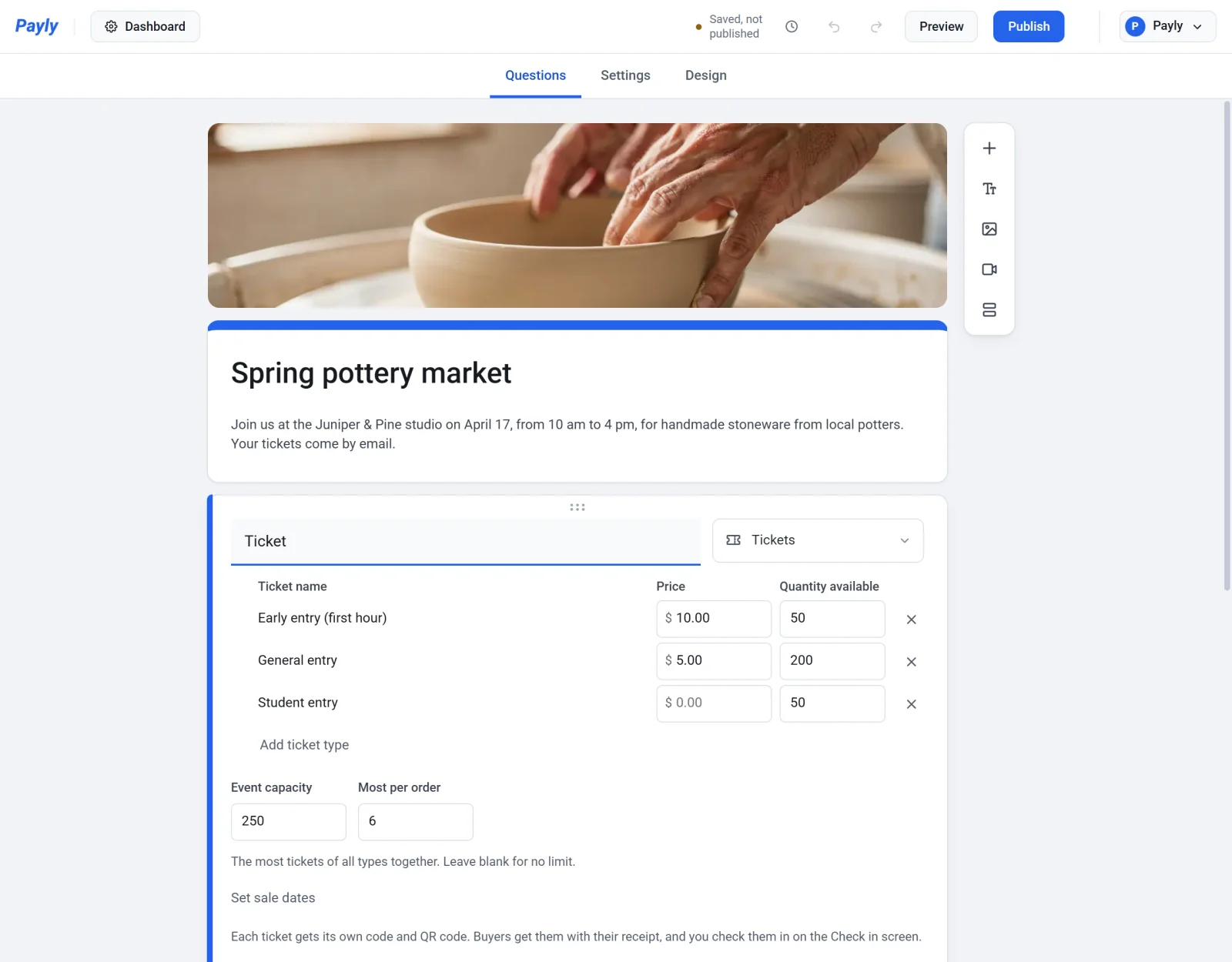
- تأكد أن النموذج يطلب الاسم والبريد الإلكتروني. القوالب تفعل ذلك بالفعل. يستقبل عنوان البريد الإلكتروني التذاكر، ويظهر الاسم بجانب كل تذكرة في شاشة تسجيل الحضور. لإضافة سؤال، انقر على إضافة سؤال في شريط الأدوات بجانب النموذج.
استخدم تبويب التصميم لتغيير صورة الرأس والألوان والخط. راجع إنشاء نموذجك للأسئلة والصفحات والتصميم.
معاينة الصفحة
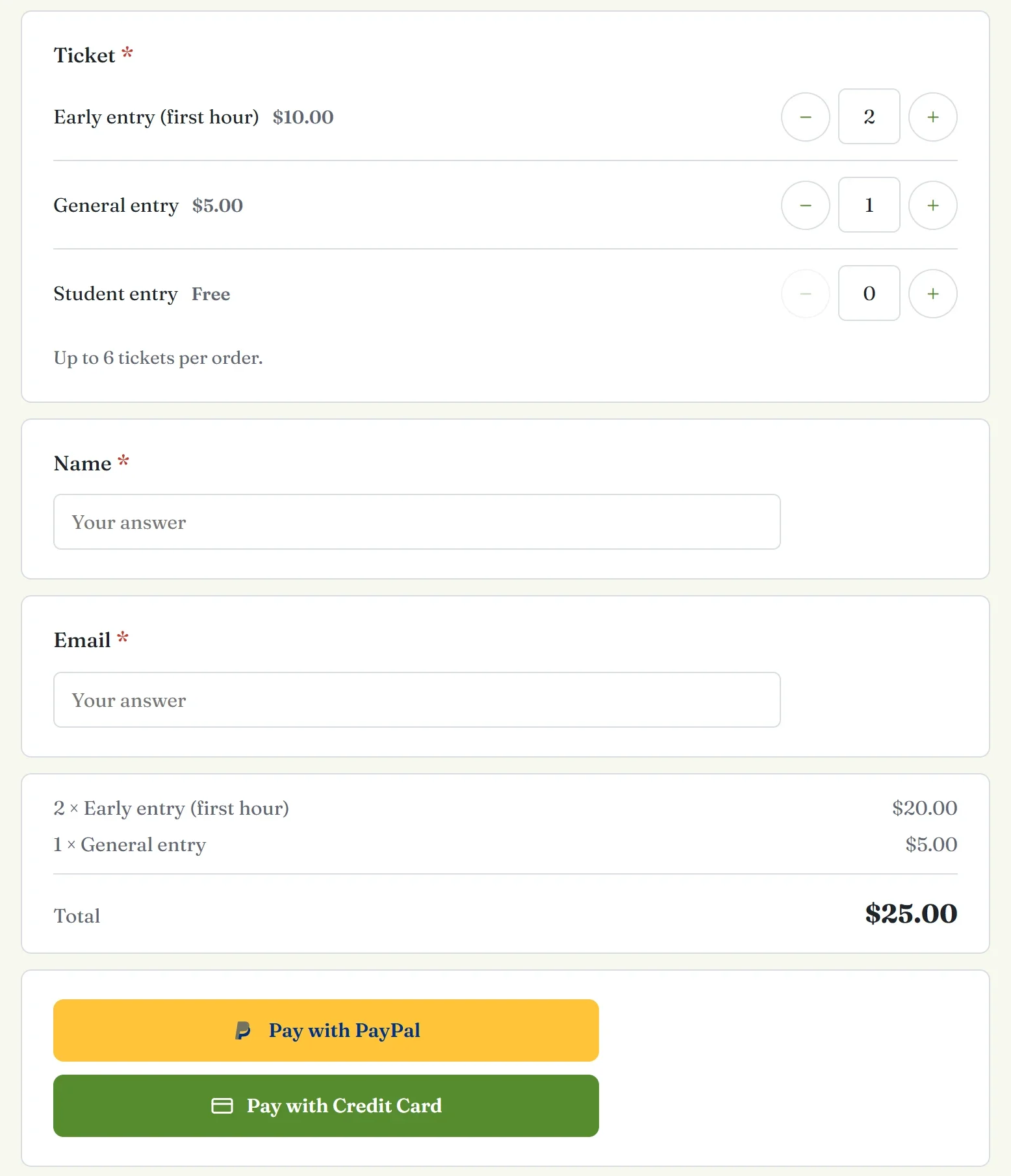
انقر على معاينة لترى الصفحة كما يراها الضيوف. اختر بعض التذاكر لترى المجموع الجاري وأزرار الدفع وهي تظهر. لا يُرسل شيء ولا يُحصَّل أي دفع. انقر على إغلاق للعودة.
ربط المدفوعات والنشر
- انقر على لوحة التحكم في أعلى اليسار، ثم انتقل إلى الإعدادات > المدفوعات.
- انقر على ربط PayPal أو ربط Stripe أو عليهما معاً. راجع ربط PayPal وربط Stripe.
- فعّل وضع الاختبار لتجربة عملية شراء بحسابات تجريبية، وأوقفه عندما تكون جاهزاً للمبيعات الحقيقية. راجع إجراء مدفوعات تجريبية بوضع الاختبار.
- انقر على تعديل النموذج للعودة إلى المنشئ، ثم انقر على نشر. في المرة الأولى، تطلب منك Payly ربط حساب Cloudflare المجاني الخاص بك، فهو الذي يستضيف الصفحة. راجع نشر النموذج ومشاركة عنوانه.
ملاحظة: تُحتسب التذاكر المشتراة في وضع الاختبار ضمن حدود التذاكر لديك، وتظهر في قائمة الضيوف في شاشة تسجيل الحضور. استرجع كامل مبلغ كل عملية شراء تجريبية لتعود تذاكرها إلى البيع قبل أن تفتح المبيعات.
مشاركة فعاليتك
عندما تصبح الفعالية منشورة، افتح تبويب الإعدادات في المنشئ. ضمن شارك نموذجك تجد عنوان الفعالية مع زر نسخ الرابط، وكذلك رمز QR يمكنك حفظه عبر تنزيل رمز QR وطباعته على ملصق.
بعد أن يشتري الضيوف
عند نجاح الدفع، يرى الضيف تذاكره في صفحة الطلب، وترسل Payly إليه إيصالاً عبر البريد الإلكتروني. تعرض كل تذكرة نوعها، ورمزاً مكتوباً على شكل ABCD-EFGH، ورمز QR. تجد عملية البيع في قائمة فعاليتك:
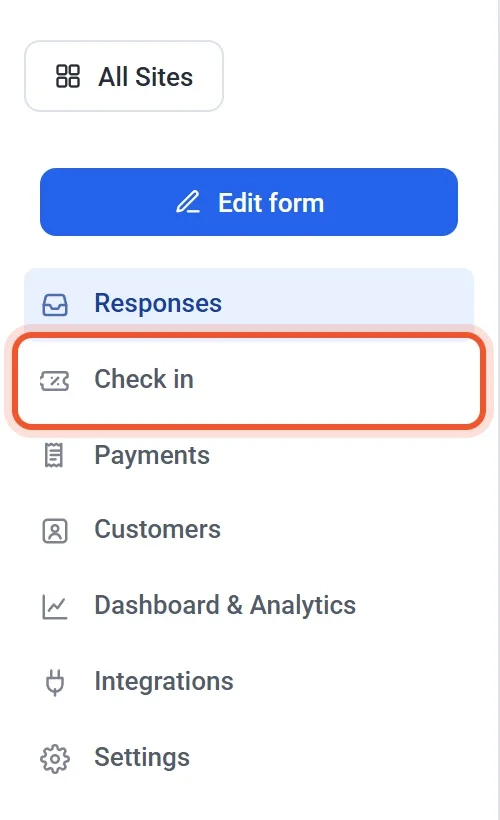
- الردود تعرض إجابات كل ضيف، بما في ذلك التذاكر التي اشتراها، مثل 2 × الدخول المبكر (الساعة الأولى).
- المدفوعات تسرد كل دفعة، وهي المكان الذي تسترد فيه دفعة بعينها. الاسترداد الكامل يعيد أيضاً تذاكر الطلب إلى البيع. راجع استرداد دفعة.
- تسجيل الحضور هي الشاشة المخصصة للباب. راجع تسجيل حضور الضيوف عند الباب.