
Napiwki przy kasie
Pozwól klientom dodać napiwek przy zamówieniu: 10%, 15%, 20% albo własną kwotę. Napiwki nie są opodatkowane i nie liczą się jako sprzedaż.
Twoja kasa może prosić klientów o napiwek. Wybierają Bez napiwku, 10%, 15%, 20% albo Inne, czyli kwotę wybraną przez siebie. Napiwek jest płacony razem z zamówieniem, na Twoje własne konto PayPal lub Stripe.
Włącz lub wyłącz napiwki
- W panelu swojej strony kliknij Składanie zamówień.
- Włącz lub wyłącz Napiwki. Napiwki są włączone w nowej witrynie restauracji.

- Kliknij Zapisz na dole ekranu.
Co widzą klienci
Pod sekcją Dodaj napiwek każdy procent pokazuje kwotę, jaką wynosi. Bez napiwku jest wybrane, dopóki klient nie wybierze innego.
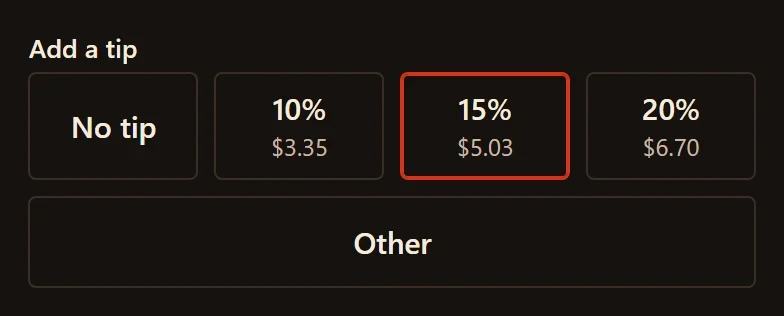
- Procent liczy się od jedzenia, po zastosowaniu kodu rabatowego. Nie obejmuje podatku ani opłaty za dostawę.
- Przy Inne klient wpisuje kwotę. Może ona wynieść tyle, ile kosztuje jedzenie. Przy zamówieniu z jedzeniem za mniej niż $20.00 może wynieść do $20.00.
- Napiwek pokazuje się w osobnej linijce nad sumą: przy kasie, na stronie zamówienia klienta i w e-mailu z paragonem.
Napiwki w zamówieniach i raportach
- Na ekranie Zamówienia napiwek zamówienia ma własną linijkę Napiwek.
- Napiwki nigdy nie są opodatkowane, a kody rabatowe nigdy nic z nich nie odejmują.
- Napiwki nie liczą się jako sprzedaż. Na ekranie Raporty raport sprzedaży pokazuje, ile wpłynęło jako napiwki w wybranych datach.
- W raportach częściowy zwrot najpierw odejmuje się od sprzedaży, a dopiero na końcu od napiwku.