
테이블 주문과 테이블 코드
테이블마다 QR 코드를 인쇄해 두면, 손님이 휴대폰으로 스캔해 그 테이블용 메뉴를 열고 테이블에서 주문하고 결제할 수 있습니다.
테이블 주문을 쓰면 레스토랑의 테이블마다 고유한 QR 코드가 생깁니다. 손님은 휴대폰 카메라로 코드를 스캔하고, 그 테이블용 메뉴가 열리면 휴대폰에서 주문하고 결제합니다. 음식은 회원님이 테이블로 가져갑니다.
시작하기 전에
- 온라인 주문이 켜져 있어야 하고, 코드가 연결될 곳이 있도록 웹사이트를 게시해야 합니다. 자세한 내용은 첫 사이트 게시하기를 참고하세요.
테이블 주문 켜기
- 사이트 대시보드에서 온라인 주문을 클릭하세요.
- 테이블 주문을 켜세요.
- 테이블 수에 테이블 수를 입력하세요. 테이블 번호는 1번부터 매깁니다.
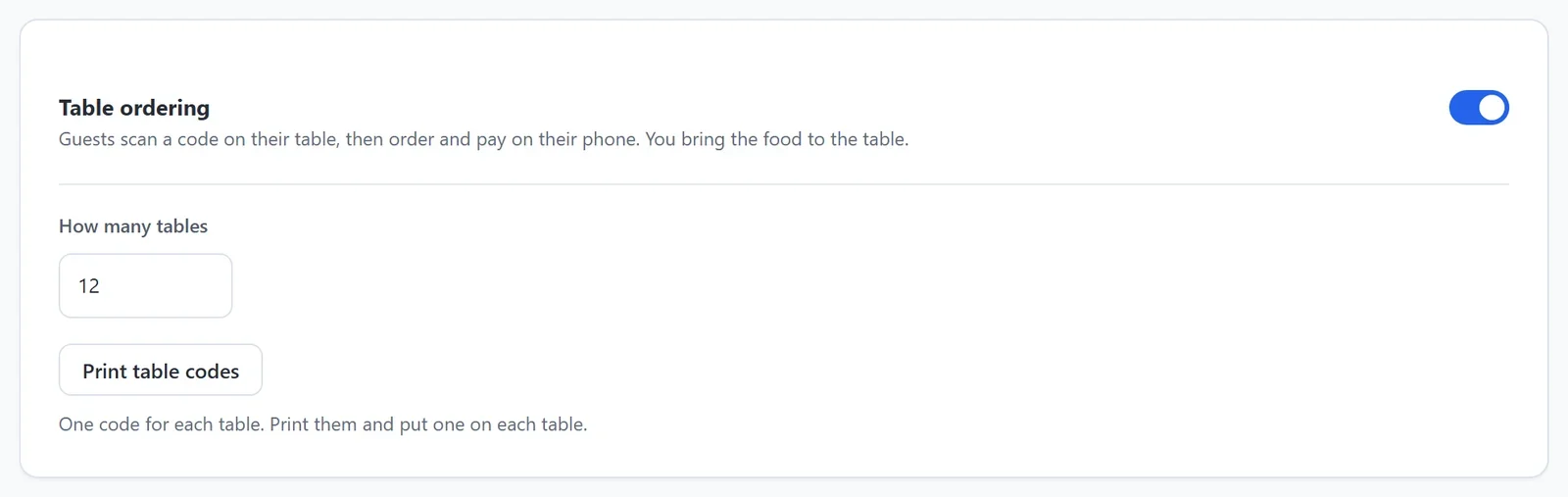
- 화면 아래의 저장을 클릭하세요.
테이블 코드 인쇄하기
- 온라인 주문 화면에서 테이블 코드 인쇄를 클릭하세요. 먼저 변경 내용을 저장하세요. 코드는 저장된 설정으로 만들어집니다.
- 브라우저의 인쇄 창이 열리며, 테이블마다 카드 한 장씩 나타납니다. 각 카드에는 레스토랑 이름, 테이블 번호, QR 코드, 그리고 스캔해서 주문하고 결제하기라는 문구가 있습니다.
- 시트를 인쇄하거나, 나중에 인쇄하려면 PDF로 저장하세요. 그다음 카드를 잘라 테이블마다 한 장씩 올려 두세요.
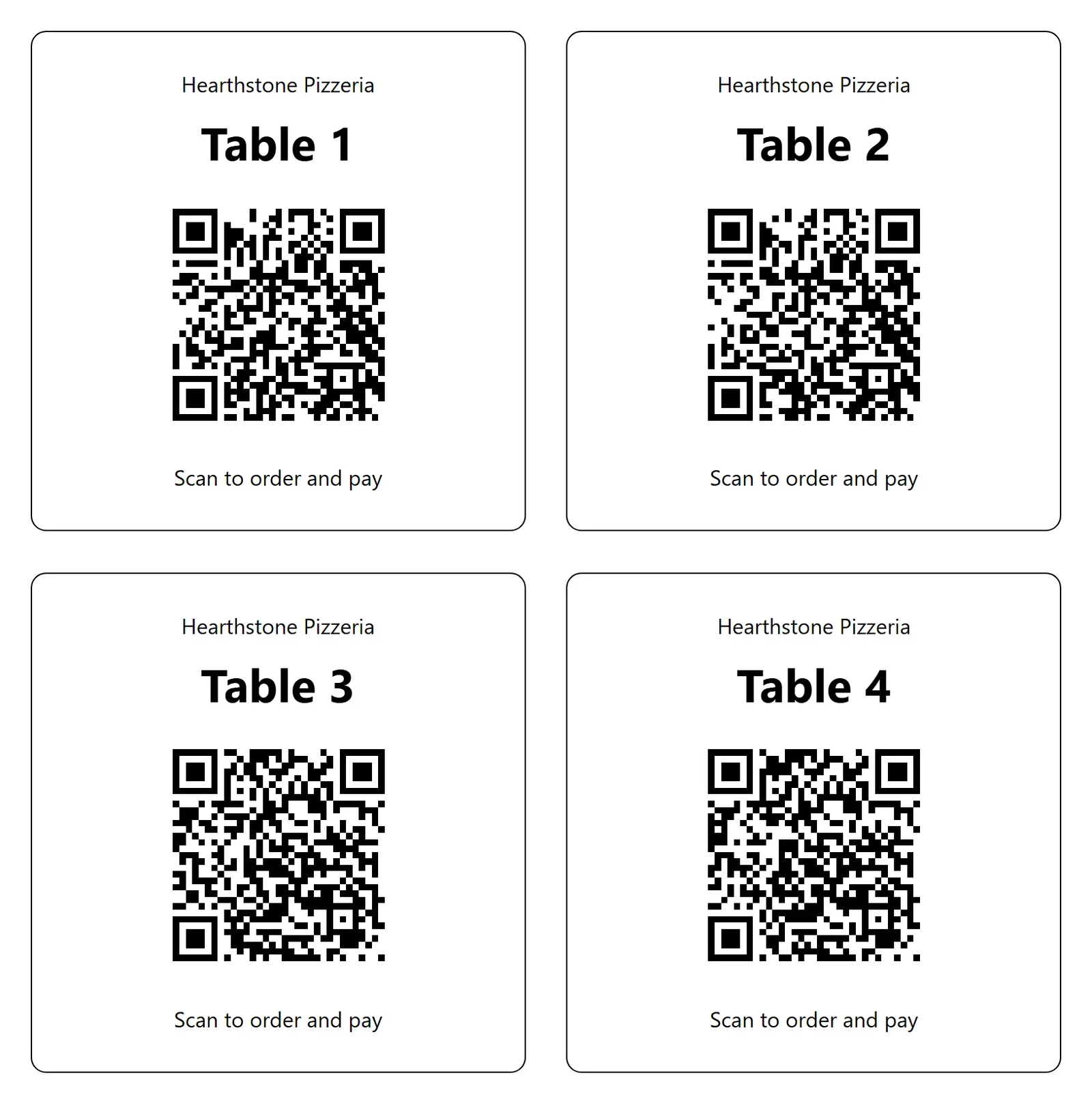
나중에 테이블을 추가하면 테이블 수를 바꾸고 저장한 다음 코드를 다시 인쇄하세요. 이미 가지고 있는 카드는 계속 작동합니다.
손님이 보는 화면
- 메뉴가 열리면 맨 위에 7번 테이블 주문 중이 나타나며, 손님이 스캔한 테이블이 표시됩니다.
- 결제 화면에서는 7번 테이블이 자동으로 선택되고, 주문을 7번 테이블로 가져다 드리겠습니다도 함께 표시됩니다. 전화번호를 입력할 필요도, 시간을 고를 필요도 없습니다. 주문은 바로 만들어집니다.
- 팁을 더한 다음 휴대폰에서 결제할 수 있습니다.
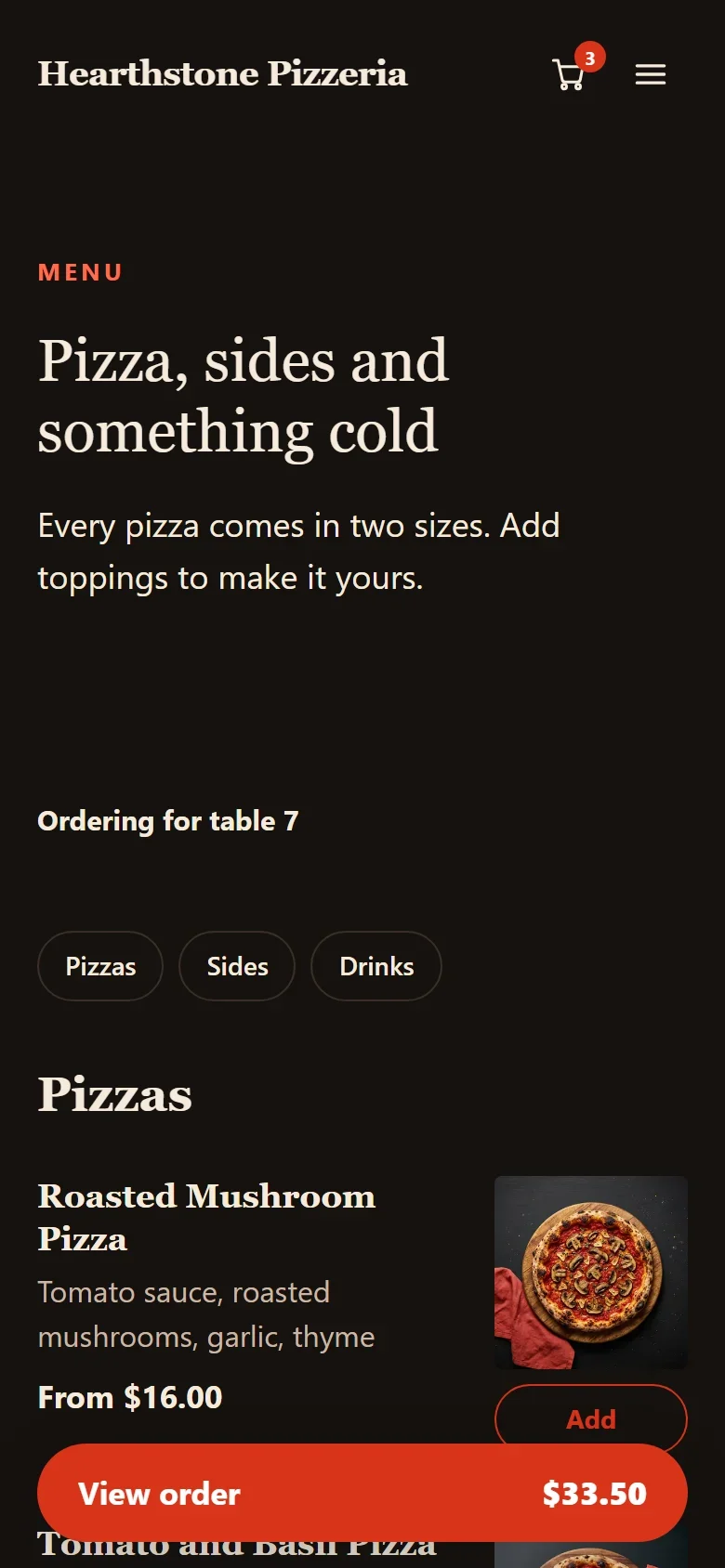
휴대폰은 식사하기에 충분한 3시간 동안 테이블을 기억합니다. 테이블 주문은 코드를 스캔한 손님에게만, 영업 중인 주문 시간에만 제공됩니다. 테이블 주문만 받는다면, 코드를 스캔하지 않은 방문자는 메뉴와 함께 테이블의 코드를 스캔해 주문하세요 문구를 보게 됩니다.
주문 결제 후
- 주문은 주방 화면에 테이블 번호와 함께 나타납니다.
- 준비가 되면 테이블로 가져가세요. 테이블에 앉은 손님은 준비 완료 이메일을 받지 않습니다. 고객의 주문 페이지에는 음식이 테이블로 가고 있다고 표시됩니다.