
テーブル注文とテーブルコード
テーブルごとにQRコードを印刷します。お客さまがスマートフォンでスキャンすると、そのテーブル用のメニューが開き、注文と支払いができます。
テーブル注文では、お店のテーブルごとに専用のQRコードがあります。お客さまがスマートフォンのカメラでスキャンすると、そのテーブル用のメニューが開き、お客さまはスマートフォンで注文と支払いを行います。料理はお店がテーブルまでお運びします。
始める前に
- コードの行き先が必要なので、オンライン注文がオンになっていて、ウェブサイトが公開されている必要があります。最初のサイトを公開するを参照してください。
テーブル注文をオンにする
- サイトのダッシュボードで、注文受付をクリックします。
- テーブル注文をオンにします。
- テーブルの数に、テーブルの数を入力します。テーブルは1から番号が振られます。
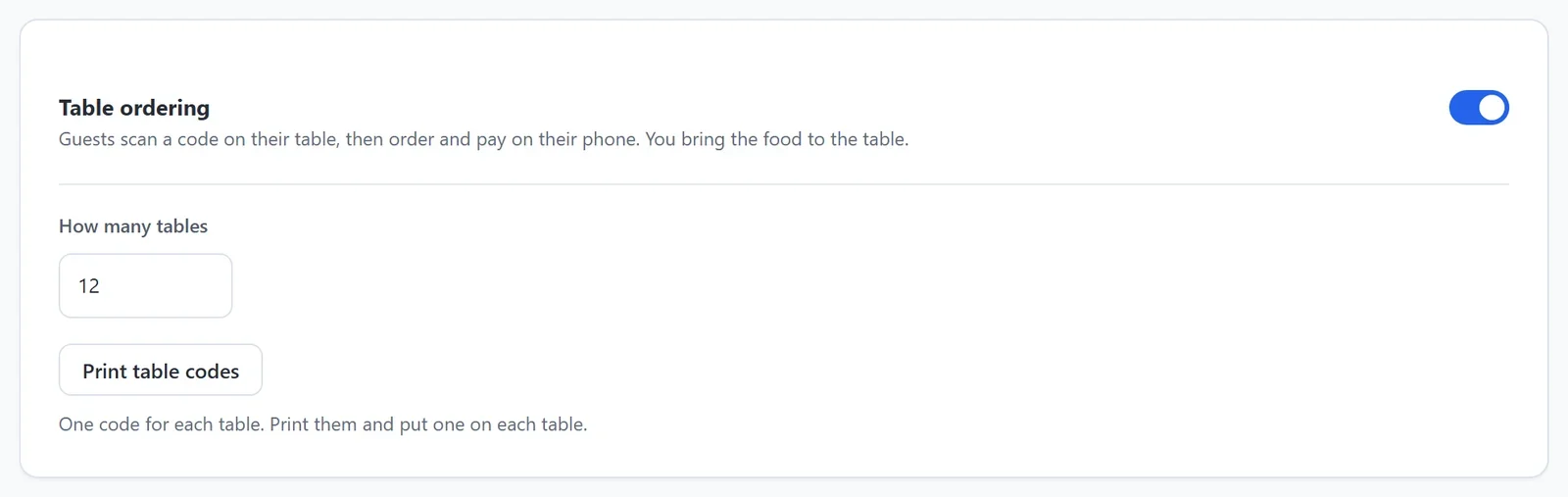
- 画面の下部にある保存をクリックします。
テーブルコードを印刷する
- 注文受付の画面で、テーブルのコードを印刷をクリックします。先に変更を保存してください。コードは保存された設定から作られます。
- ブラウザの印刷画面が開き、テーブルごとにカードが1枚ずつ並びます。各カードには、お店の名前、テーブル番号、QRコード、そして読み取って注文・お支払いという文字が表示されます。
- シートを印刷するか、後で印刷するためにPDFとして保存します。その後、カードを切り取り、各テーブルに1枚ずつ置きます。
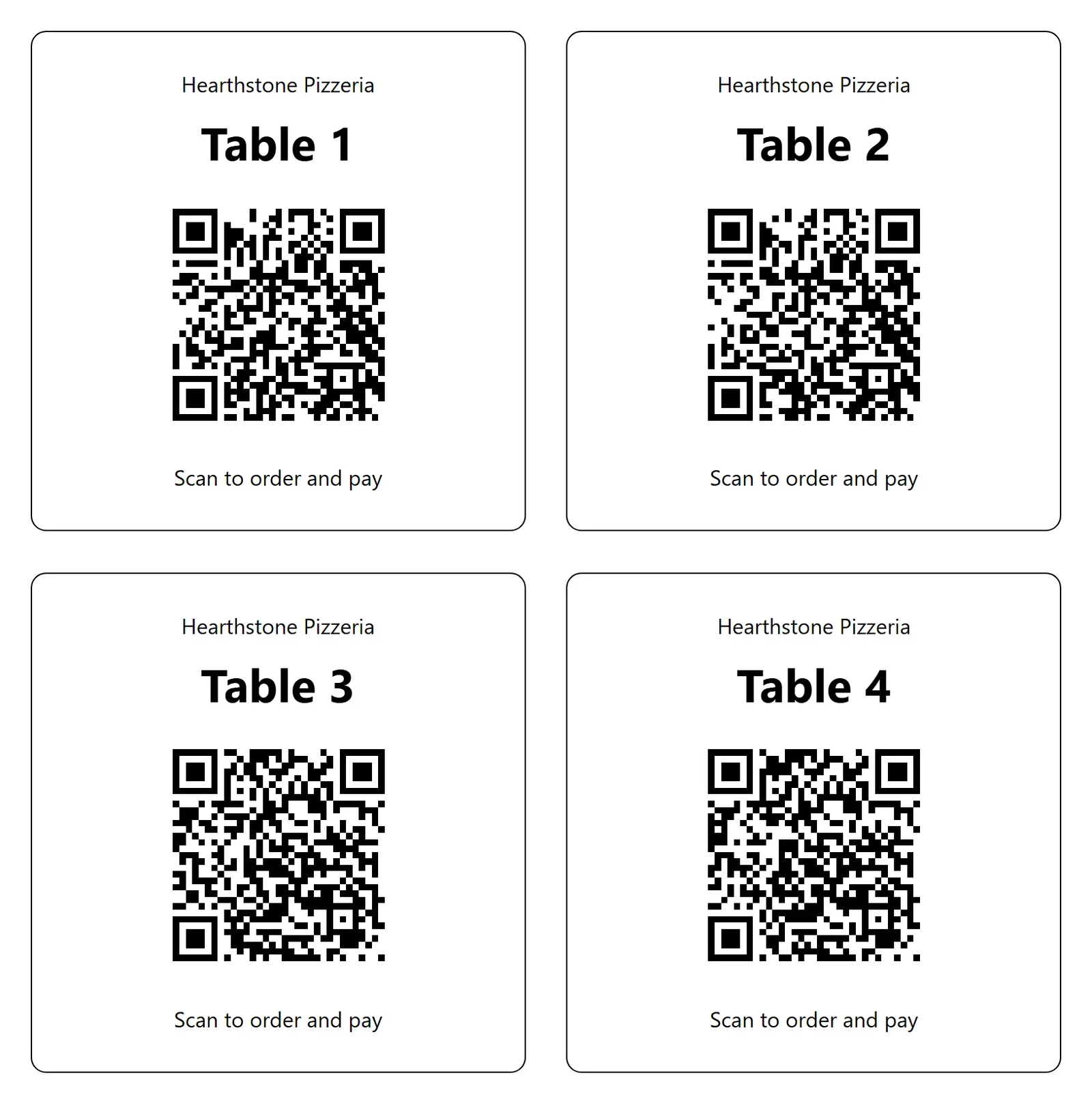
後からテーブルを増やす場合は、テーブルの数を変更して保存し、コードを印刷し直します。すでにお持ちのカードも引き続き使えます。
お客さまに表示される内容
- メニューが開き、上部にテーブル 7 のご注文(またはスキャンしたテーブル)が表示されます。
- 決済画面では、テーブル 7が自動で選ばれ、ご注文をテーブル 7 までお届けしますと表示されます。電話番号の入力は不要で、受け取り時間を選ぶこともありません。注文はすぐに作られます。
- スマートフォンでチップを追加してから支払います。
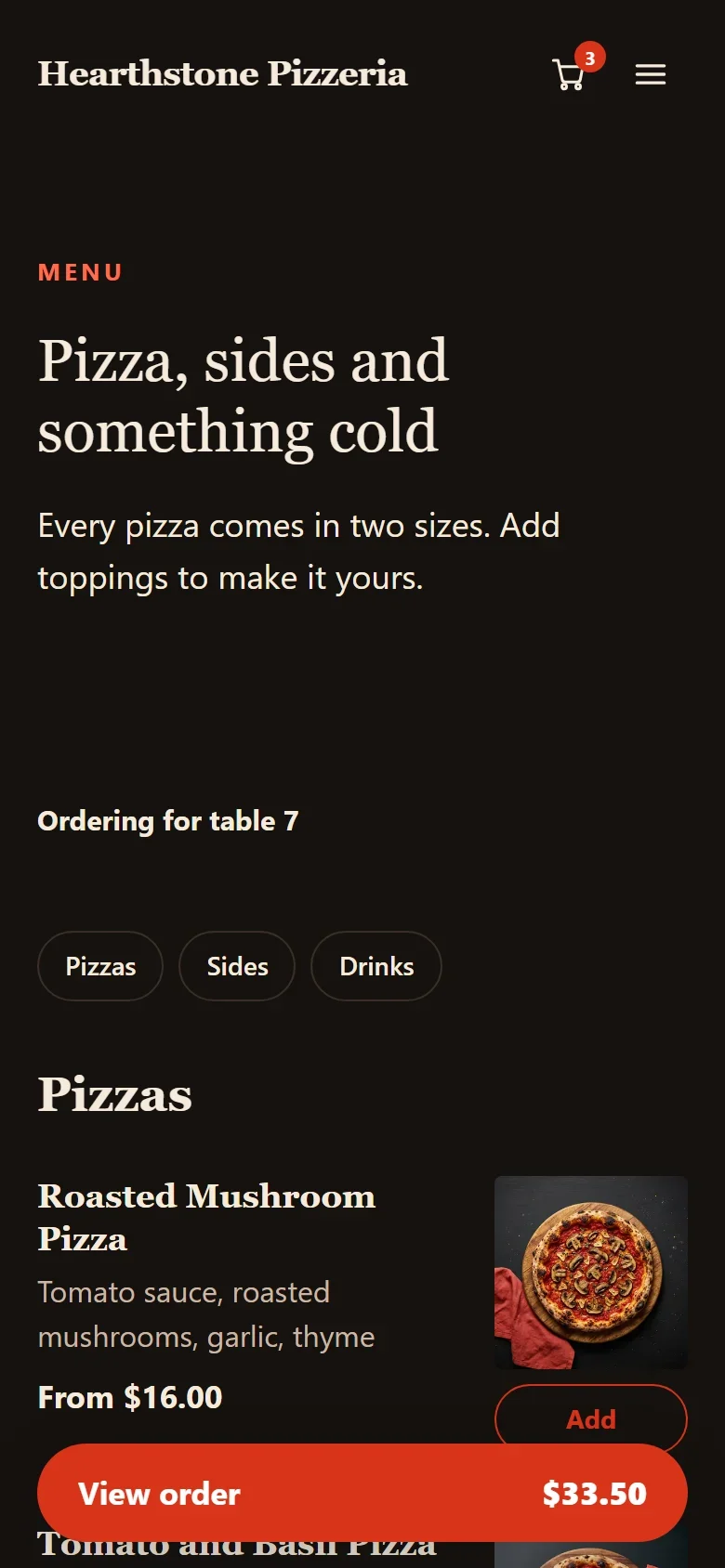
スマートフォンは、テーブルを3時間覚えています。食事の時間には十分な長さです。テーブル注文は、コードをスキャンしたお客さまだけに提供され、営業時間中だけ使えます。テーブル注文だけで注文を受けている場合、コードをスキャンしなかった訪問者には、テーブルのコードを読み取って注文してくださいと表示されたメニューが見えます。
支払い後
- 注文は、テーブル番号とともにキッチンの画面に表示されます。
- 準備ができたら、テーブルまでお運びします。テーブルのお客さまには準備完了のメールは届きません。注文ページには、料理がテーブルに運ばれると表示されます。