
Configurați comenzile online
Folosiți ecranul pentru comenzi online ca să activați sau dezactivați comenzile, să suspendați comenzile când bucătăria e ocupată și să stabiliți timpul de preparare și programul.
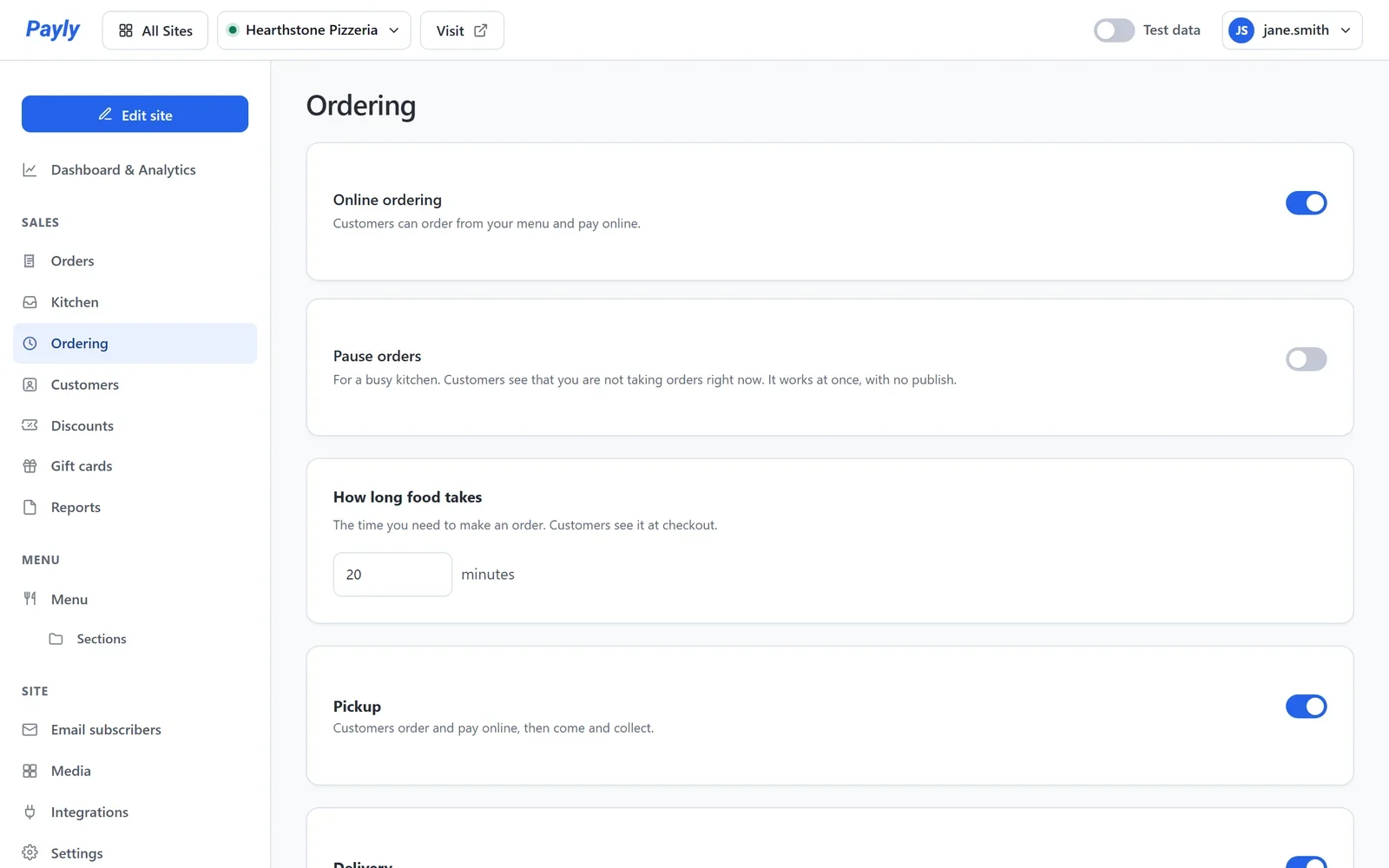
Comenzile online le permit clienților să comande din meniul dumneavoastră și să plătească pe site-ul dumneavoastră. Un site nou de restaurant are comenzile online activate din start, cu ridicarea pregătită. Totul despre ele se află pe ecranul Comenzi online, în panoul de control al site-ului.
Activați sau dezactivați comenzile online
Comutatorul Comenzi online este în partea de sus a ecranului. Se salvează imediat ce îl apăsați.
- Activat: fiecare preparat din meniu are un buton Adăugați, iar site-ul dumneavoastră are un pas de plată.
- Dezactivat: site-ul dumneavoastră arată în continuare meniul, fără butoanele Adăugați, fără coșul de cumpărături și fără pasul de plată. Preparatele și comenzile dumneavoastră sunt păstrate. Payly vă cere confirmare înainte de a opri comenzile online.
Dacă site-ul dumneavoastră este publicat, Payly vă întreabă apoi dacă doriți să îl publicați din nou, ca site-ul live să primească și modificarea. Faceți clic pe Publicați acum.
Ca să primiți comenzi reale, comenzile online au nevoie de trei lucruri. Până le au, cardul arată ce lipsește sub Comenzile online au nevoie de acestea, cu un link către fiecare:
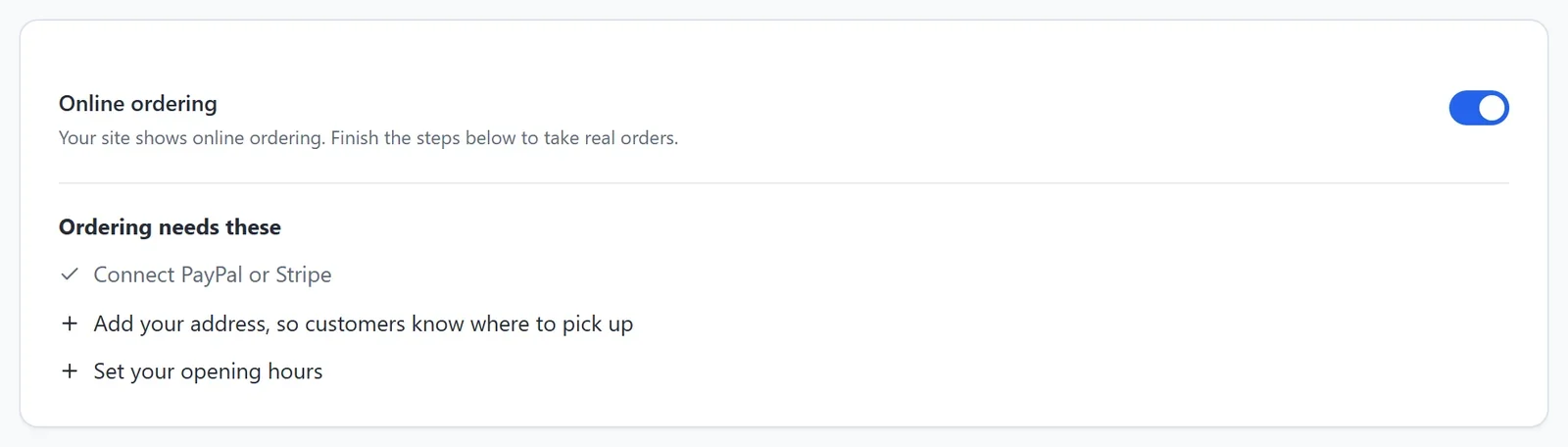
- Conectați PayPal sau Stripe, ca clienții să vă poată plăti.
- Adăugați adresa, ca clienții să știe unde să ridice.
- Setați programul de deschidere.
Adresa și programul se află în Setări > Detalii despre afacere. Consultați Adăugați datele afacerii și programul de funcționare.
Suspendați comenzile
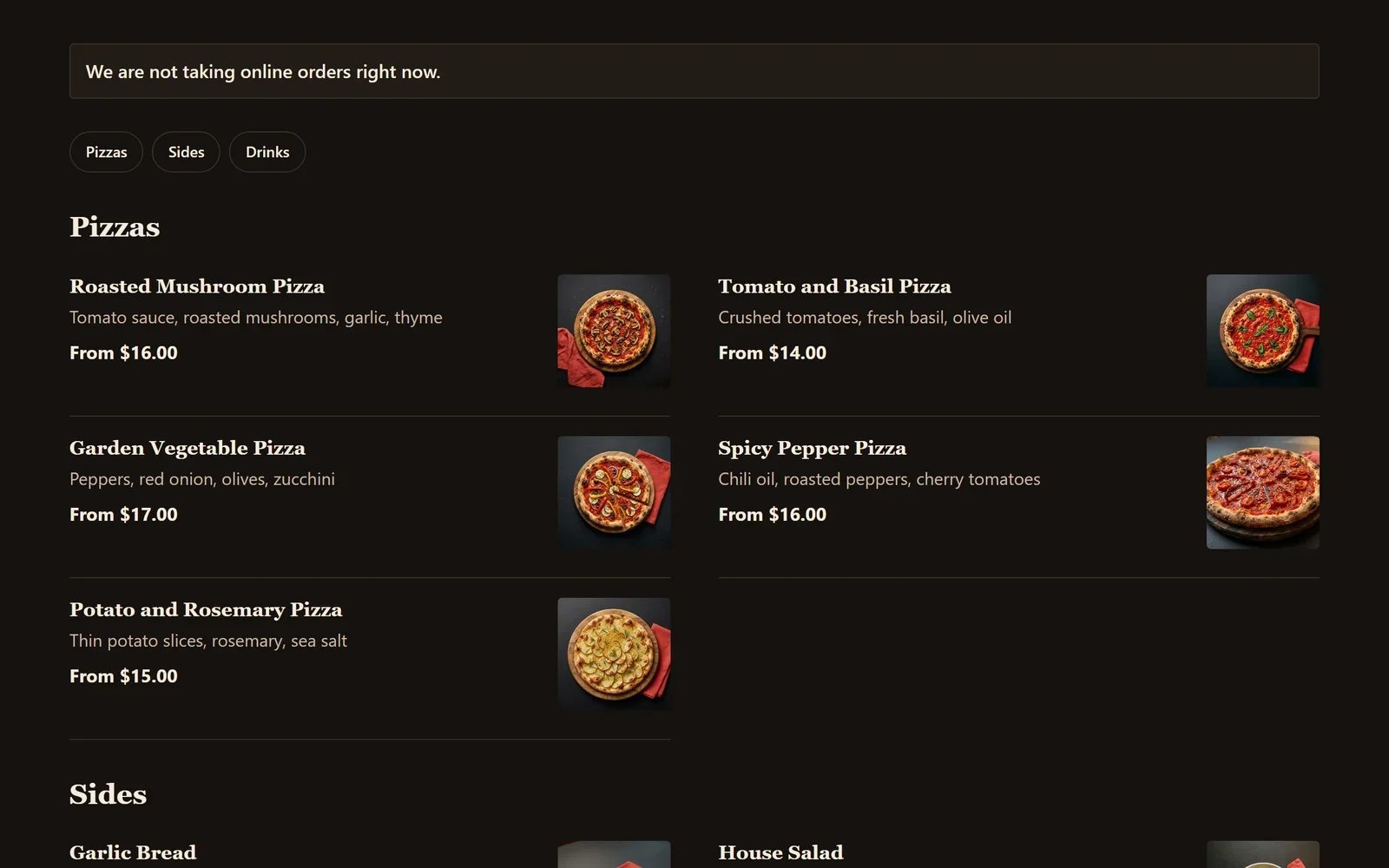
Când bucătăria este prea ocupată, activați Suspendați comenzile. Funcționează imediat, fără o nouă publicare. Meniul dumneavoastră spune Nu preluăm comenzi online în acest moment, butoanele Adăugați sunt ascunse și nu se mai poate plăti nicio comandă nouă. Dezactivați-l ca să primiți din nou comenzi.
Cât durează mâncarea
Sub Cât durează pregătirea, introduceți numărul de minute de care are nevoie bucătăria ca să pregătească o comandă. Clienții îl văd la plată, ca în Cât mai curând posibil (în jur de 20 minute). Pentru livrare se adaugă timpul suplimentar pentru drum. Consultați Comenzi pentru livrare.
Program de comenzi
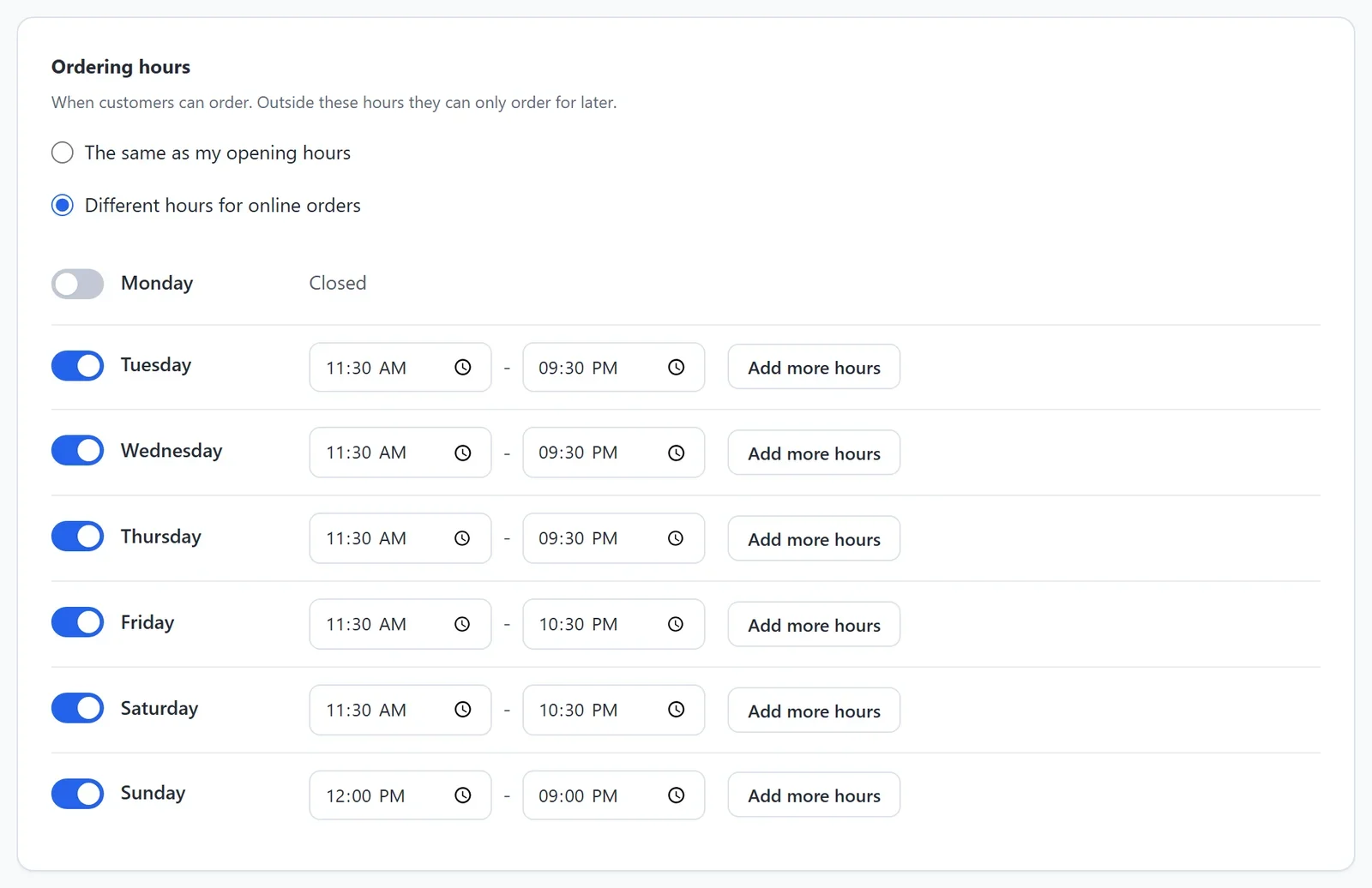
Clienții pot comanda pentru chiar acum doar în timpul programului dumneavoastră de comenzi. În afara lui, pot comanda doar pentru mai târziu.
- Sub Program pentru comenzi, alegeți Același cu programul meu de deschidere sau Program diferit pentru comenzile online, de exemplu dacă bucătăria nu mai primește comenzi cu puțin înainte să închideți.
- Pentru un program diferit, activați sau dezactivați fiecare zi și stabiliți orele ei. Faceți clic pe Adăugați mai multe ore ca să dați unei zile un al doilea set de ore.
Comandă pentru mai târziu
Cu Comandă pentru mai târziu activat, clienții pot alege o zi și o oră pentru comanda lor, în timpul programului de comenzi. La Cu cât timp înainte, alegeți Doar în aceeași zi sau până la 14 zile înainte.
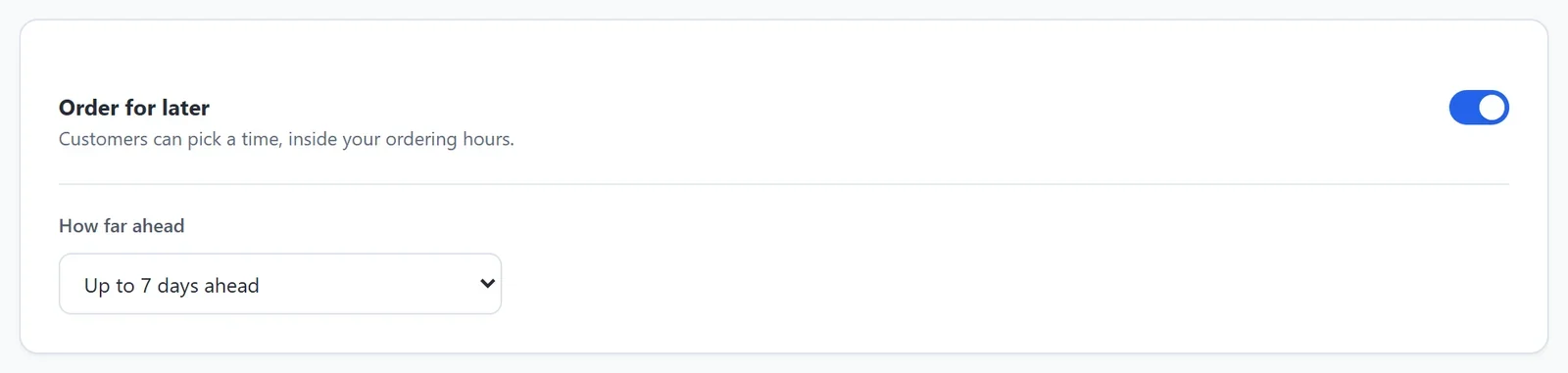
Orele sunt oferite din 15 în 15 minute. Cel mai devreme interval din fiecare zi este timpul de care are nevoie bucătăria după ce deschideți. Când sunteți închis, meniul dumneavoastră spune Suntem închiși în acest moment. Puteți totuși comanda pentru mai târziu. Cu Comandă pentru mai târziu dezactivat, clienții pot comanda doar cât timp sunteți deschis.
Salvați setările
Cele două comutatoare din partea de sus se salvează pe măsură ce le apăsați. Restul de pe ecran se salvează când faceți clic pe Salvați din partea de jos. Nimic din toate acestea nu necesită o publicare: plata dumneavoastră folosește mereu setările așa cum sunt.
Cel puțin o modalitate de a primi mâncarea trebuie să fie activată: Ridicare, Livrare sau Comenzi la masă.