
Ustawienia zamawiania online
Na ekranie Zamawianie włącz lub wyłącz zamawianie online, wstrzymaj zamówienia, gdy kuchnia jest zajęta, i ustaw czas przygotowania oraz godziny zamawiania.
Zamawianie online pozwala klientom zamawiać z Twojego menu i płacić na Twojej witrynie. Nowa witryna restauracji ma je włączone od początku, z odbiorem gotowym do działania. Wszystko o nim jest na ekranie Składanie zamówień, w panelu swojej strony.
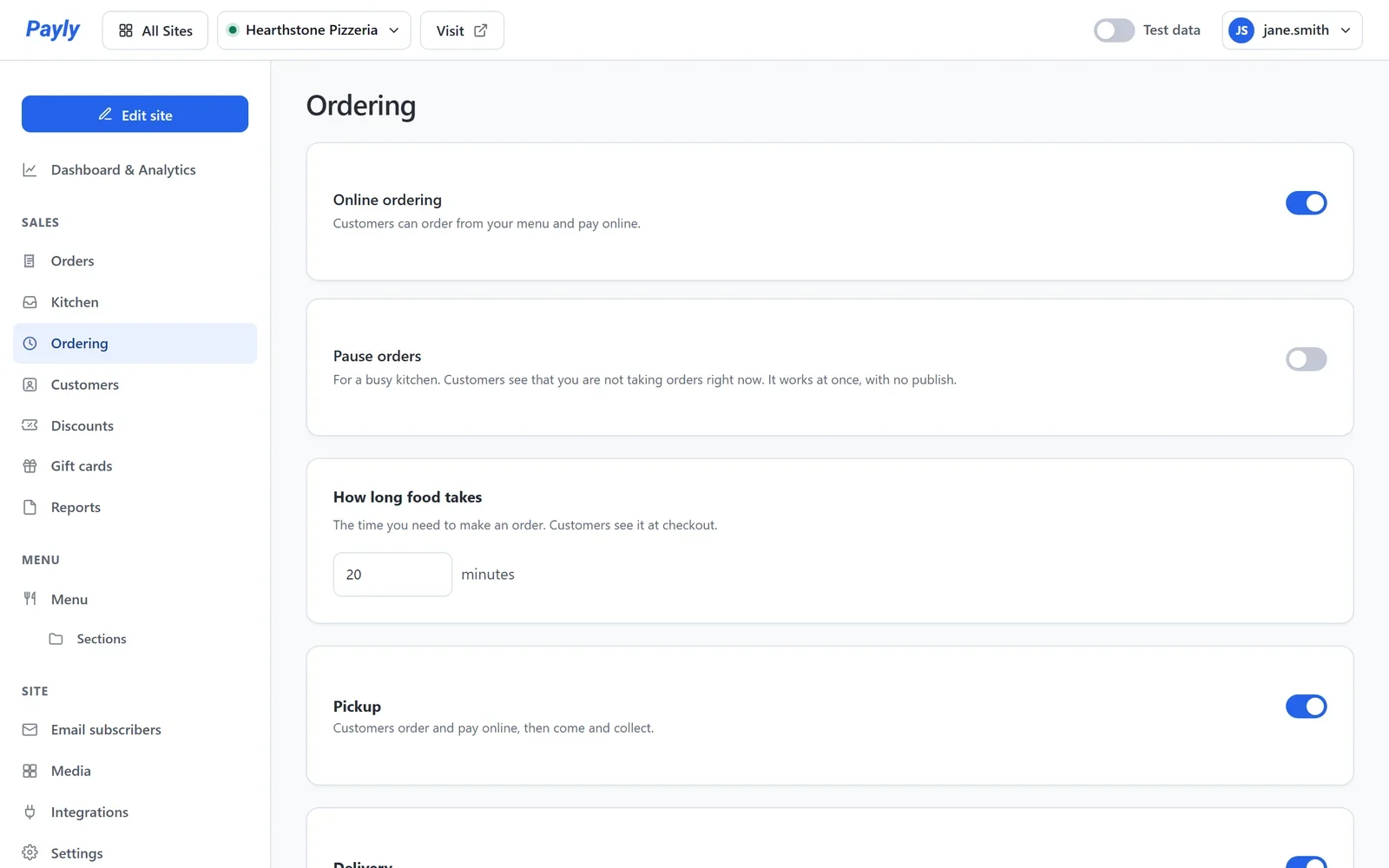
Włącz lub wyłącz zamawianie online
Przełącznik Zamówienia online jest na górze ekranu. Zapisuje się od razu po naciśnięciu.
- Włączone: każde danie w menu ma przycisk Dodaj, a Twoja witryna ma kasę.
- Wyłączone: Twoja witryna nadal pokazuje menu, bez przycisków Dodaj, koszyka i kasy. Dania i zamówienia są zachowane. Payly pyta, zanim wyłączy zamawianie.
Jeśli Twoja witryna jest opublikowana, Payly pyta, czy opublikować ją ponownie, aby działająca witryna też dostała zmianę. Kliknij Opublikuj teraz.
Aby przyjmować prawdziwe zamówienia, zamawianie online potrzebuje trzech rzeczy. Dopóki ich nie ma, karta podaje listę brakujących elementów w sekcji Zamówienia wymagają tego, z linkiem do każdego:
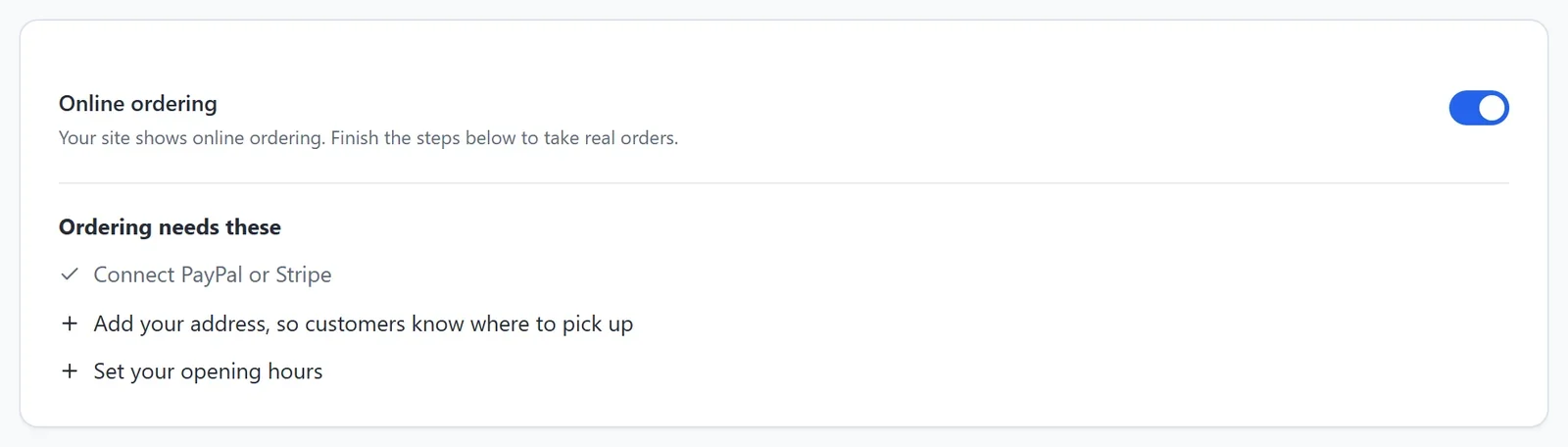
- Połącz PayPal lub Stripe, aby klienci mogli Ci płacić.
- Dodaj swój adres, aby klienci wiedzieli, gdzie odebrać zamówienie.
- Ustaw godziny otwarcia.
Adres i godziny są w Ustawienia > Dane firmy. Zobacz Dodaj dane firmy i godziny otwarcia.
Wstrzymaj zamówienia
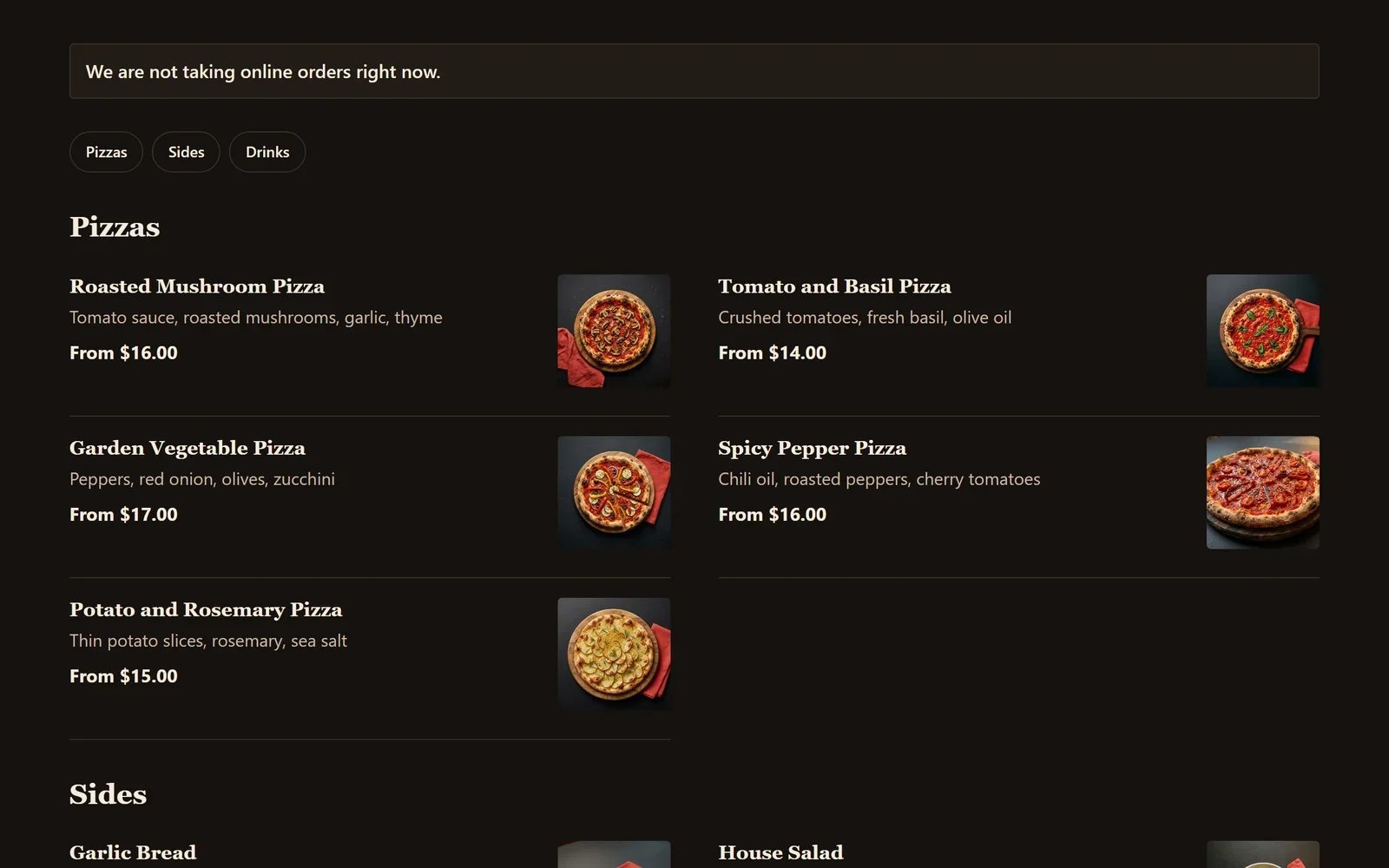
Gdy kuchnia jest bardzo zajęta, włącz Wstrzymaj zamówienia. Działa od razu, bez publikacji. Menu pokazuje napis Nie przyjmujemy teraz zamówień online, przyciski Dodaj są ukryte i nie da się opłacić nowego zamówienia. Wyłącz go, aby znów przyjmować zamówienia.
Jak długo przygotowywane jest jedzenie
W polu Ile czasu zajmuje jedzenie wpisz minuty, których Twojej kuchni potrzeba na zamówienie. Klienci widzą to przy kasie, na przykład Jak najszybciej (około 20 minut). Przy dostawie dolicza się dodatkowy czas na przejazd. Zobacz Zamówienia z dostawą.
Godziny zamawiania
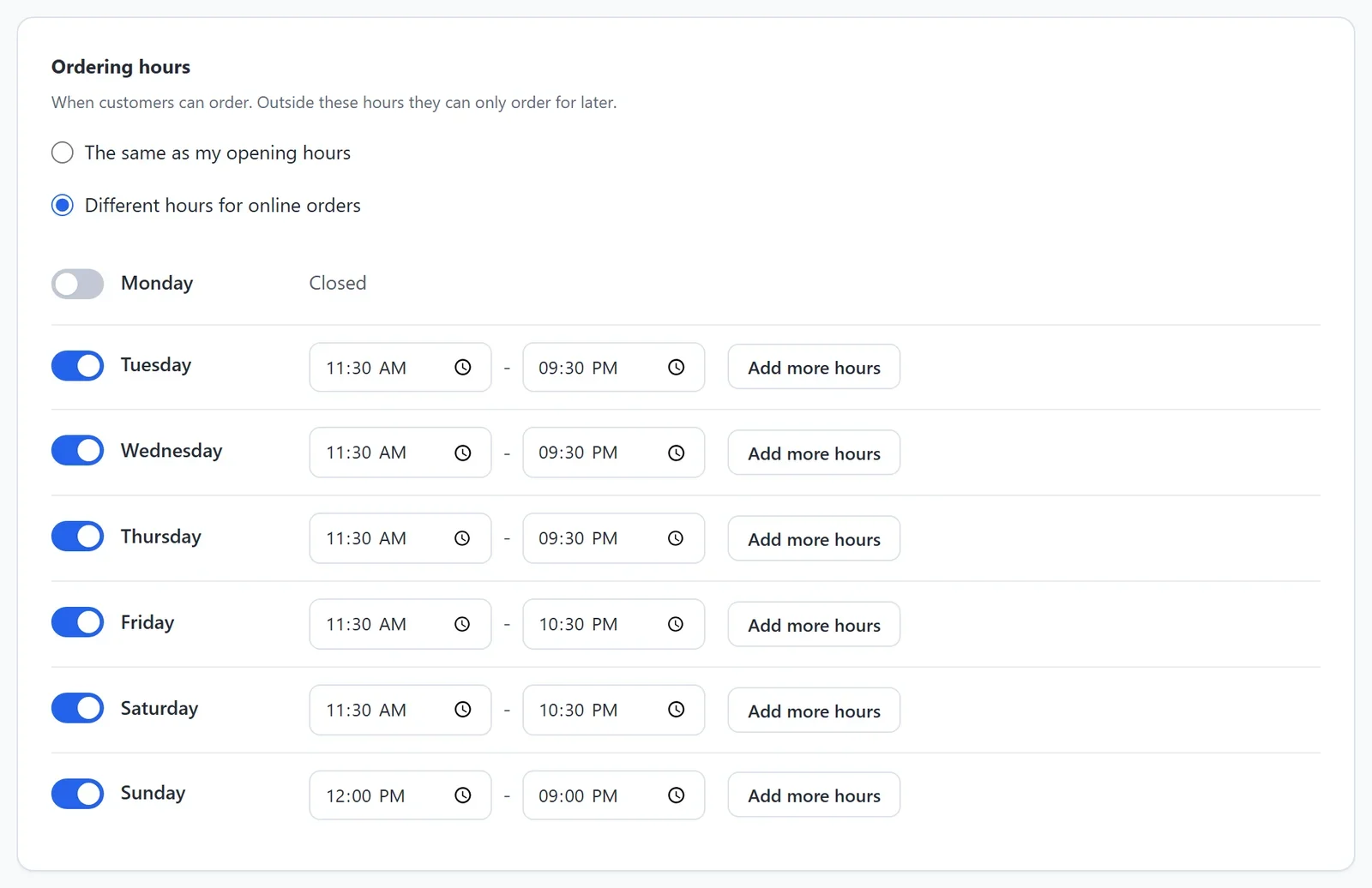
Klienci mogą zamówić na teraz tylko w godzinach zamawiania. Poza nimi mogą zamówić tylko na później.
- W polu Godziny zamówień wybierz Tak samo jak moje godziny otwarcia albo Inne godziny dla zamówień online, na przykład gdy kuchnia przestaje przyjmować zamówienia przed zamknięciem.
- Przy różnych godzinach włączaj i wyłączaj każdy dzień oraz ustaw jego godziny. Kliknij Dodaj więcej godzin, aby dać dniowi drugi zestaw godzin.
Zamawianie na później
Przy włączonym Zamów na później klienci mogą wybrać dzień i godzinę zamówienia w ramach Twoich godzin zamawiania. W polu Jak daleko naprzód wybierz Tylko tego samego dnia albo do 14 dni naprzód.
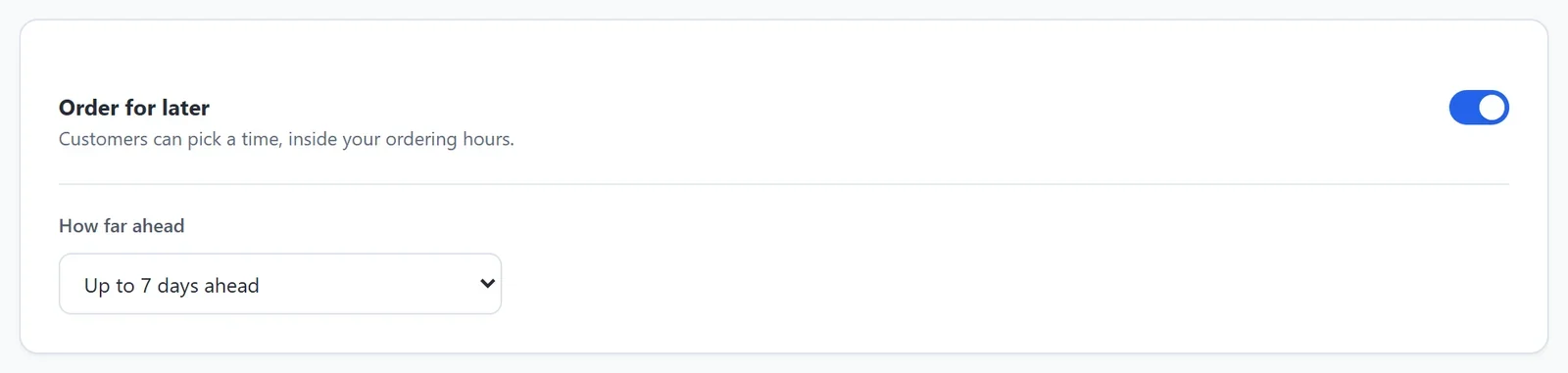
Godziny są oferowane co 15 minut. Najwcześniejsza godzina każdego dnia to czas, którego Twoja kuchnia potrzebuje po otwarciu. Gdy jesteś zamknięty, menu pokazuje Jesteśmy teraz zamknięci. Nadal możesz zamówić na później. Przy wyłączonym Zamów na później klienci mogą zamawiać tylko wtedy, gdy jesteś otwarty.
Zapisz ustawienia
Dwa przełączniki na górze zapisują się, gdy je naciśniesz. Reszta ekranu zapisuje się po kliknięciu Zapisz na dole. Żadne z tego nie wymaga publikacji: Twoja kasa zawsze używa ustawień, jakie są.
Musi być włączony co najmniej jeden sposób odbioru jedzenia: Odbiór osobisty, Dostawa albo Zamówienia przy stolikach.