
オンライン注文を設定する
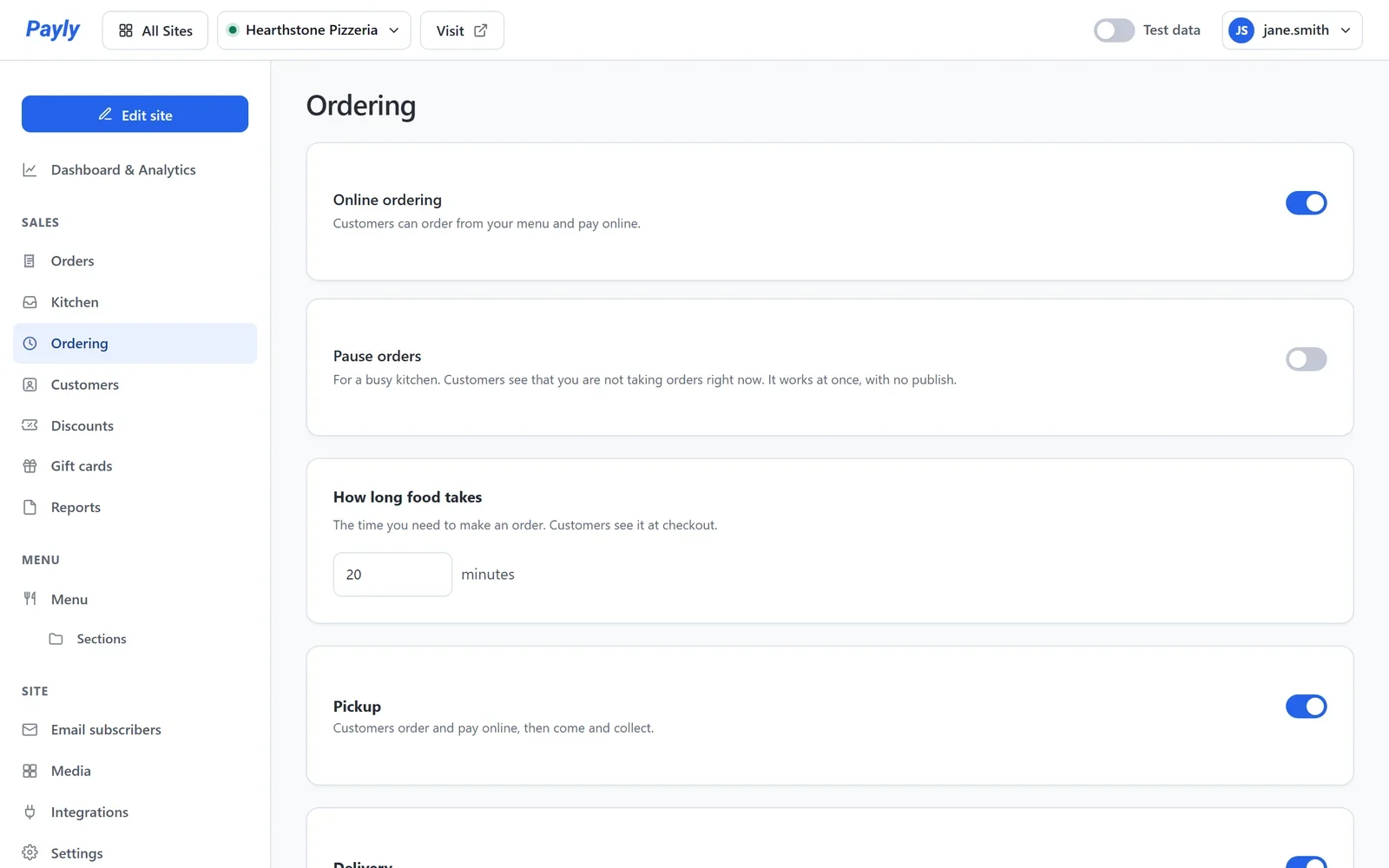
注文画面で、オンライン注文のオンとオフを切り替え、厨房が忙しいときに注文を一時停止し、料理にかかる時間と注文できる時間を設定します。
オンライン注文では、お客さまがメニューから注文し、ウェブサイトで支払えます。新しいレストランのウェブサイトでは、最初から受け取りが使える状態でオンライン注文がオンになっています。すべての設定は、サイトのダッシュボードの注文受付の画面にあります。
オンライン注文をオンまたはオフにする
画面の上部にあるオンライン注文のスイッチで切り替えます。押すとすぐに保存されます。
- オン: メニューの各料理に追加ボタンが表示され、ウェブサイトに決済画面があります。
- オフ: ウェブサイトにはメニューが表示されますが、追加ボタン、カート、決済画面は表示されません。料理と注文は残ります。オフにする前に、Payly が確認します。
ウェブサイトを公開していれば、Payly がライブのウェブサイトにも変更を反映するために、再公開するかどうかを尋ねます。今すぐ公開をクリックします。
実際に注文を受けるには、オンライン注文に3つのものが必要です。まだそろっていない場合は、不足しているものがカードの注文受付には次が必要ですの下に、それぞれのリンクとともに表示されます。
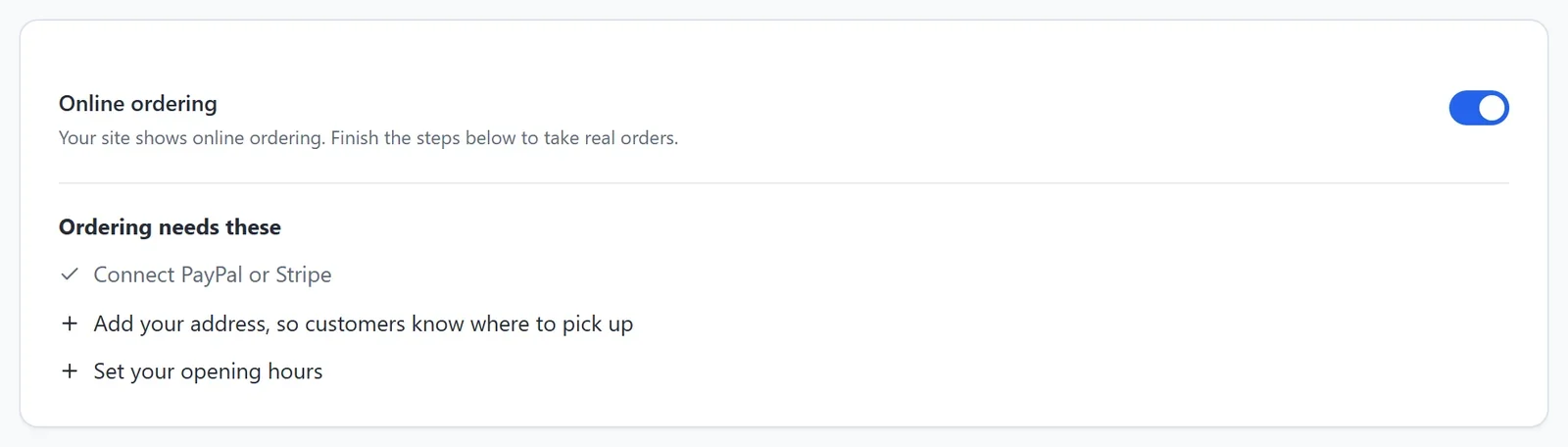
- PayPal または Stripe を接続: お客さまが支払えるように。
- 住所を追加して、お客様が受け取り場所を分かるようにする。
- 営業時間を設定。
住所と営業時間は、設定 > 事業情報にあります。営業情報と営業時間を追加するを参照してください。
注文を一時停止する
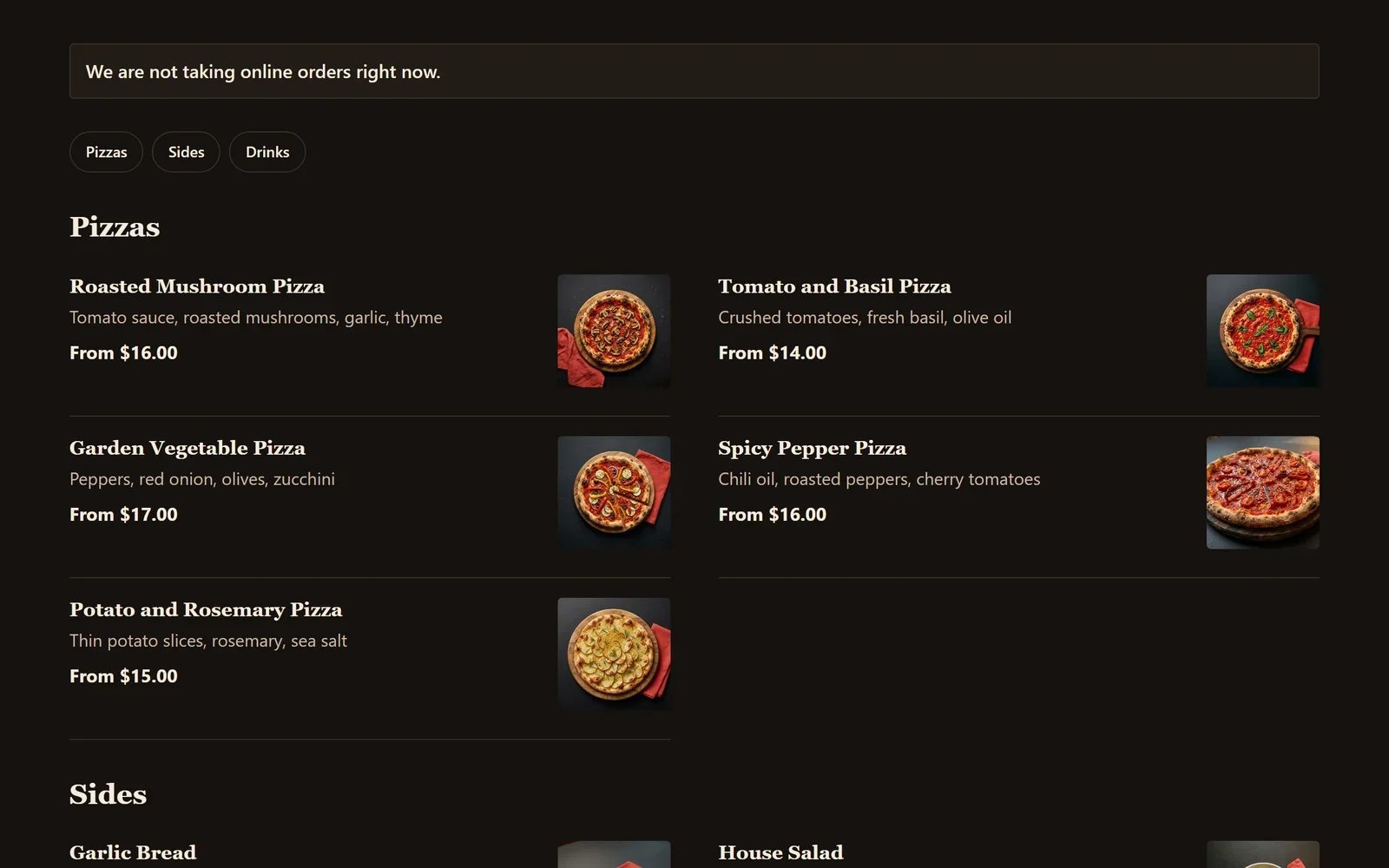
厨房が忙しすぎるときは、注文を一時停止をオンにします。すぐに反映され、公開し直す必要はありません。メニューにはただいまオンライン注文を受け付けていませんと表示され、追加ボタンは隠れ、新しい注文の支払いはできなくなります。再び注文を受けるには、オフにします。
料理にかかる時間
料理ができるまでの時間の下に、厨房が1件の注文を作るのにかかる分数を入力します。お客さまは決済画面でそれを確認します。例:できるだけ早く(約 20 分)。配達の場合は、配達にかかる時間が加算されます。詳しくは配達注文を参照してください。
注文を受け付ける時間
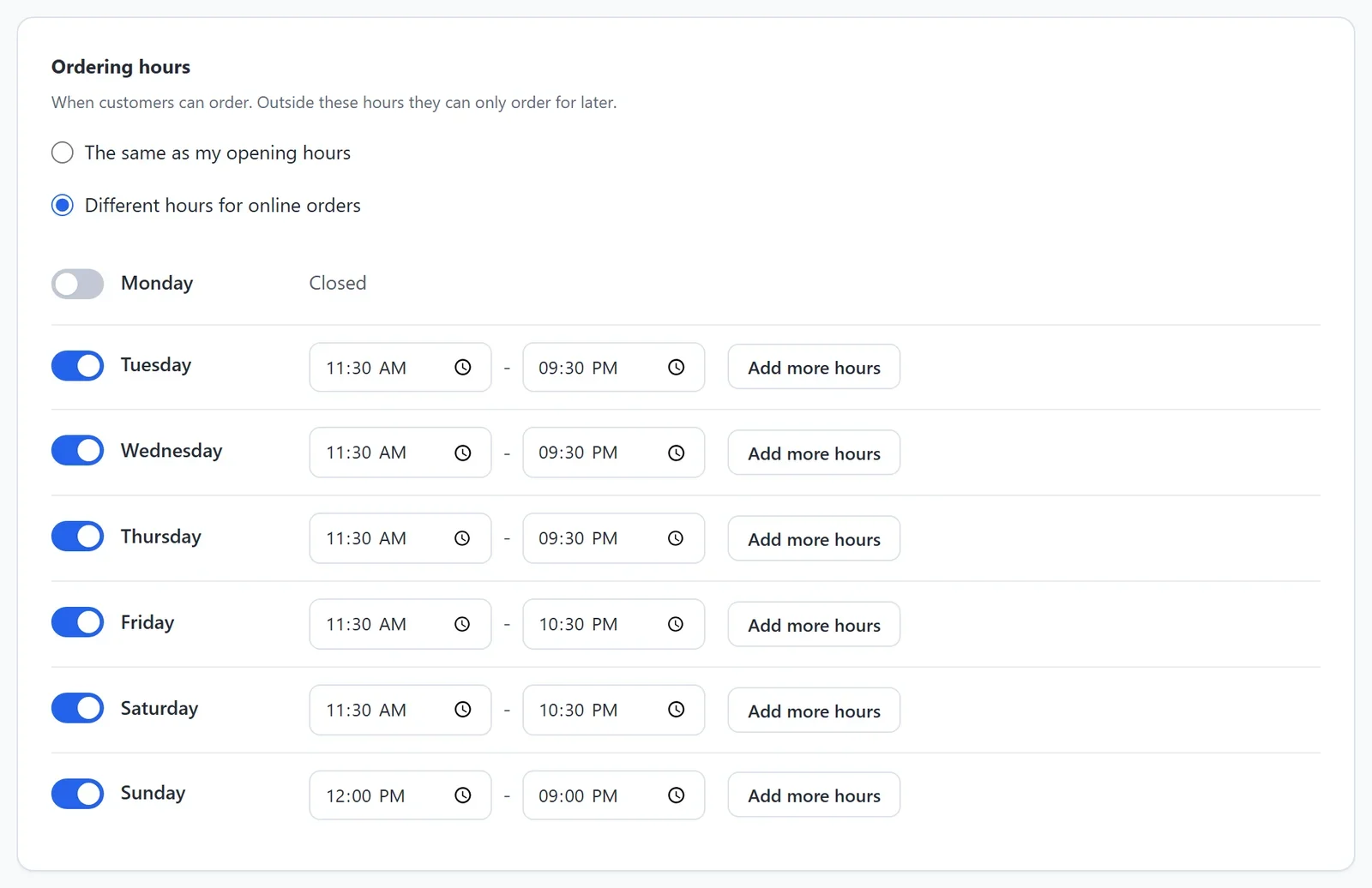
お客さまがすぐの注文をできるのは、注文を受け付ける時間の間だけです。その時間外は、後日の注文しかできません。
- 注文受付時間で、営業時間と同じかオンライン注文だけ別の時間を選びます。たとえば、閉店前に厨房が注文を止める場合は後者です。
- 曜日ごとに違う時間にしたい場合は、各曜日をオンまたはオフにし、時間を設定します。1日に2つ目の時間帯を設定するには、営業時間を追加をクリックします。
後日の注文
予約注文をオンにすると、お客さまは注文を受け付ける時間の中で、注文の日付と時間を選べます。何日前から予約できるかで、当日のみか、最大14日先までを選びます。
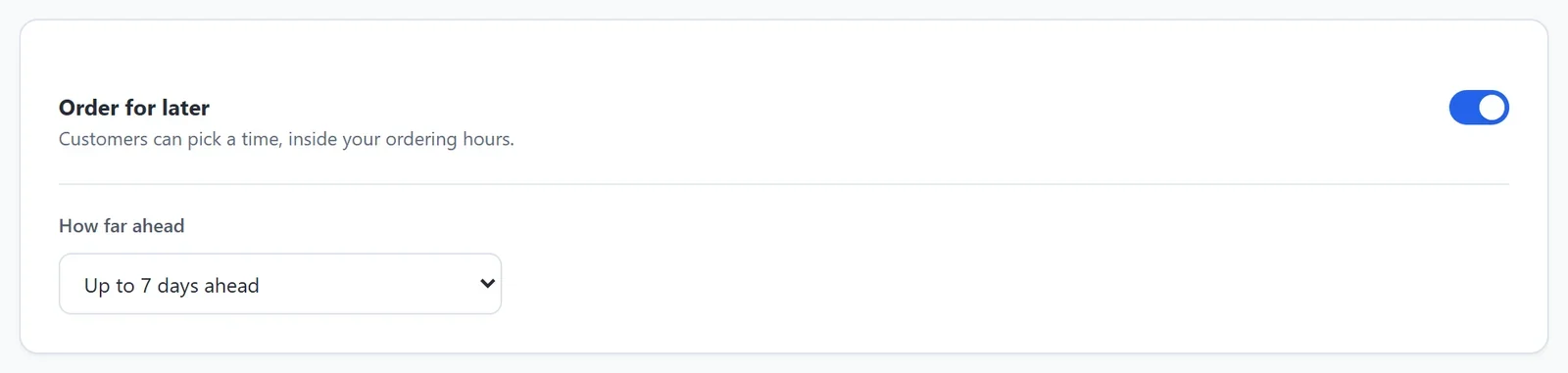
時間は15分ごとに選べます。各日の最も早い時間は、お店が開店してから厨房が必要とする時間の後になります。お店が閉まっているときは、メニューにただいま休業中です。予約注文は引き続き承っておりますと表示されます。予約注文をオフにすると、お客さまは営業中のときだけ注文できます。
設定を保存する
上部の2つのスイッチは、押したときに保存されます。画面のそれ以外の項目は、下部の保存をクリックすると保存されます。どちらも公開は必要ありません。決済画面は、常に現在の設定どおりに動きます。
受け取り方法は、少なくとも1つオンにしておく必要があります:店頭受け取り、配達、またはテーブル注文。