
Imposta gli ordini online
Dalla schermata degli ordini attiva o disattiva gli ordini online, sospendili quando la cucina è piena e stabilisci quanto tempo serve il cibo e quando i clienti possono ordinare.
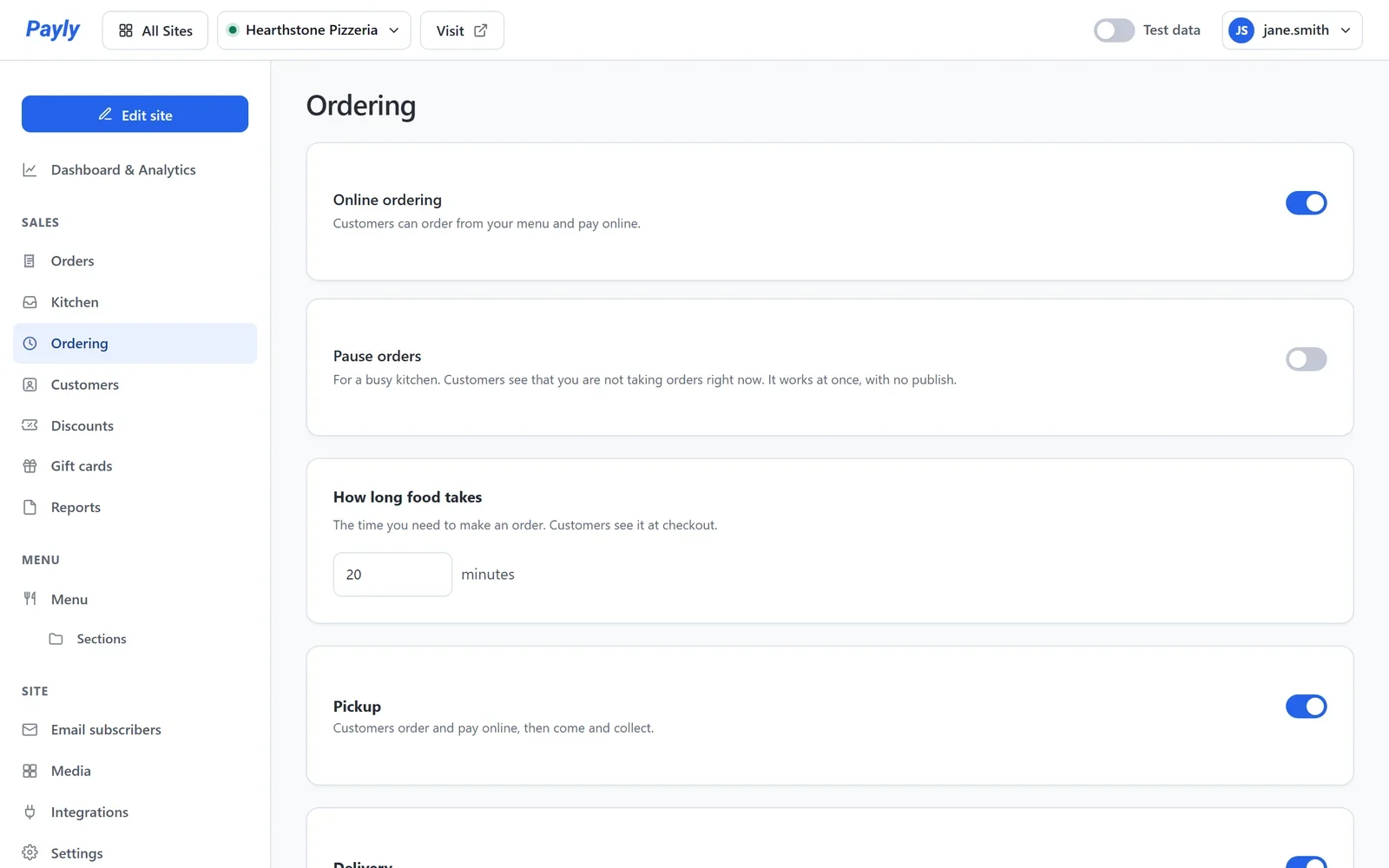
Gli ordini online permettono ai clienti di ordinare dal tuo menu e pagare sul tuo sito. Un nuovo sito per ristoranti ha gli ordini già attivi dall’inizio, con il ritiro pronto. Tutto ciò che riguarda gli ordini è nella schermata Ordinazioni, nella dashboard del tuo sito.
Attiva o disattiva gli ordini online
L’interruttore Ordinazioni online è in cima alla schermata. Si salva appena lo premi.
- Attivo: ogni piatto del menu ha un pulsante Aggiungi, e il tuo sito ha una cassa.
- Disattivo: il tuo sito mostra ancora il menu, senza i pulsanti Aggiungi, il carrello e la cassa. I piatti e gli ordini restano salvati. Payly ti chiede conferma prima di disattivare gli ordini.
Se il tuo sito è pubblicato, Payly ti chiede se pubblicarlo di nuovo, così anche il sito online riceve la modifica. Fai clic su Pubblica ora.
Per accettare ordini veri servono tre cose. Finché non le hai, la scheda elenca cosa manca sotto Per le ordinazioni servono, con un link per ogni voce:
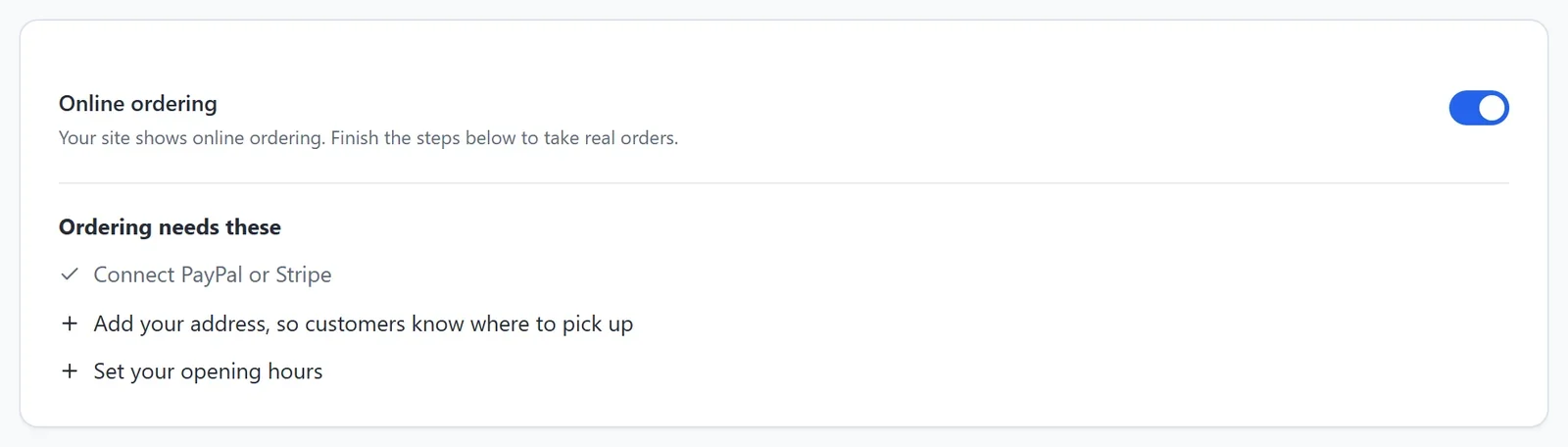
- Collega PayPal o Stripe, così i clienti possono pagarti.
- Aggiungi il tuo indirizzo, così i clienti sanno dove ritirare.
- Imposta i tuoi orari di apertura.
Indirizzo e orari si trovano in Impostazioni > Dati dell’attività. Vedi Aggiungi i dati della tua attività e gli orari.
Sospendi gli ordini
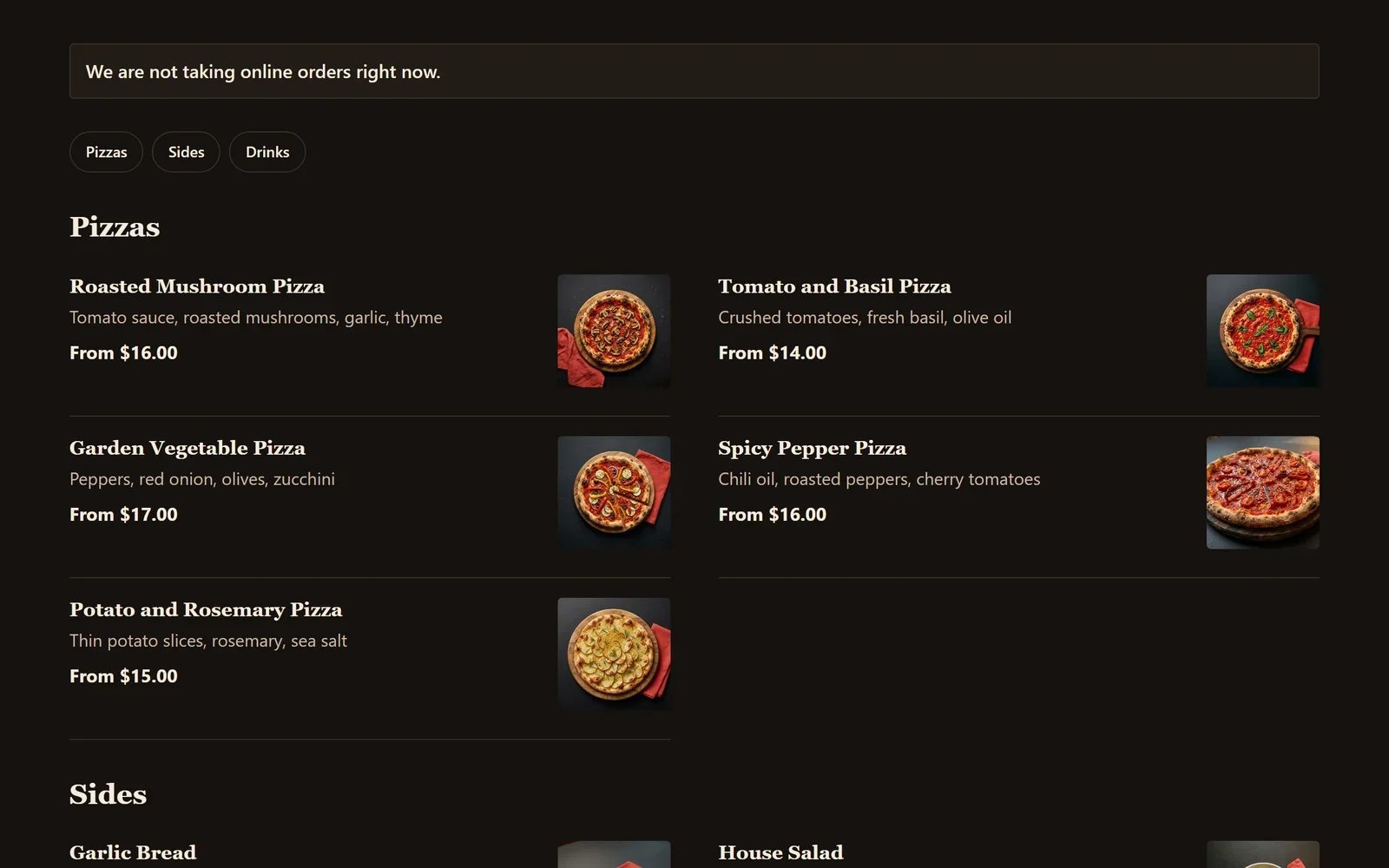
Quando la cucina è troppo piena, attiva Sospendi gli ordini. Funziona subito, senza pubblicare. Il tuo menu dice Al momento non accettiamo ordini online, i pulsanti Aggiungi sono nascosti e nessun nuovo ordine può essere pagato. Disattivalo per tornare a ricevere ordini.
Quanto tempo serve il cibo
Sotto Quanto tempo serve per preparare, scrivi i minuti che la cucina impiega per preparare un ordine. I clienti lo vedono in cassa, per esempio come in Prima possibile (circa 20 minuti). Per una consegna si aggiunge il tempo extra del tragitto. Vedi Ordini per la consegna a domicilio.
Orari di ordine
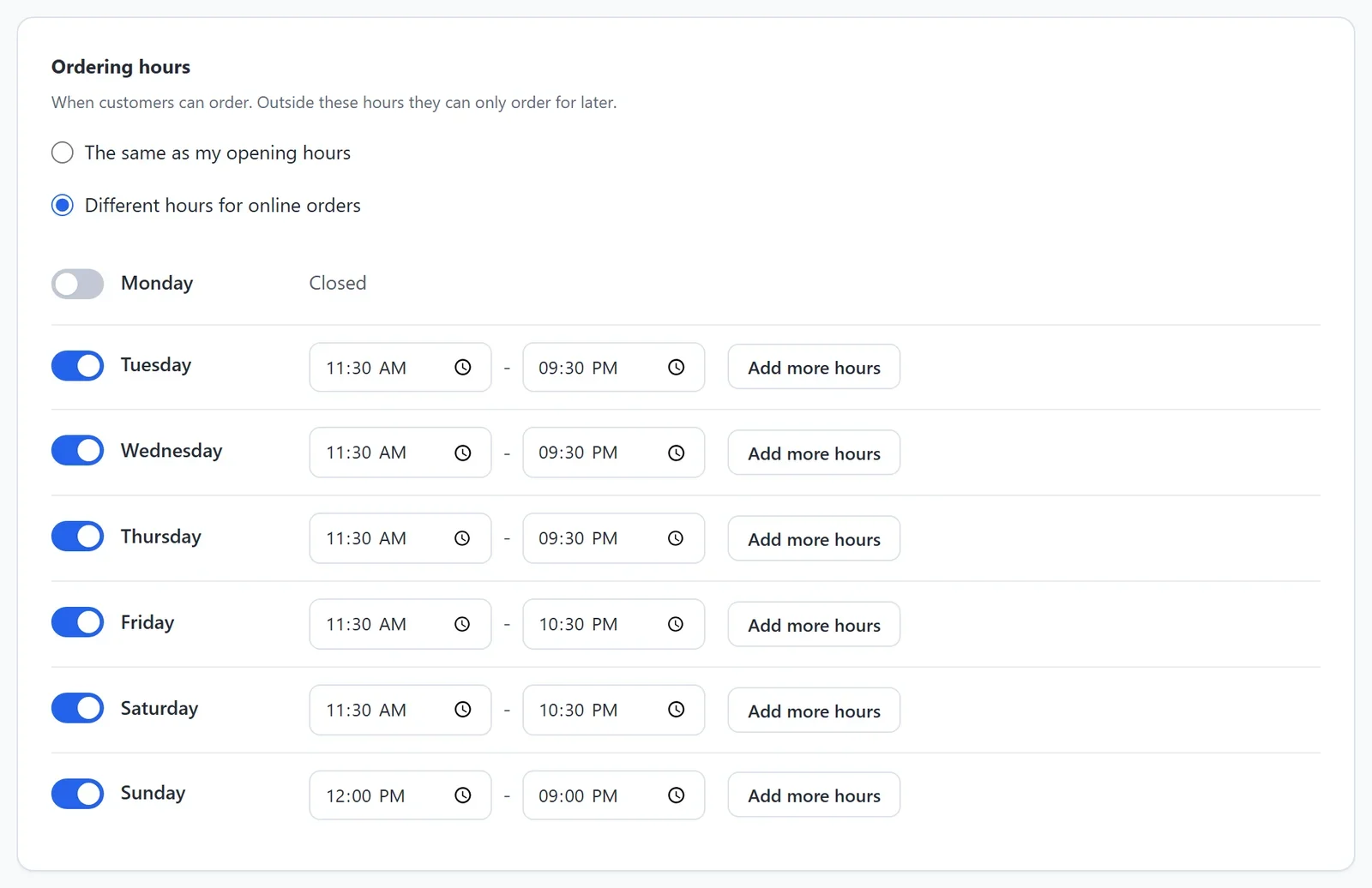
I clienti possono ordinare per subito solo durante i tuoi orari di ordine. Fuori da questi orari, possono ordinare solo per dopo.
- Sotto Orari per le ordinazioni, scegli Uguali ai miei orari di apertura, oppure Orari diversi per gli ordini online, per esempio se la cucina smette di ricevere ordini prima della chiusura.
- Per orari diversi, attiva o disattiva ogni giorno e imposta i suoi orari. Fai clic su Aggiungi altri orari per dare a un giorno un secondo gruppo di orari.
Ordina per dopo
Con Ordina per dopo attivo, i clienti possono scegliere un giorno e un orario per il loro ordine, entro i tuoi orari di ordine. In Quanto in anticipo, scegli Solo lo stesso giorno, oppure fino a 14 giorni in anticipo.
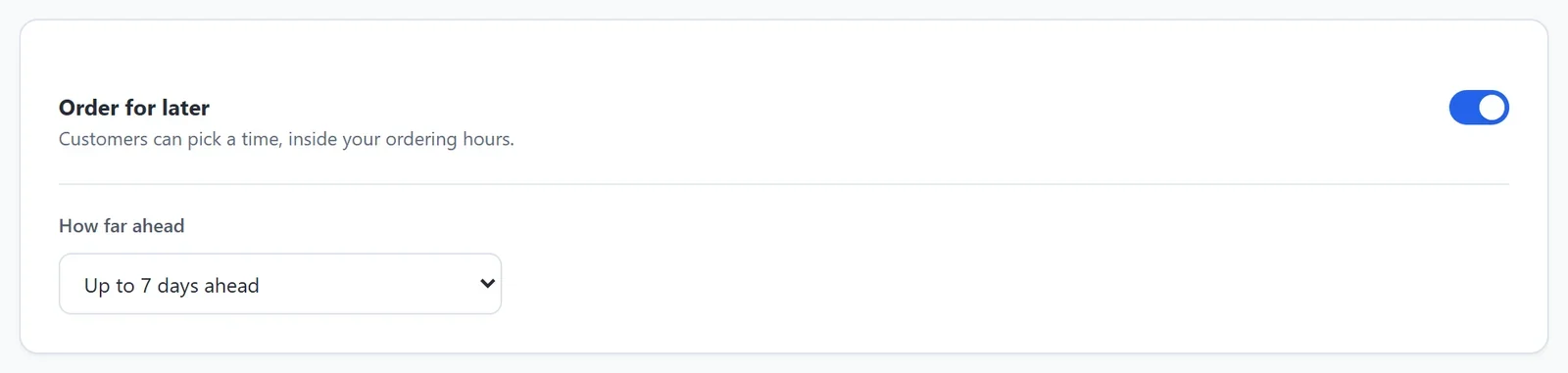
Gli orari sono proposti ogni 15 minuti. Il primo orario di ogni giorno è l’apertura più il tempo che la cucina impiega a preparare. Quando sei chiuso, il menu dice Al momento siamo chiusi. Puoi comunque ordinare per dopo. Con Ordina per dopo disattivo, i clienti possono ordinare solo mentre sei aperto.
Salva le tue impostazioni
I due interruttori in alto si salvano appena li premi. Tutto il resto della schermata si salva quando fai clic su Salva in fondo. Niente di questo richiede una pubblicazione: il tuo checkout usa sempre le impostazioni così come sono.
Almeno un modo di ricevere il cibo deve essere attivo: Ritiro, Consegna o Ordini al tavolo.