
Configurer la commande en ligne
Utilisez l’écran de commande pour activer ou désactiver la commande en ligne, suspendre les commandes quand la cuisine est chargée, régler le temps de préparation et les heures de commande.
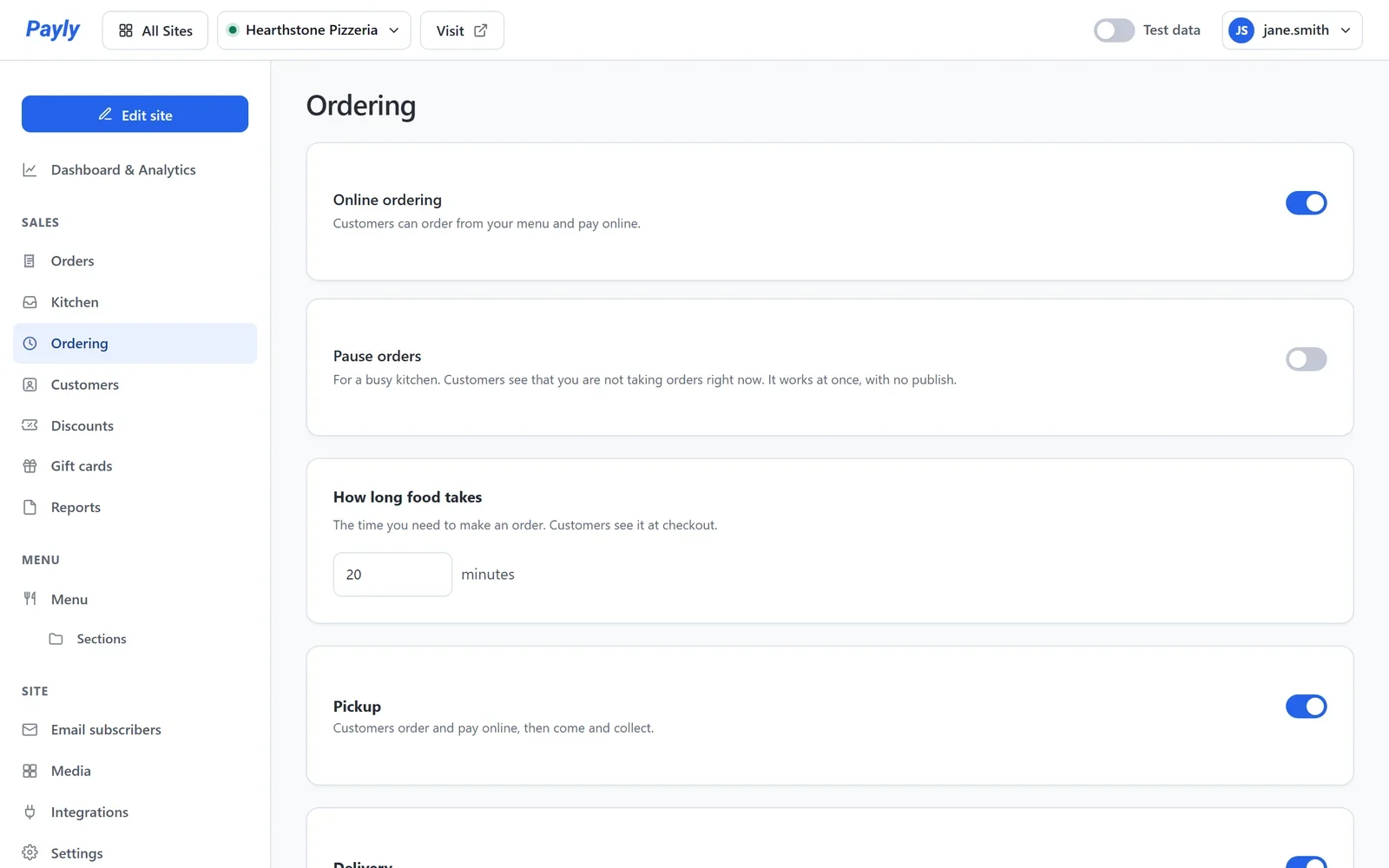
La commande en ligne permet à vos clients de commander sur votre menu et de payer sur votre site. Un nouveau site de restaurant l’a activée dès le départ, avec la vente à emporter. Tout s’y règle sur l’écran Prise de commandes, dans le tableau de bord de votre site.
Activer ou désactiver la commande en ligne
Le commutateur Commande en ligne se trouve en haut de l’écran. Il est enregistré dès que vous l’actionnez.
- Activé : chaque plat de votre menu porte un bouton Ajouter, et votre site propose une caisse.
- Désactivé : votre site affiche toujours votre menu, sans les boutons Ajouter, ni le panier ni la caisse. Vos plats et vos commandes sont conservés. Payly vous demande confirmation avant de désactiver la commande.
Si votre site est publié, Payly vous demande ensuite s’il faut le publier à nouveau, pour que votre site en ligne reçoive aussi le changement. Cliquez sur Publier maintenant.
Pour prendre de vraies commandes, la commande en ligne a besoin de trois éléments. Tant qu’il en manque, la carte les liste sous La commande demande ceci, avec un lien vers chacun :
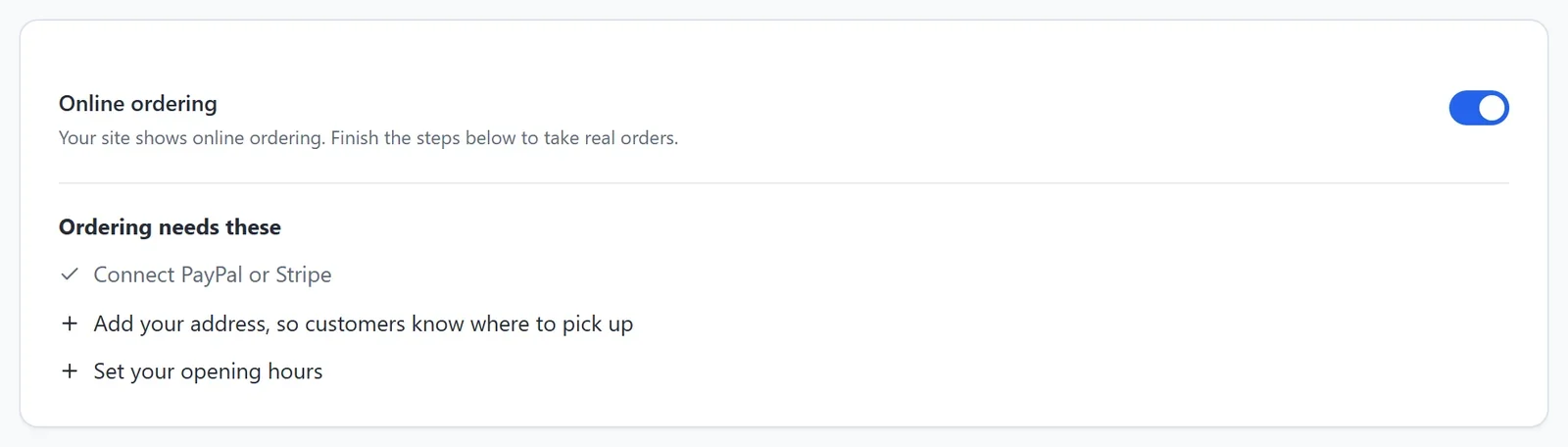
- Connectez PayPal ou Stripe, pour que les clients puissent vous payer.
- Ajoutez votre adresse, pour que les clients sachent où retirer leur commande.
- Renseignez vos horaires d’ouverture.
L’adresse et les horaires se trouvent dans Paramètres > Informations de l’entreprise. Voir Ajouter les coordonnées et les horaires de votre entreprise.
Suspendre les commandes
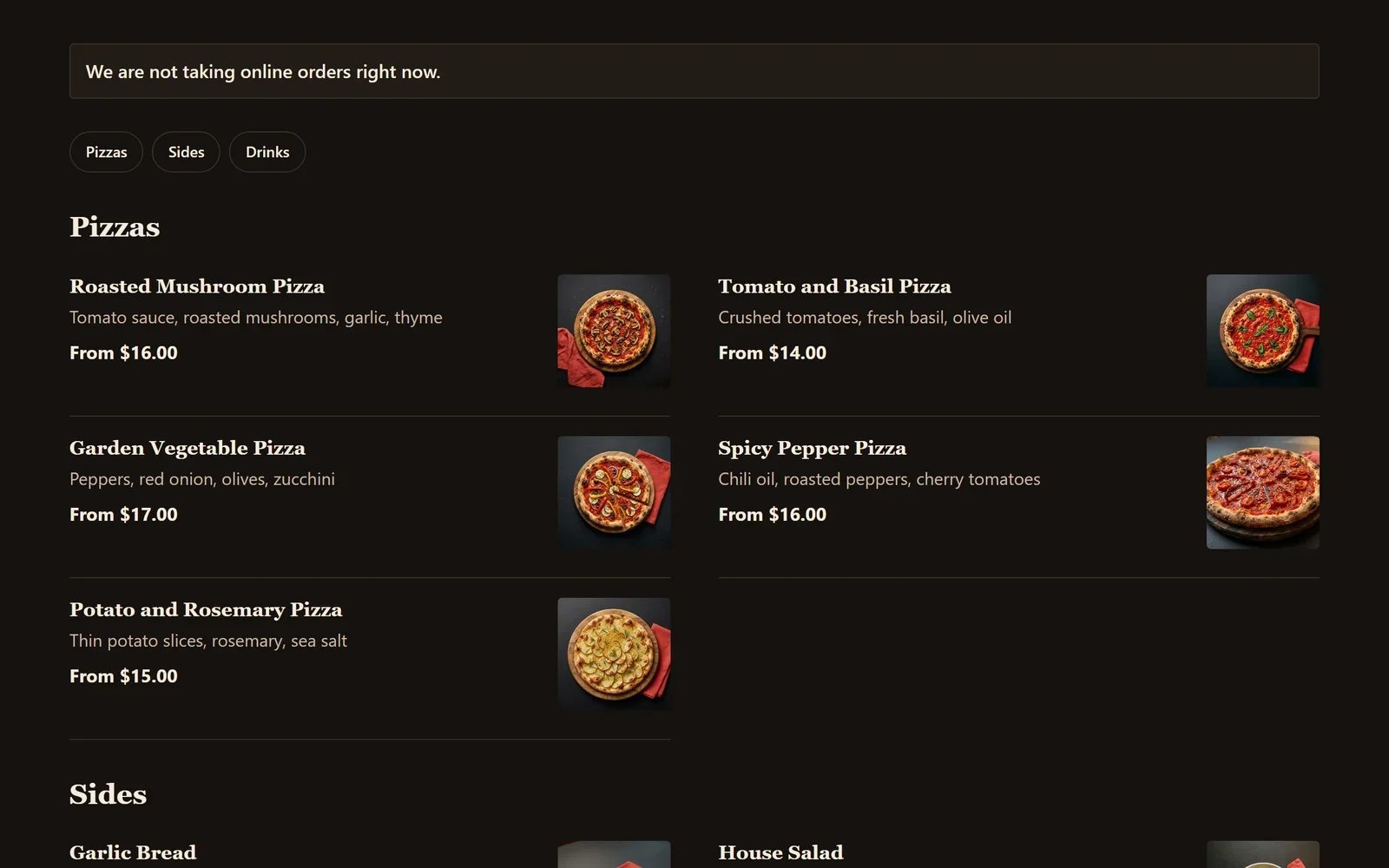
Lorsque la cuisine est trop chargée, activez Suspendre les commandes. Cela prend effet immédiatement, sans publication. Votre menu affiche Nous ne prenons pas de commandes en ligne pour le moment, les boutons Ajouter sont masqués, et aucune nouvelle commande ne peut être payée. Désactivez-le pour reprendre les commandes.
Le temps de préparation
Sous Temps de préparation, saisissez le nombre de minutes dont votre cuisine a besoin pour préparer une commande. Les clients le voient à la caisse, par exemple Dès que possible (environ 20 minutes). Pour une livraison, le temps du trajet s’ajoute. Voir Commandes en livraison.
Heures de commande
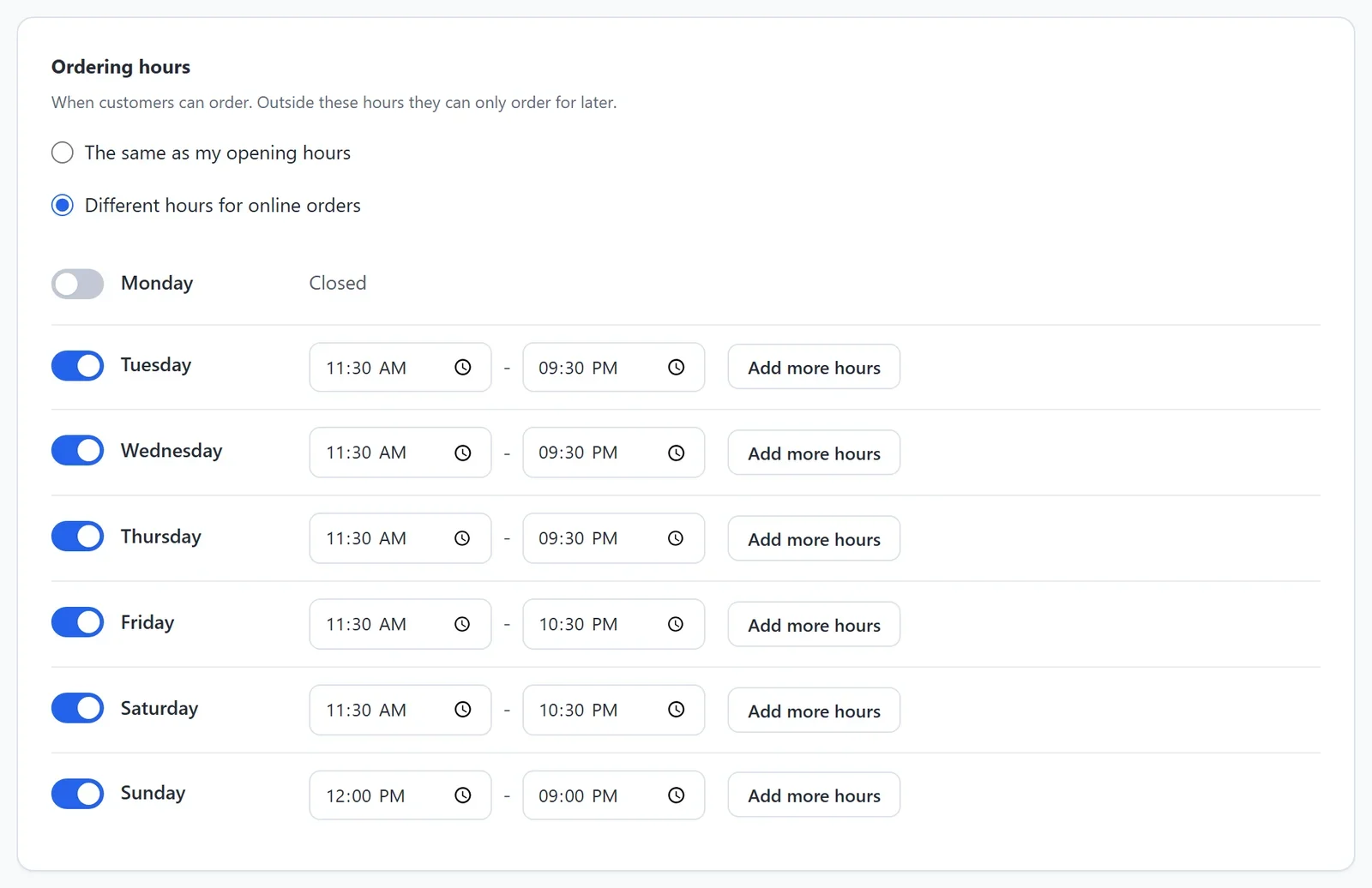
Les clients peuvent commander pour tout de suite uniquement pendant vos heures de commande. En dehors de celles-ci, ils ne peuvent commander que pour plus tard.
- Sous Horaires de commande, choisissez Les mêmes que mes horaires d’ouverture ou Horaires différents pour les commandes en ligne, par exemple si la cuisine arrête de prendre des commandes avant votre fermeture.
- Pour des horaires différents, activez ou désactivez chaque jour et réglez ses heures. Cliquez sur Ajouter d’autres horaires pour donner à un jour une seconde plage horaire.
Commander pour plus tard
Lorsque Commander pour plus tard est activé, les clients peuvent choisir un jour et une heure pour leur commande, dans vos heures de commande. Dans Délai maximum à l’avance, choisissez Le jour même uniquement, ou jusqu’à 14 jours à l’avance.
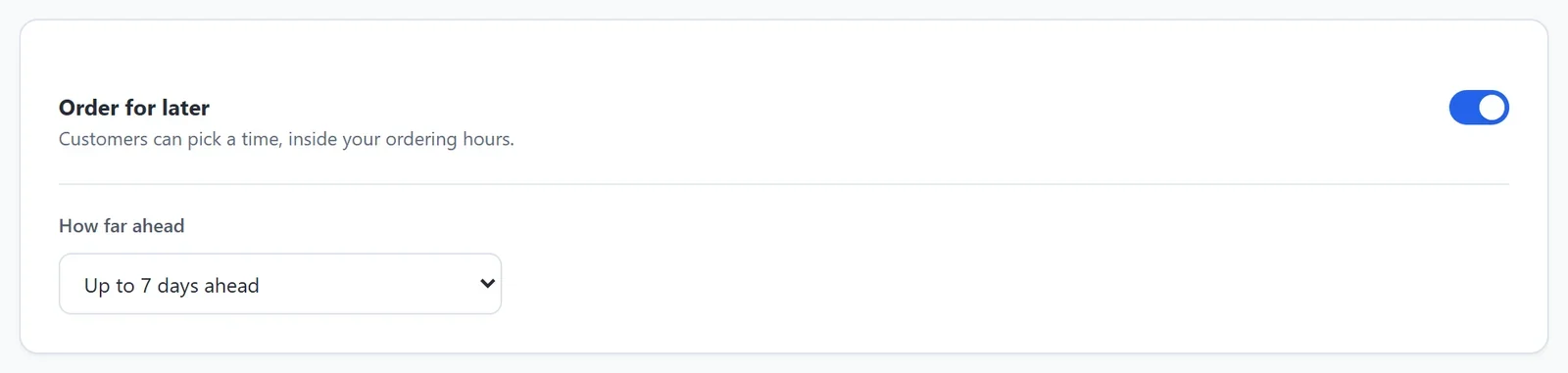
Les heures proposées sont espacées de 15 minutes. Le premier créneau de chaque jour tient compte du temps de préparation de votre cuisine après votre ouverture. Lorsque vous êtes fermé, votre menu affiche Nous sommes fermés pour le moment. Vous pouvez toujours commander pour plus tard. Si Commander pour plus tard est désactivé, les clients ne peuvent commander que pendant vos heures d’ouverture.
Enregistrer vos réglages
Les deux commutateurs en haut sont enregistrés dès que vous les actionnez. Tout le reste de l’écran est enregistré lorsque vous cliquez sur Enregistrer en bas. Rien de tout cela ne nécessite de publication : votre caisse utilise toujours vos réglages tels quels.
Au moins un mode de remise doit être activé : À emporter, Livraison ou Commande à table.