
Opsæt online bestilling
Brug skærmen Bestilling til at slå online bestilling til eller fra, sætte bestillinger på pause, angive hvor lang tid maden tager og hvornår kunderne kan bestille.
Online bestilling lader kunderne bestille fra din menu og betale på din hjemmeside. En ny restaurant-hjemmeside har den slået til fra start, med afhentning klar. Alt om den findes på skærmen Bestilling på dit websted-dashboard.
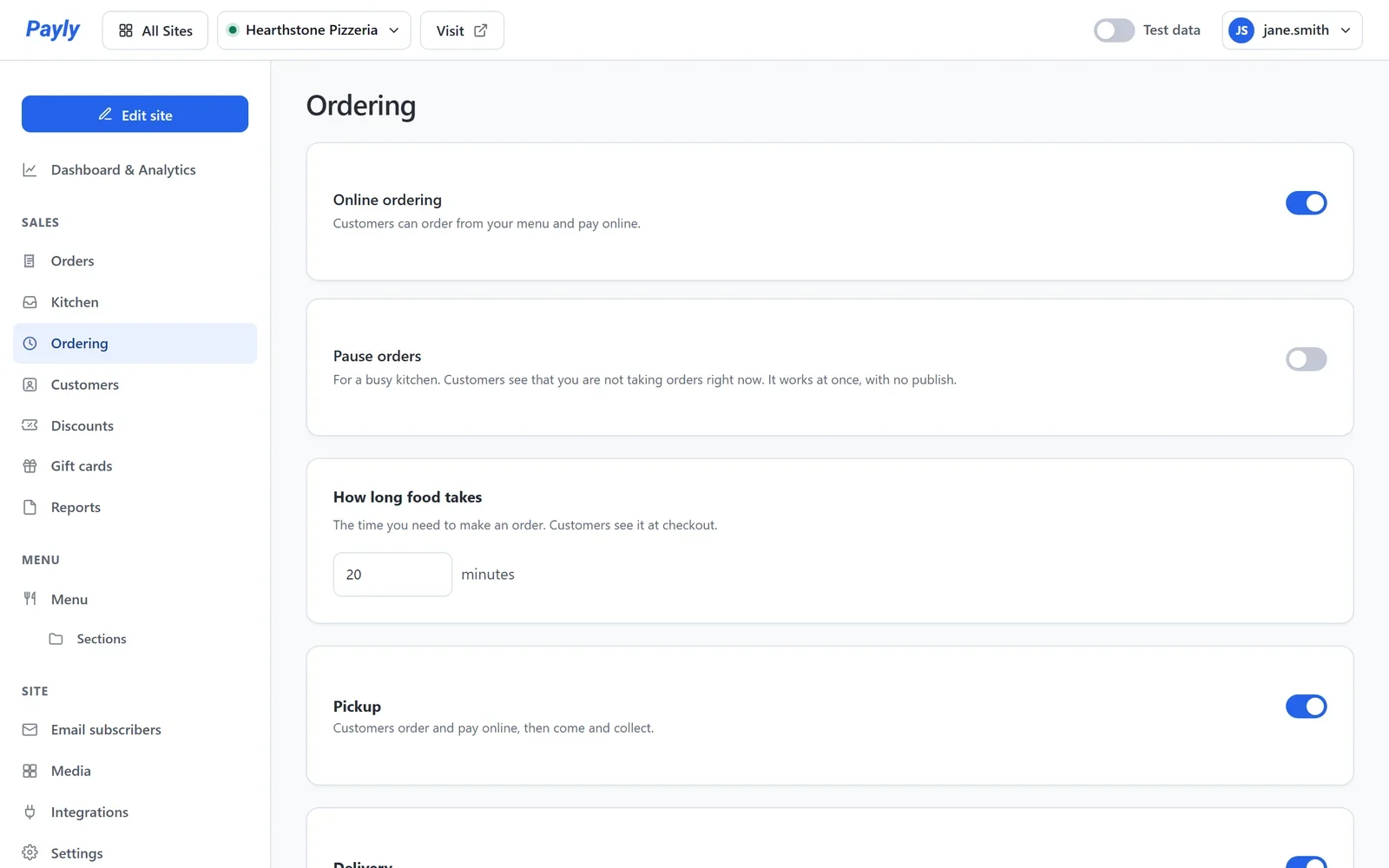
Slå online bestilling til eller fra
Kontakten Online bestilling står øverst på skærmen. Den gemmes, så snart du trykker på den.
- Til: hver ret på din menu har en knap med teksten Tilføj, og din hjemmeside har en kasse.
- Fra: din hjemmeside viser stadig din menu, men uden knapperne Tilføj, kurven og kassen. Dine retter og bestillinger bevares. Payly spørger, før den slår bestilling fra.
Er din hjemmeside udgivet, spørger Payly dig nu, om den skal udgives igen, så din live hjemmeside også får ændringen. Klik på Udgiv nu.
For at tage rigtige bestillinger skal online bestilling have tre ting. Indtil den har dem, viser kortet, hvad der mangler under Bestilling kræver disse, med et link til hver:
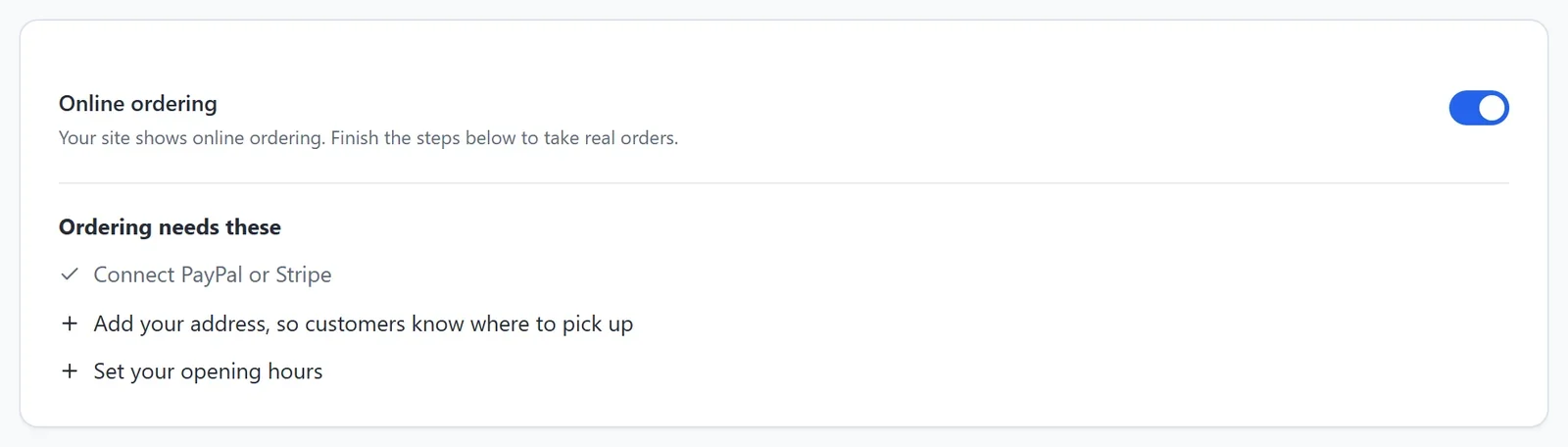
- Forbind PayPal eller Stripe, så kunderne kan betale dig.
- Tilføj din adresse, så kunderne ved, hvor de kan hente.
- Angiv dine åbningstider.
Adressen og åbningstiderne findes under Indstillinger > Virksomhedsoplysninger. Se Tilføj dine virksomhedsoplysninger og åbningstider.
Sæt bestillinger på pause
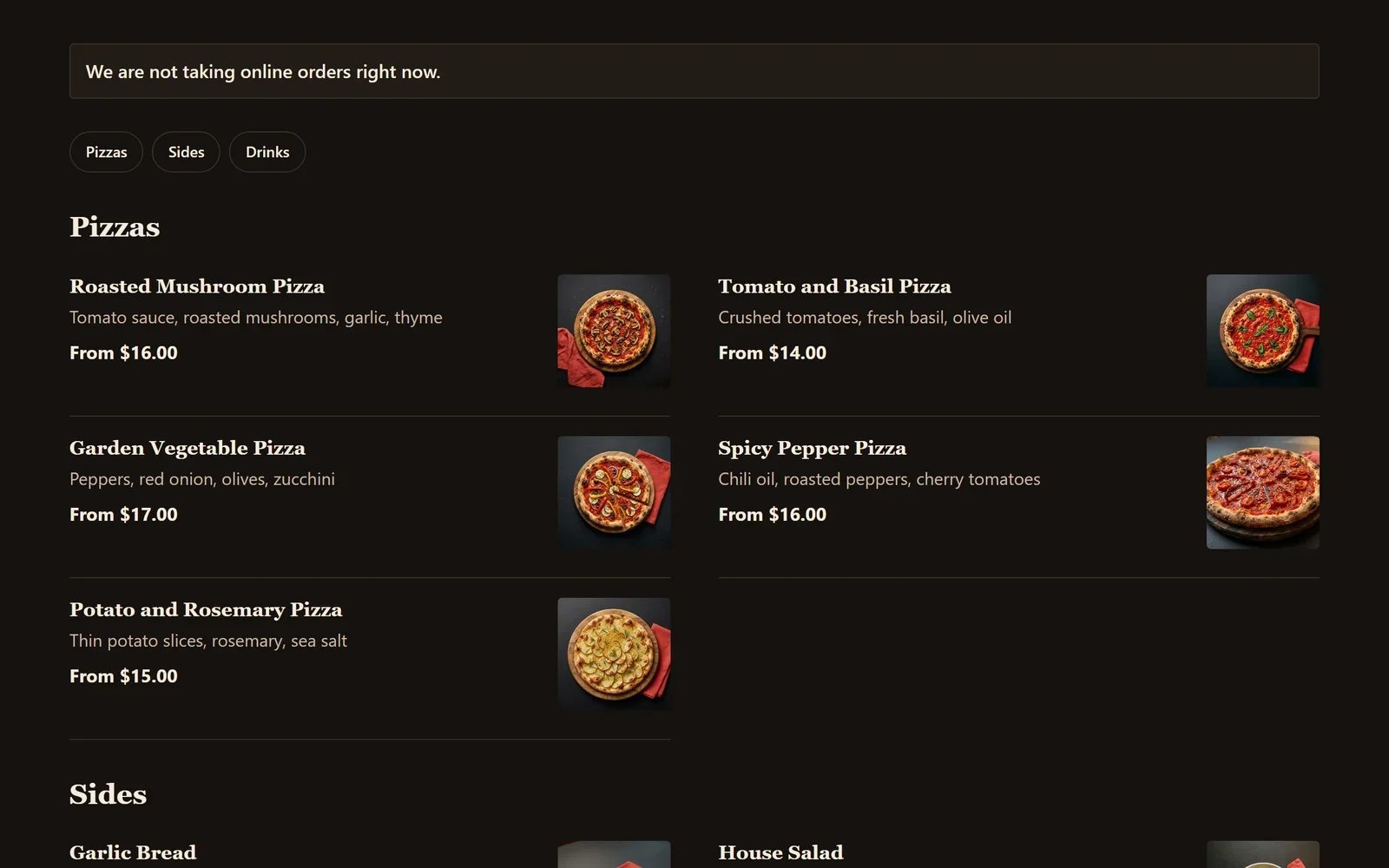
Når køkkenet er for travlt, slår du Sæt bestillinger på pause til. Det virker med det samme, uden en udgivelse. Din menu siger Vi tager ikke online bestillinger lige nu, knapperne Tilføj skjules, og ingen ny bestilling kan betales. Slå den fra igen for at tage bestillinger.
Hvor lang tid maden tager
Under Hvor lang tid maden tager indtaster du de minutter, dit køkken skal bruge på en ordre. Kunderne ser det i kassen, for eksempel Så hurtigt som muligt (ca. 20 minutter). Ved levering lægges den ekstra tid til kørslen oveni. Se Leveringsbestillinger.
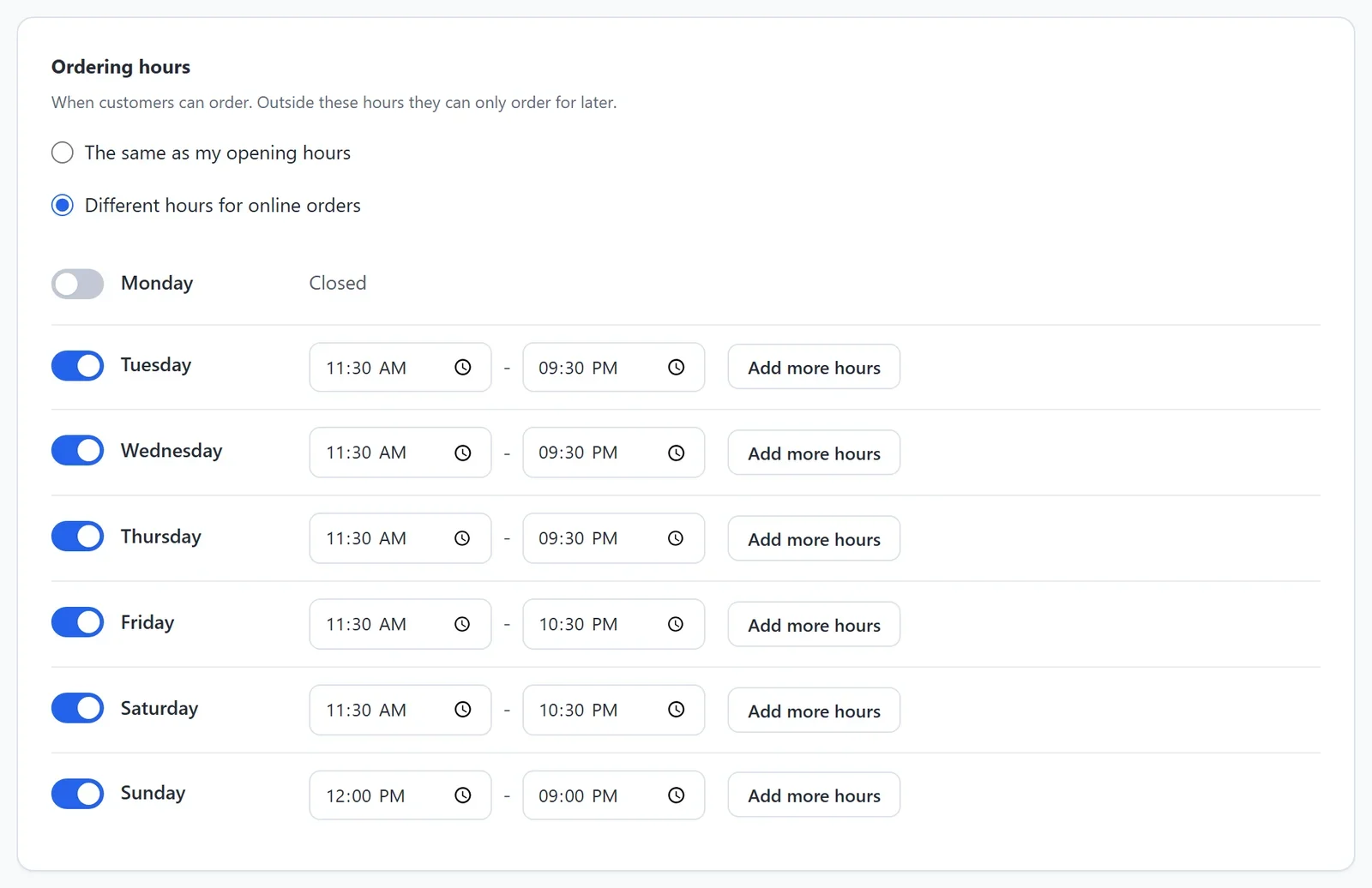
Bestillingstider
Kunderne kan kun bestille til med det samme inden for dine bestillingstider. Uden for dem kan de kun bestille til senere.
- Under Bestillingstider vælger du Det samme som mine åbningstider eller Andre tider for online bestillinger, for eksempel hvis køkkenet stopper med at tage bestillinger, før du lukker.
- Har du forskellige tider, slår du hver dag til eller fra og angiver dens tider. Klik på Tilføj flere åbningstider for at give en dag et andet sæt tider.
Bestil til senere
Med Bestil til senere slået til kan kunderne vælge en dag og et tidspunkt til deres bestilling, inden for dine bestillingstider. Under Hvor langt frem vælger du Kun samme dag, eller op til 14 dage frem.
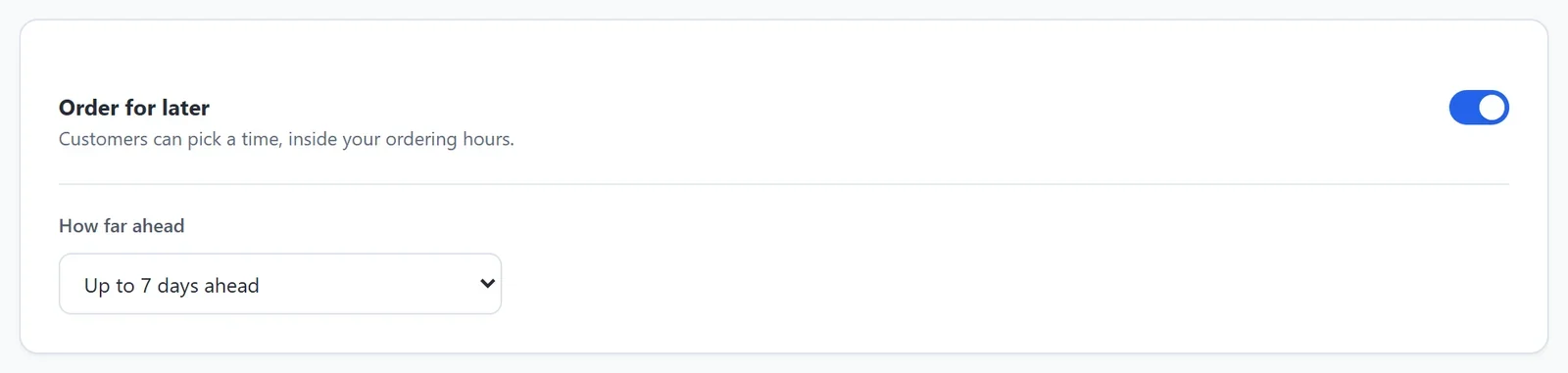
Tider tilbydes hver 15. minut. Det tidligste tidspunkt hver dag er det, køkkenet har brug for, efter at du har åbnet. Når du har lukket, siger din menu Vi har lukket lige nu. Du kan stadig bestille til senere. Med Bestil til senere slået fra kan kunderne kun bestille, mens du har åbent.
Gem dine indstillinger
De to kontakter øverst gemmes, så snart du trykker på dem. Alt andet på skærmen gemmes, når du klikker på Gem nederst. Ingen af det kræver en udgivelse: din kasse bruger altid dine indstillinger, som de er nu.
Mindst én måde at få maden på skal være slået til: Afhentning, Levering eller Bestilling ved bord.