
إعداد الطلب عبر الإنترنت
من شاشة الطلبات، يمكنك تشغيل الطلب عبر الإنترنت أو إيقافه، وإيقاف الطلبات مؤقتًا عند انشغال المطبخ، وتحديد مدة التحضير وأوقات الطلب.
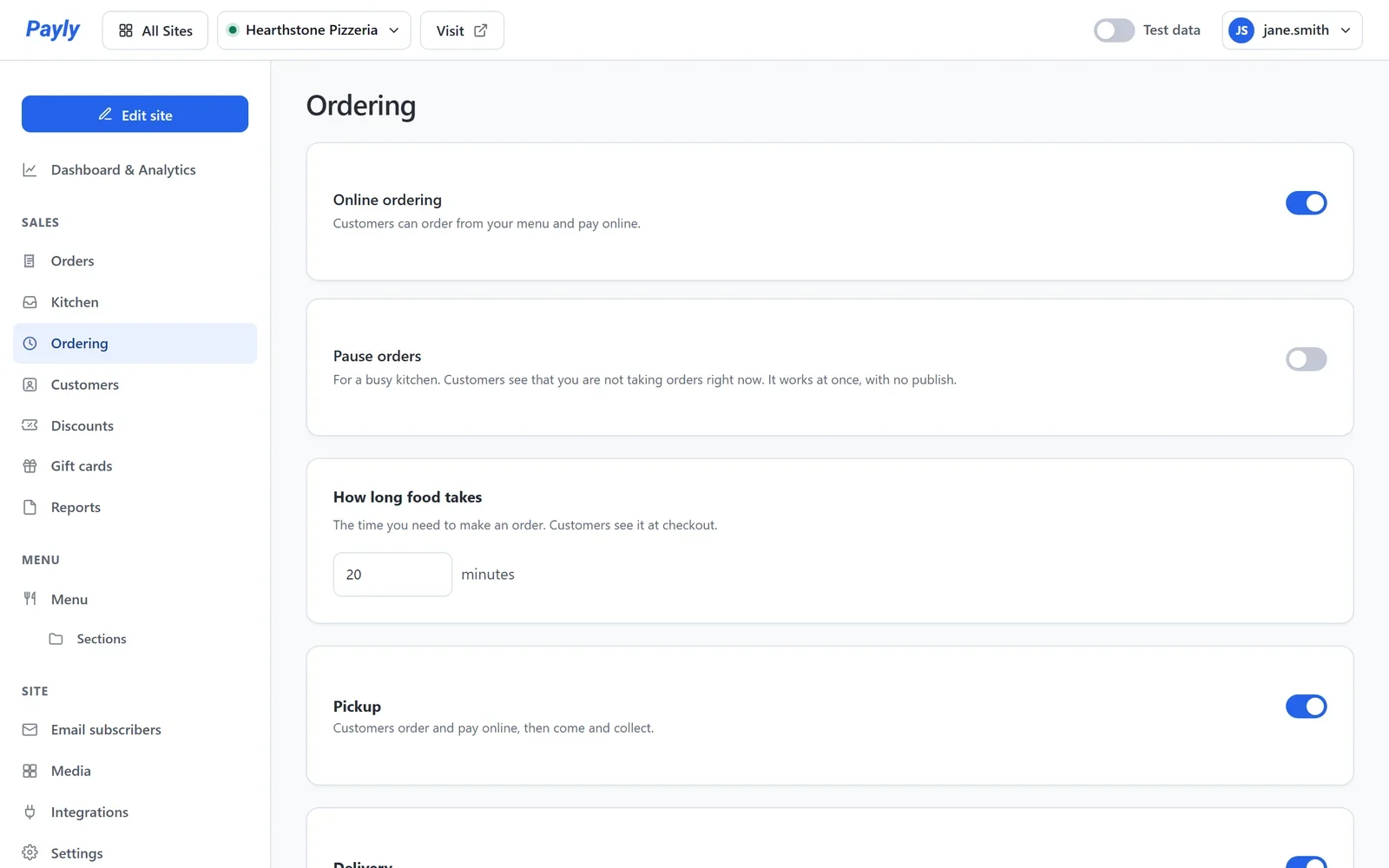
يتيح الطلب عبر الإنترنت للعملاء اختيار أطباقك من قائمتك والدفع عبر موقعك. ويكون الطلب عبر الإنترنت مفعّلًا منذ البداية في كل موقع مطعم جديد، مع تفعيل الاستلام. وكل ما يتعلق به موجود في شاشة الطلبات في لوحة تحكم موقعك.
تشغيل الطلب عبر الإنترنت أو إيقافه
يقع مفتاح الطلب عبر الإنترنت في أعلى الشاشة، ويُحفظ فور الضغط عليه.
- مفعّل: يظهر لكل طبق في قائمتك زر إضافة، ويكون لموقعك سلة شراء وصفحة دفع.
- متوقف: يعرض موقعك قائمتك دون أزرار إضافة، ودون سلة الشراء وصفحة الدفع. وتبقى أطباقك وطلباتك محفوظة. وتطلب Payly التأكيد قبل إيقاف الطلب.
إذا كان موقعك منشورًا، تسأل Payly بعد ذلك إن كان يجب نشره مرة أخرى، حتى يصل التغيير إلى موقعك المباشر. انقر على نشر الآن.
ولاستقبال طلبات حقيقية، يحتاج الطلب عبر الإنترنت إلى ثلاثة أشياء. وإلى أن تكتمل، تسرد البطاقة ما ينقص تحت الطلب يحتاج إلى هذه الأمور، مع رابط لكل منها:
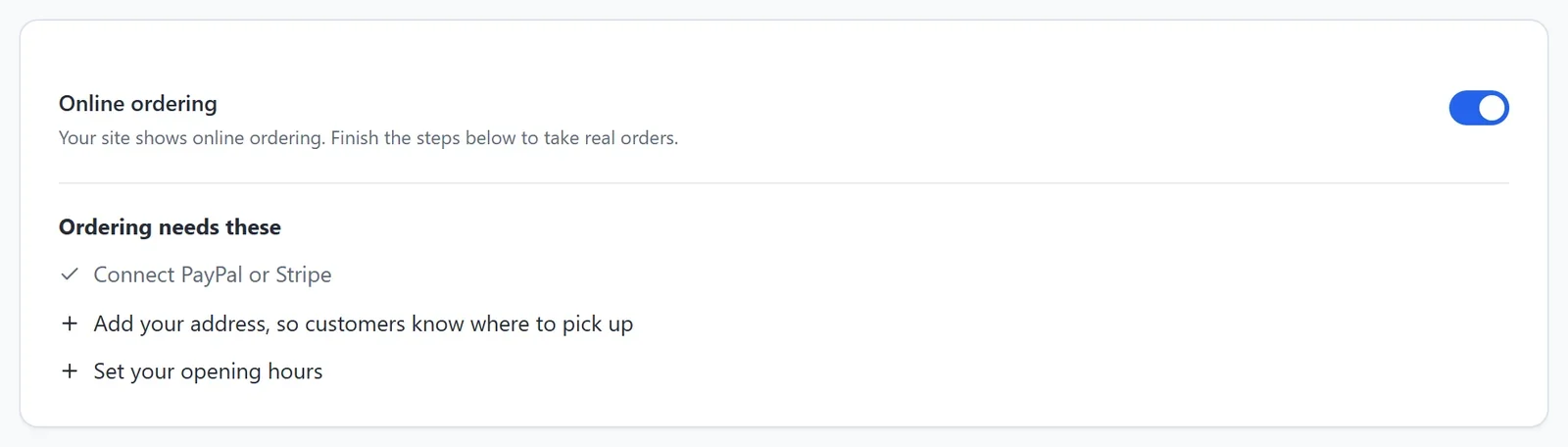
- اربط PayPal أو Stripe، حتى يتمكن العملاء من الدفع لك.
- أضف عنوانك، ليعرف العملاء مكان الاستلام.
- حدّد ساعات عملك.
يوجد العنوان وساعات العمل في الإعدادات > تفاصيل النشاط التجاري. راجع إضافة بيانات نشاطك التجاري وساعات العمل.
إيقاف الطلبات مؤقتًا
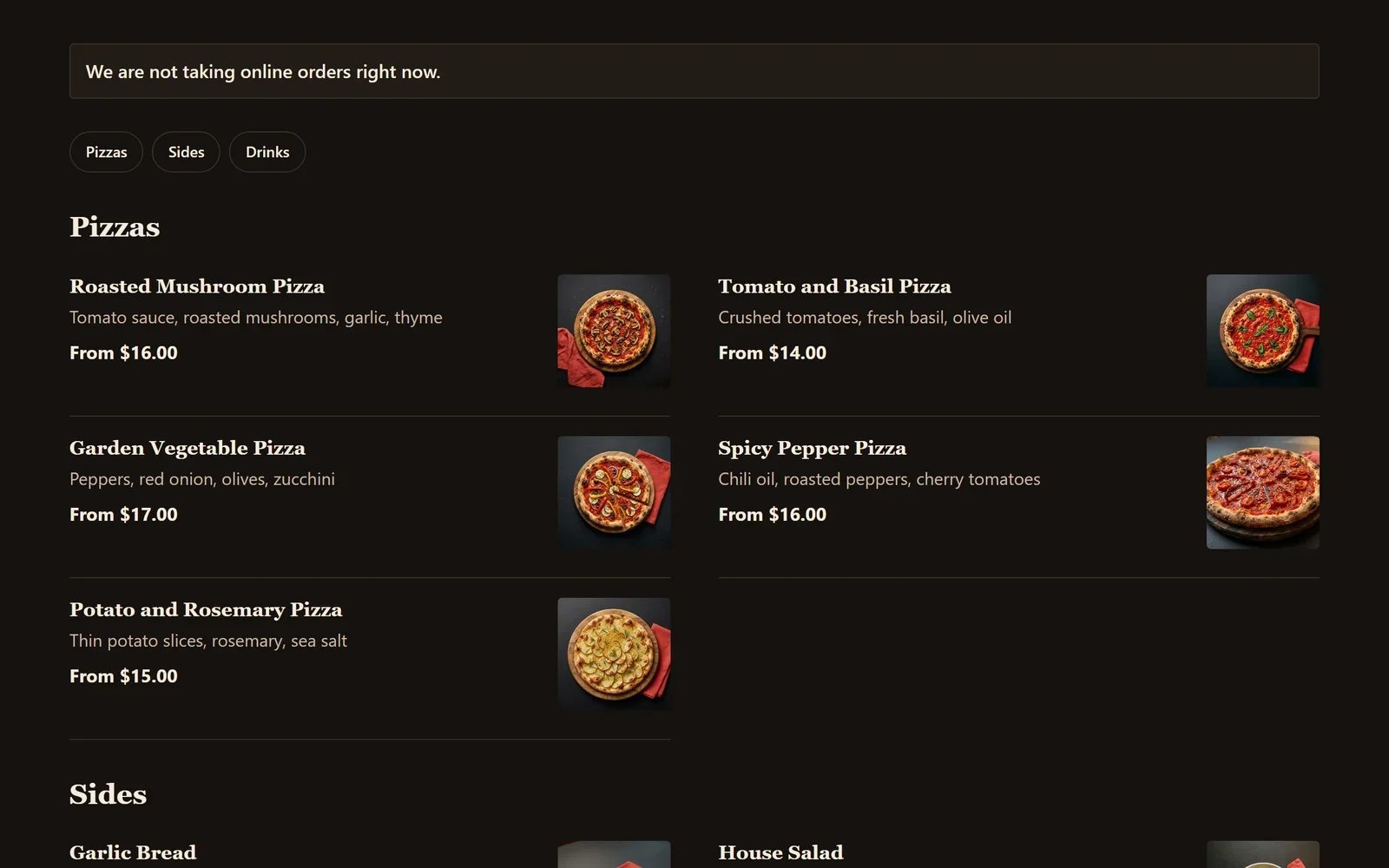
عندما ينشغل المطبخ، فعّل إيقاف الطلبات مؤقتًا. ويعمل ذلك فورًا دون نشر. وتعرض قائمتك العبارة المطعم لا يستقبل طلبات عبر الإنترنت الآن، وتختفي أزرار إضافة، ولا يمكن دفع أي طلب جديد. ولاستقبال الطلبات مجددًا، أوقفه.
المدة التي يستغرقها تحضير الطعام
تحت المدة التي يستغرقها تحضير الطعام، أدخل عدد الدقائق التي يحتاجها مطبخك لتحضير الطلب. ويراها العميل عند الدفع، كما في في أقرب وقت (حوالي 20 دقيقة). وفي حالة التوصيل، تُضاف إليها المدة الإضافية للطريق. راجع طلبات التوصيل.
ساعات الطلب
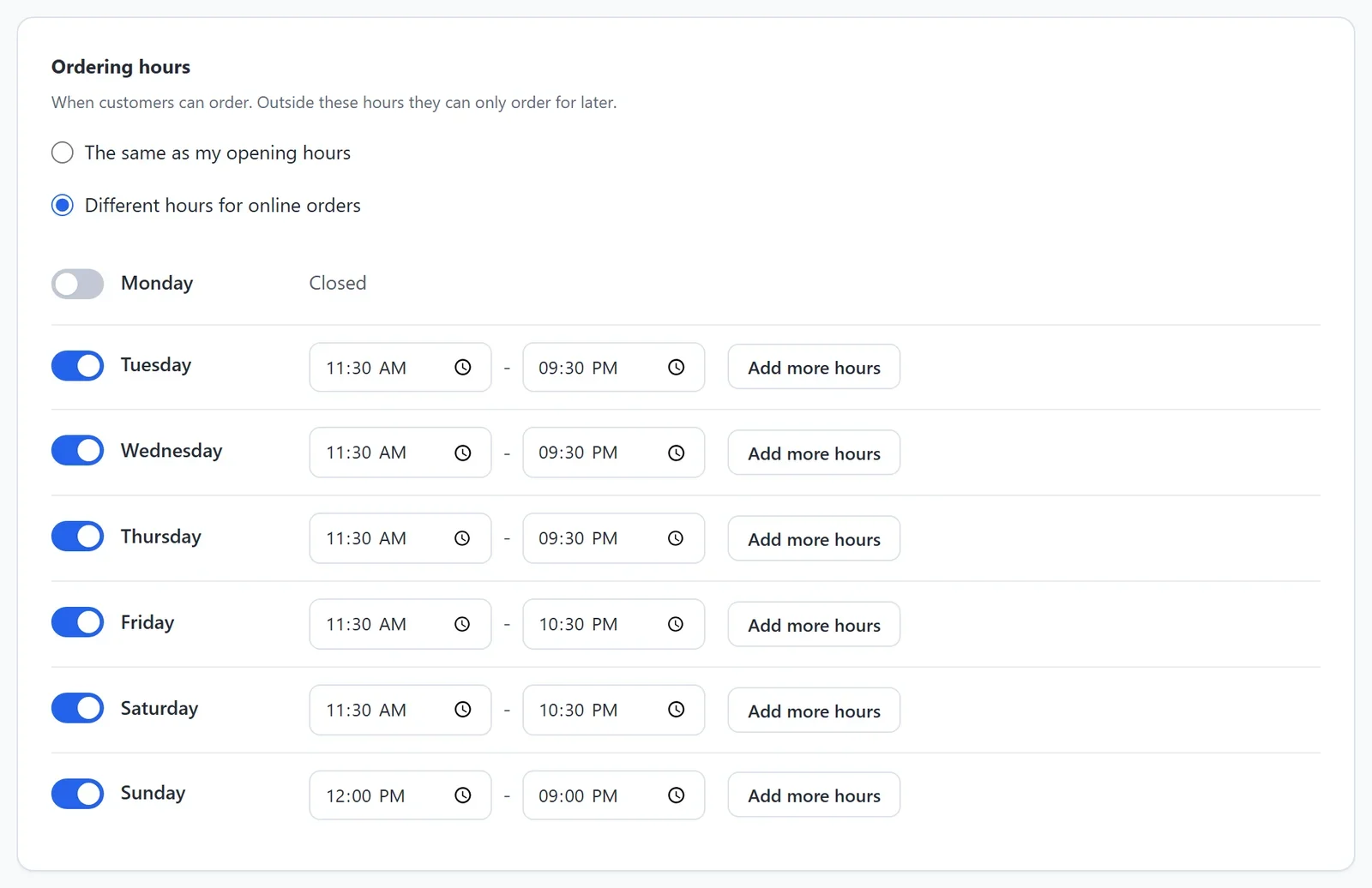
يستطيع العملاء الطلب للحظة الحالية خلال ساعات الطلب فقط. وخارجها، لا يستطيعون الطلب إلا لوقت لاحق.
- تحت ساعات الطلب، اختر نفس ساعات عملي، أو ساعات مختلفة للطلبات عبر الإنترنت، مثلًا إذا كان المطبخ يتوقف عن استقبال الطلبات قبل الإغلاق.
- في حالة الساعات المختلفة، فعّل كل يوم أو أوقفه، واضبط أوقاته. انقر على إضافة ساعات أخرى لمنح اليوم فترة ثانية.
الطلب لوقت لاحق
مع تفعيل الطلب لوقت لاحق، يستطيع العملاء اختيار يوم ووقت لطلبهم ضمن ساعات الطلب. تحت المدة المسبقة للطلب، اختر في نفس اليوم فقط، أو حتى 14 يومًا مقدمًا.
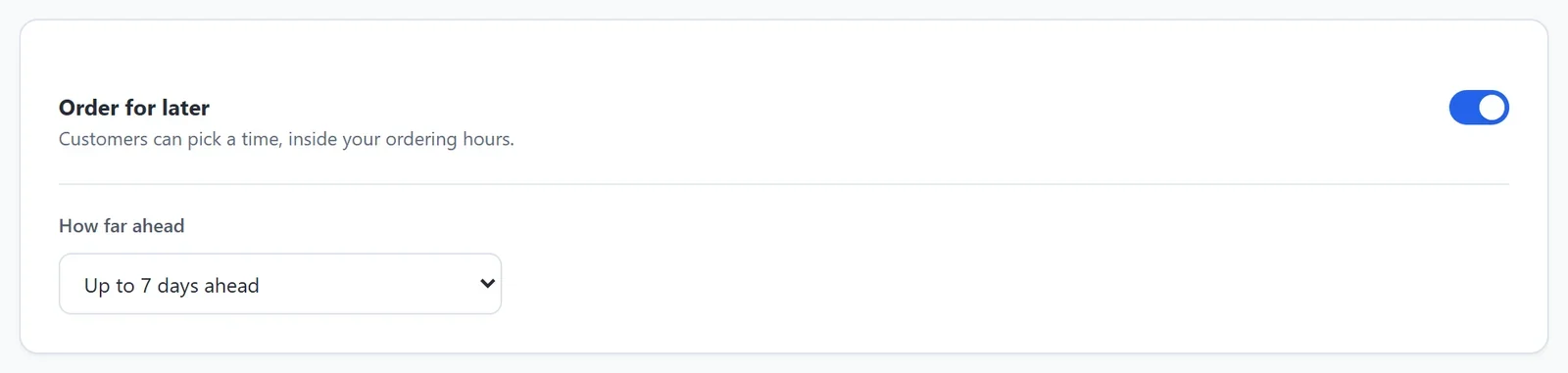
تُعرض الأوقات كل 15 دقيقة. وأبكر وقت في كل يوم هو الوقت الذي يحتاجه مطبخك بعد فتحه. وعند الإغلاق، تعرض قائمتك العبارة المطعم مغلق الآن. يمكنك الطلب لوقت لاحق. ومع إيقاف الطلب لوقت لاحق، يستطيع العملاء الطلب أثناء فتح المطعم فقط.
حفظ إعداداتك
يُحفظ المفتاحان في أعلى الشاشة فور الضغط عليهما. أما بقية الإعدادات في الشاشة فتُحفظ عند النقر على حفظ في أسفلها. ولا يحتاج أي منها إلى نشر، إذ يستخدم الدفع دائمًا إعداداتك كما هي.
يجب تفعيل طريقة واحدة على الأقل لاستلام الطعام: الاستلام أو التوصيل أو الطلب على الطاولات.