
配達注文
自分の配達スタッフで配達します。配達料金、最低注文金額、配達にかかる時間、配達先の郵便番号を設定します。
配達では、お客さまがウェブサイトで注文して支払い、お店の配達スタッフが料理を届けます。Payly は配達員を手配せず、間に配達会社も入らないので、配達料金はすべてお店のものになります。
配達を有効にする
- サイトのダッシュボードで、注文受付をクリックします。
- 配達をオンにします。その下に設定が開きます。
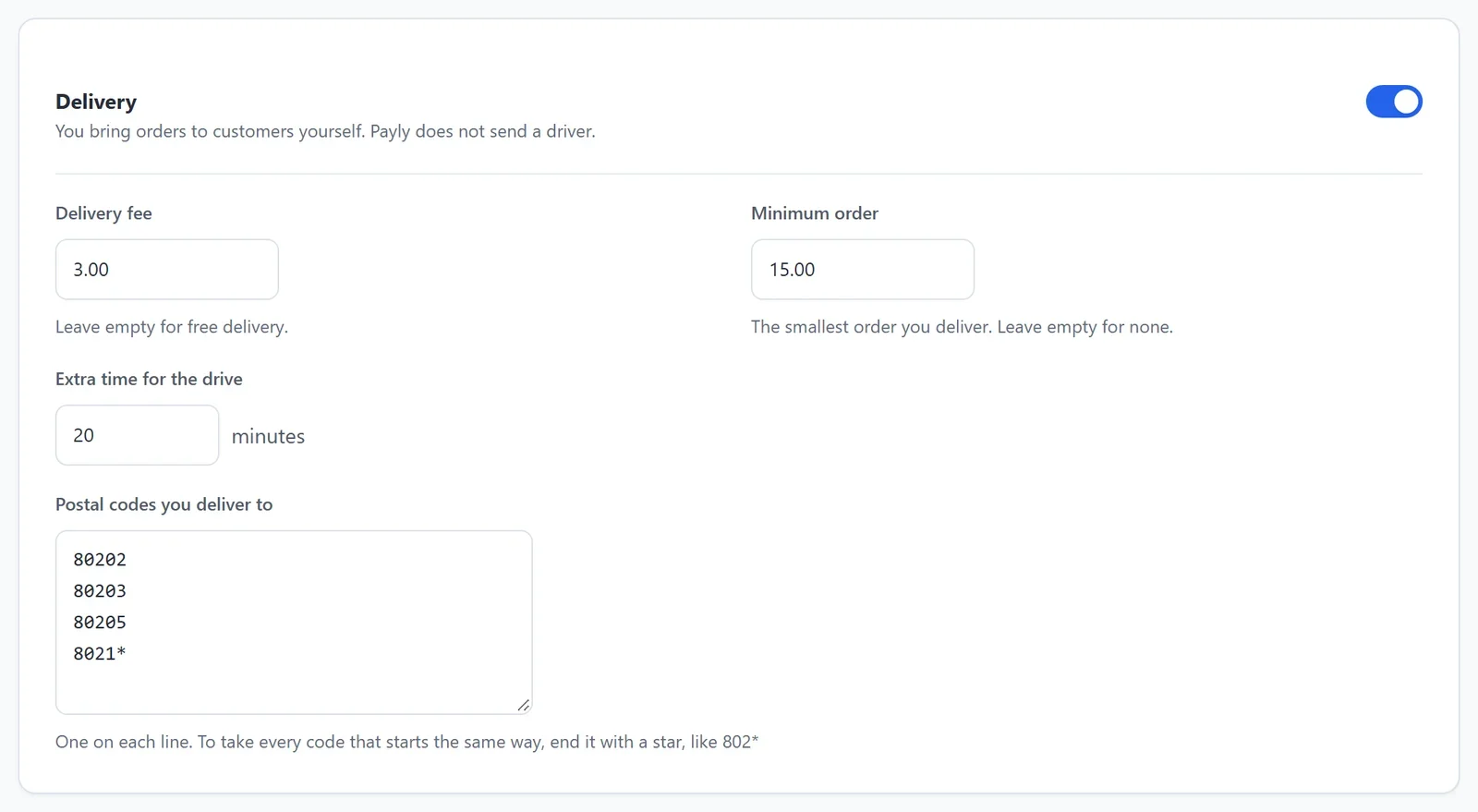
- 配達料を入力します。無料で配達する場合は空欄にします。
- 最低注文金額を入力します。配達する最小の注文金額です。ない場合は空欄にします。
- 配達にかかる追加時間に、配達によって料理の時間に加わる分数を入力します。
- 配達する郵便番号に、郵便番号を1行に1つずつ入力します。同じ数字で始まる郵便番号をすべて対象にする場合は、最後に星印(*)を付けます。
802*は、802で始まるすべての郵便番号を対象にします。 - 画面の下部にある保存をクリックします。
配達には郵便番号が1つ以上必要です。欄が空のままだと、保存をクリックしたときに入力を求められます。
お客さまが決済画面で見るもの
- 注文の方法で、お客さまは配達を選びます。配達料金と最低注文金額がその下に表示されます。
- 配達先住所を入力します。通り、アパート・部屋番号・階数(ある場合)、市、郵便番号です。
- 配達時間で、できるだけ早くか後でを選びます。表示される分数には、配達の時間が含まれます。
- 配達料金は、チップと合計の上に、独立した行で表示されます。
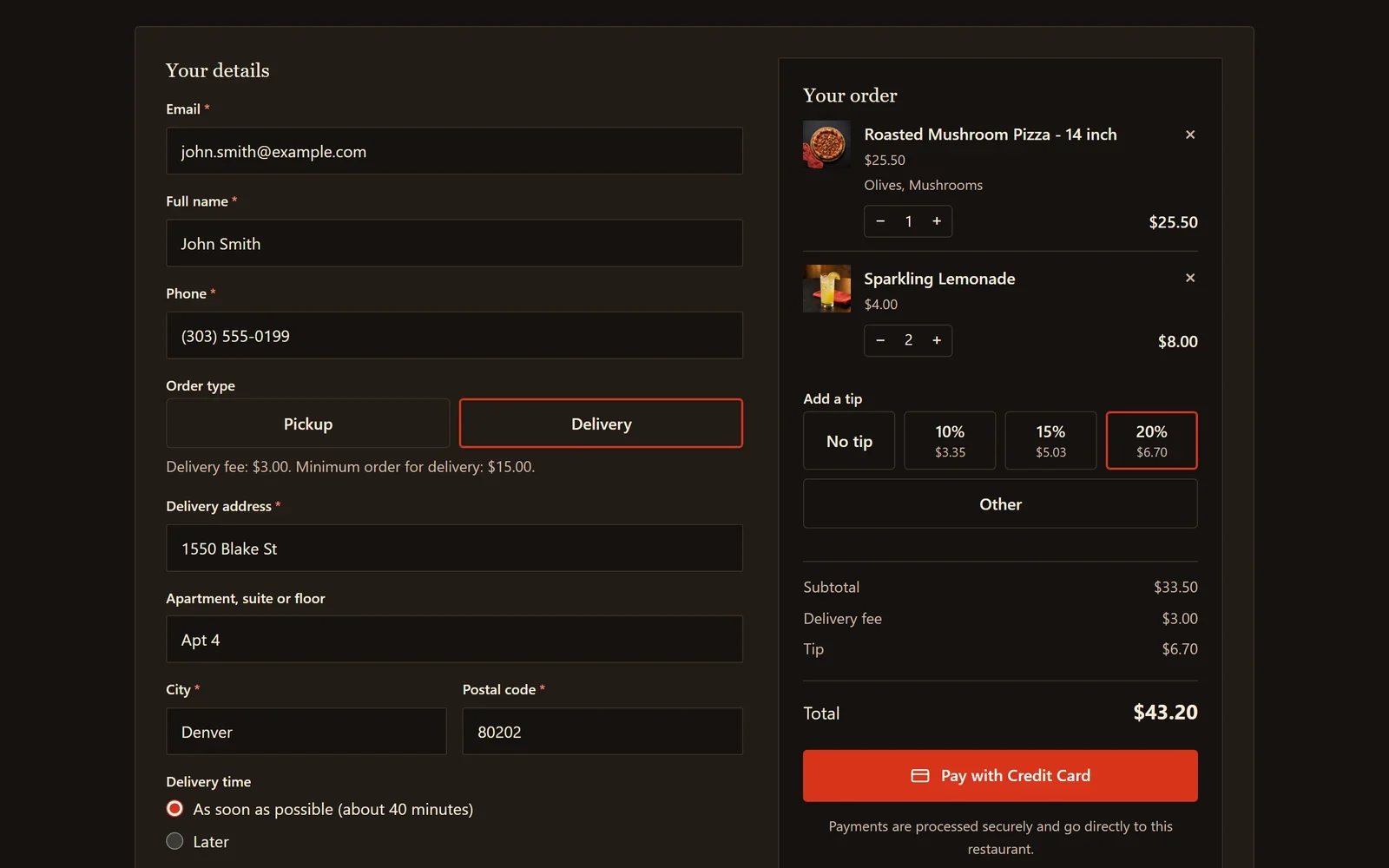
注文は、郵便番号がお店の配達対象外の場合、または料理の金額が最低注文金額に届かない場合は、支払いができません。お客さまには理由が表示されます。例:申し訳ありません。その住所へは配達できません。最低注文金額は、割引コードを適用した後の料理の金額で数えます。配達料金とチップは含みません。
注文が支払われた後
- キッチンの画面では、配達の注文に住所と… までに出発(配達員が出発する時間)が表示されます。
- 準備完了を押すと、お客さまに「配達に向かっています」というメールが届きます。
- 売上税を請求している場合、配達の注文には配達先の住所の税率が適用されます。